
01/08/2025
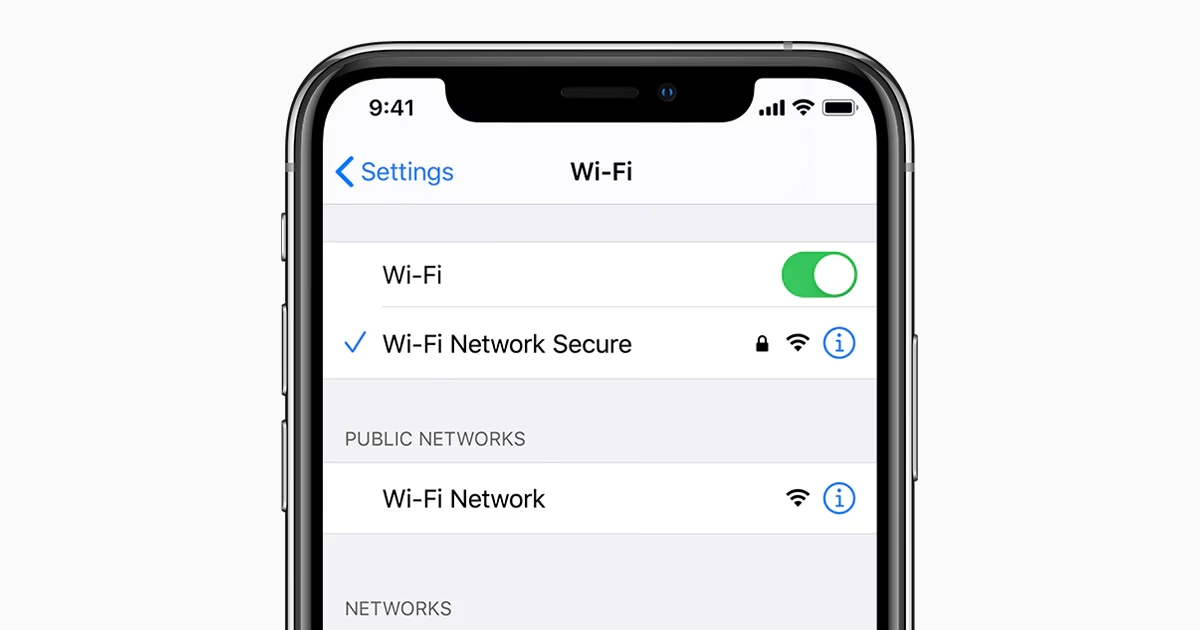
Zažili jste někdy situaci, kdy potřebujete obnovit svůj iPhone, ale nemáte po ruce Wi-Fi připojení? Mnoho uživatelů se domnívá, že obnova dat z iCloudu je jediná cesta, a že bez Wi-Fi je to nemožné. A mají pravdu – obnova z iCloudu skutečně vyžaduje silné a stabilní Wi-Fi připojení, protože přenášené objemy dat mohou být obrovské a mobilní data by se rychle vyčerpala. Apple záměrně omezuje obnovu z iCloudu pouze na Wi-Fi, aby zabránil vyčerpání datových limitů uživatelů a zajistil integritu dat během přenosu. Co ale dělat, když Wi-Fi není k dispozici? Nebojte se, existují spolehlivé způsoby, jak obnovit iPhone nebo jej dokonce uvést do továrního nastavení i bez bezdrátového připojení. V tomto podrobném průvodci se podíváme na různé metody, které vám pomohou vyřešit tento problém a zajistit, aby vaše data byla buď obnovena, nebo bezpečně vymazána.

- Proč nelze obnovit z iCloudu bez Wi-Fi?
- Obnova iPhone z iTunes zálohy: Vaše offline řešení
- Komplexní nebo selektivní obnova offline s iTransor
- Obnovení iPhone do továrního nastavení bez Wi-Fi: Důležité pro prodej či bezpečnost
- Co dělat, když nelze iPhone vymazat?
- Bonusové tipy pro složité situace
- Srovnávací tabulka metod obnovy a vymazání
- Často kladené dotazy (FAQ)
- Q1: Mohu vymazat iPhone bez počítače nebo internetu?
- Q2: Odstraní vymazání iPhone zámek iCloud?
- Q3: Mohu vymazat iPhone vzdáleně, pokud nemám přístup k jinému iOS zařízení nebo počítači?
- Q4: Mohu zálohovat iPhone před vymazáním s rozbitou obrazovkou?
- Q5: Vymaže vymazání iPhone také operační systém iOS?
Proč nelze obnovit z iCloudu bez Wi-Fi?
Hlavním důvodem, proč Apple vyžaduje Wi-Fi pro obnovu z iCloudu, je objem dat. Zálohy iPhone mohou být velmi rozsáhlé, často desítky gigabajtů. Přenos takového množství dat přes mobilní síť by byl extrémně pomalý, nespolehlivý a především by rychle vyčerpal váš datový tarif, což by mohlo vést k vysokým poplatkům. Wi-Fi zajišťuje rychlejší, stabilnější a nákladově efektivnější přenos dat, což je klíčové pro úspěšnou a bezproblémovou obnovu celého zařízení. Pokud tedy chcete obnovit zálohu z iCloudu, připojení k Wi-Fi je absolutně nezbytné. Pro scénáře, kdy Wi-Fi není k dispozici, musíme hledat alternativní řešení.
Obnova iPhone z iTunes zálohy: Vaše offline řešení
Jednou z nejspolehlivějších metod, jak obnovit vaše zařízení bez nutnosti Wi-Fi připojení, je použití zálohy vytvořené v iTunes (nebo Finderu na novějších verzích macOS). Tato metoda využívá lokální zálohu uloženou přímo na vašem počítači, což znamená, že veškerý přenos dat probíhá přes USB kabel, nikoli přes internet.
Kroky pro obnovu z iTunes zálohy:
- Připojte iPhone k počítači: Na počítači, kde máte zálohovaná data vašeho zařízení, otevřete iTunes (nebo Finder) a připojte svůj iPhone k počítači pomocí USB kabelu. Ujistěte se, že používáte originální nebo certifikovaný kabel, aby nedošlo k problémům s připojením.
- Vyberte své zařízení v iTunes: Jakmile je iPhone připojen a rozpoznán, uvidíte ikonu vašeho zařízení v iTunes (nebo Finderu). Klikněte na ni, abyste se dostali na přehledovou stránku zařízení.
- Zvolte možnost obnovy: Na přehledové stránce najděte a zvolte možnost „Obnovit zálohu“ (Restore Backup).
- Vyberte záložní soubor: Zobrazí se seznam dostupných záložních souborů. Pečlivě si prohlédněte datum a velikost každé zálohy, abyste vybrali tu, která obsahuje data, jež chcete obnovit. Je důležité vybrat správnou a nejaktuálnější zálohu.
- Spusťte obnovu: Vyberte požadovaný záložní soubor a klikněte na „Obnovit“. Počkejte, dokud se data neobnoví. Během procesu obnova nikdy neodpojujte zařízení od počítače.
- Počkejte na dokončení: Udržujte zařízení připojené, dokud se data plně neobnoví a nový obsah se nesynchronizuje s iTunes. Váš iPhone se může několikrát restartovat. Po dokončení uvidíte svá data zpět na zařízení.
Výhody této metody:
- Nevyžaduje Wi-Fi připojení.
- Spolehlivá a oficiální metoda od Apple.
- Umožňuje kompletní obnovu dat.
Nevýhody této metody:
- Vyžaduje počítač s předchozí zálohou.
- Celý proces může trvat delší dobu, v závislosti na velikosti zálohy.
Komplexní nebo selektivní obnova offline s iTransor
Co když nemáte lokální zálohu v iTunes nebo potřebujete obnovit pouze určitá data, aniž byste přepisovali stávající obsah vašeho iPhone? V takovém případě vám může přijít vhod specializovaný software třetích stran, jako je iTransor (dříve D-Port Pro). Tento nástroj nabízí pokročilé možnosti zálohování a obnovy, které nevyžadují internetové připojení pro samotný proces obnovy.
Klíčové vlastnosti iTransor:
- Flexibilní zálohování: Umožňuje zálohovat iOS zařízení selektivně (např. pouze kontakty nebo zprávy) nebo kompletně.
- Náhled a obnova: Můžete si prohlédnout obsah záloh před obnovou a rozhodnout se, zda chcete zálohovaná data sloučit se stávajícími daty na iPhone, nebo je nahradit.
- Selektivní obnova: Obnovte celou zálohu, nebo jen vybrané typy dat (např. kontakty, zprávy, data WhatsApp a WeChat), což vám dává plnou kontrolu.
- Export dat: Prohlížejte a exportujte data ze záloh nebo přímo z iOS zařízení do počítače.
Jak obnovit kompletní zálohu na iPhone pomocí iTransor:
- Spusťte iTransor: Nainstalujte a spusťte software iTransor na svém počítači.
- Vyberte obnovu zálohy: V levém dolním rohu obrazovky klikněte na záložku „Obnovit zálohu do zařízení“ (Restore Backup to Device). Vyberte záložní soubor, který chcete obnovit ze zobrazeného seznamu, a klikněte na „Další“ (Next).
- Zvolte typ obnovy: Na další obrazovce si vyberte, jak chcete vybraný záložní soubor obnovit. Zvolte „Obnovit plnou zálohu“ (Restore Full Backup).
- Připojte zařízení a náhled: Připojte své zařízení k počítači pomocí USB kabelu. Na další obrazovce klikněte na „Náhled a obnova“ (Preview & Restore), čímž se dostanete na stránku skenování dat.
- Prohlédněte a obnovte: Počkejte, než se skenování dokončí. Poté si budete moci prohlédnout veškerý obsah ve vaší záloze. Klikněte na „Obnovit“ (Restore) a objeví se vyskakovací okno s dotazem, jak chcete naložit s daty v záloze a na zařízení. Přečtěte si poznámky níže, než se rozhodnete.
- Dokončení: Po dokončení procesu obnovy si můžete prohlédnout obnovená data na svém zařízení.
Jak selektivně obnovit pouze kontakty, zprávy, WhatsApp nebo WeChat data:
- Spusťte iTransor a vyberte zálohu: Stejně jako u kompletní obnovy spusťte iTransor, klikněte na „Obnovit zálohu do zařízení“ a vyberte záložní soubor. Klikněte na „Další“.
- Zvolte částečnou obnovu: Na další obrazovce zvolte „Obnovit částečnou zálohu“ (Restore Partial Backup).
- Připojte zařízení a vyberte data: Připojte své zařízení k počítači. Vyberte, co chcete obnovit ze zálohy (Kontakty, Zprávy, WhatsApp nebo WeChat), a klikněte na „Náhled a obnova“ pro pokračování.
- Náhled a obnova: Po naskenování dat si budete moci prohlédnout podrobnosti zálohy před obnovou. Po náhledu klikněte na „Obnovit“ a budete vyzváni k výběru, jak naložit s daty.
- Dokončení: Po dokončení procesu obnovy si můžete prohlédnout obnovená data na svém zařízení.
iTransor je vynikající nástroj pro ty, kteří potřebují flexibilní možnosti obnovy dat bez závislosti na Wi-Fi, zejména pokud chtějí obnovit pouze specifické typy dat.
Obnovení iPhone do továrního nastavení bez Wi-Fi: Důležité pro prodej či bezpečnost
Někdy nechcete data obnovit, ale naopak je zcela vymazat a uvést iPhone do továrního nastavení. To je klíčové, pokud plánujete iPhone prodat, darovat nebo jej poslat do servisu. Zajištění, že vaše osobní data nezůstanou na zařízení, je prvořadé pro ochranu vašeho soukromí a prevenci krádeže dat. Ať už máte funkční obrazovku, nebo ne, a bez přístupu k internetu, existují metody, jak toho dosáhnout.
Proč je důležité vymazat iPhone před prodejem/předáním?
- Ochrana soukromí: Váš iPhone obsahuje obrovské množství osobních informací – fotografie, zprávy, e-maily, bankovní údaje a citlivá data. Vymazání iPhone zajišťuje, že vaše osobní údaje nespadnou do nepovolaných rukou.
- Prevence krádeže dat: Pokud prodáváte, vyměňujete nebo darujete svůj iPhone, je zásadní vymazat všechna data, aby se zabránilo krádeži dat. I s rozbitou obrazovkou by někdo mohl potenciálně získat vaše data, pokud nejsou řádně vymazána.
- Zlepšení výkonu: Vymazáním iPhone můžete začít s čistým štítem, což zlepší celkový výkon zařízení pro nového uživatele.
- Příprava na opravu: Vymazání iPhone může být nezbytné, když jej posíláte na opravu, což zajistí ochranu vašich osobních dat, zatímco je zařízení servisováno.
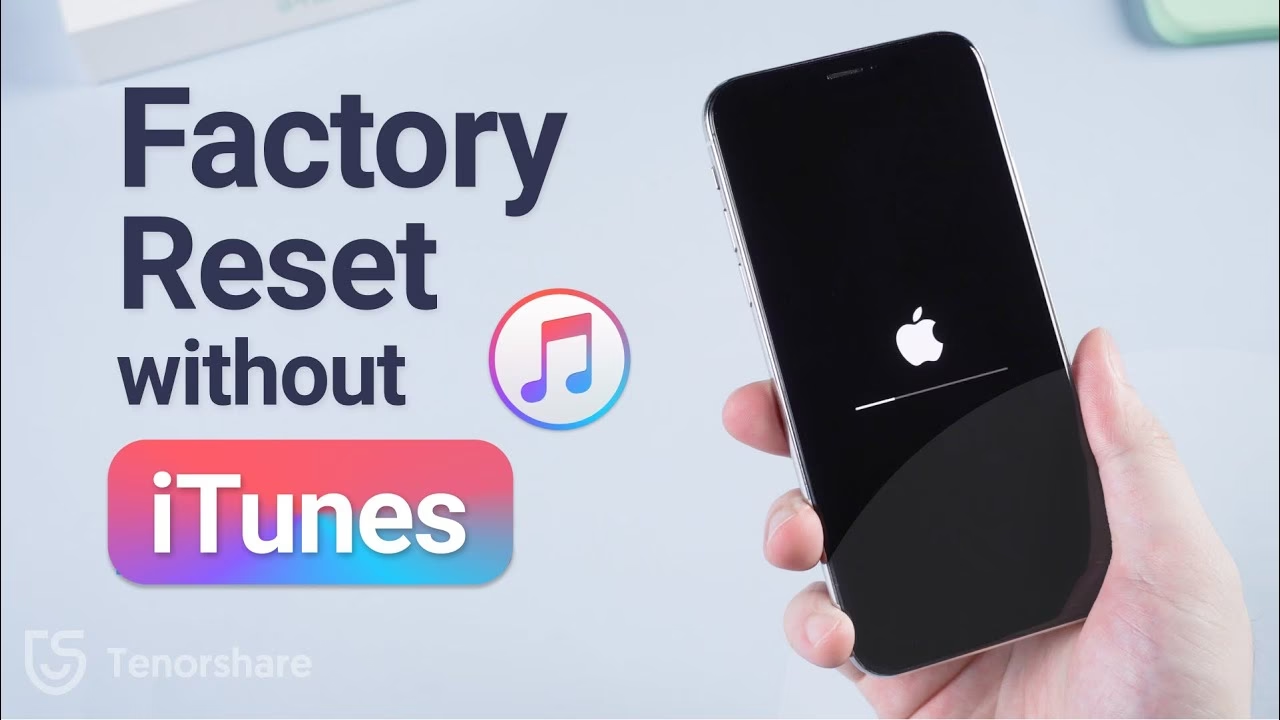
Metoda 1: Použití iTunes pro vymazání iPhone (vyžaduje počítač)
Použití iTunes je jedna z nejběžnějších metod pro vymazání iPhone, a to i s rozbitou obrazovkou a bez internetového připojení na samotném iPhone. Internetové připojení bude potřeba na počítači, aby iTunes mohly stáhnout nejnovější firmware pro iPhone.
- Připojte iPhone k počítači: Připojte svůj iPhone k počítači pomocí USB kabelu.
- Spusťte iTunes: Spusťte iTunes na svém počítači. Pokud iTunes nemáte nainstalované, stáhněte si je z oficiálních stránek Apple.
- Vyberte zařízení: Jakmile je iPhone připojen, iTunes by ho měly rozpoznat. Klikněte na ikonu zařízení umístěnou v levém horním rohu okna iTunes.
- Přejděte na Souhrn: V levém postranním panelu klikněte na záložku „Souhrn“ (Summary).
- Obnovte iPhone: Pod záložkou „Souhrn“ uvidíte možnost „Obnovit iPhone“ (Restore iPhone). Klikněte na ni a postupujte podle pokynů na obrazovce.
- Proces obnovy: iTunes stáhnou potřebný software pro váš iPhone a vymažou všechna data na zařízení. Proces může trvat nějakou dobu, buďte trpěliví.
- Dokončení: Po dokončení procesu se váš iPhone restartuje a bude obnoven do továrního nastavení.
Výhody: Snadná metoda, umožňuje kompletní obnovu do továrního nastavení, vymazává všechna data.
Nevýhody: Vyžaduje přístup k počítači s nainstalovaným iTunes, může trvat déle.
Metoda 2: Vymazání iPhone pomocí režimu zotavení (Recovery Mode)
Pokud metody iTunes nebo iCloud nejsou pro vás proveditelné, použití režimu zotavení (Recovery Mode) je další možností, jak vymazat iPhone s rozbitou obrazovkou a bez internetu. I zde je potřeba počítač s iTunes/Finderem.
- Připojte iPhone k počítači: Připojte svůj iPhone k počítači pomocí USB kabelu.
- Spusťte iTunes: Spusťte iTunes na svém počítači.
- Nucený restart do režimu zotavení:
- iPhone 8 a novější: Rychle stiskněte a uvolněte tlačítko pro zvýšení hlasitosti, poté rychle stiskněte a uvolněte tlačítko pro snížení hlasitosti a nakonec podržte boční tlačítko, dokud neuvidíte obrazovku režimu zotavení (ikona iTunes/počítače).
- iPhone 7 a starší: Podržte současně tlačítko napájení a tlačítko Domů (nebo tlačítko pro snížení hlasitosti u iPhone 7), dokud se neobjeví obrazovka režimu zotavení.
- Obnova v iTunes: iTunes detekují váš iPhone v režimu zotavení a vyzvou vás k obnově nebo aktualizaci zařízení.
- Klikněte na „Obnovit“: Klikněte na možnost „Obnovit“ (Restore) a postupujte podle pokynů na obrazovce, abyste vymazali a obnovili váš iPhone do továrního nastavení.
Výhody: Funguje i s rozbitou obrazovkou, spolehlivá metoda.
Nevýhody: Vyžaduje počítač s iTunes, nemusí fungovat, pokud jsou tlačítka iPhone poškozená.
Metoda 3: Vymazání iPhone pomocí softwaru třetích stran
Pokud žádná z výše uvedených metod nefunguje, existují softwarové možnosti třetích stran, které vám mohou pomoci vymazat iPhone s rozbitou obrazovkou a bez připojení k internetu. Tato řešení často vyžadují malý poplatek, ale nabízejí další funkce, jako je obnova dat a pokročilé vymazání dat. Mezi oblíbené možnosti patří iMobie PhoneRescue, Dr.Fone a iMyFone Umate Pro.
- Vyberte software: Prozkoumejte a vyberte si renomovaný software třetí strany, který vyhovuje vašim potřebám.
- Nainstalujte software: Stáhněte a nainstalujte software do počítače.
- Připojte iPhone: Připojte iPhone k počítači pomocí USB kabelu.
- Postupujte podle pokynů: Postupujte podle pokynů na obrazovce, které poskytuje software, abyste vymazali svůj iPhone.
Výhody: Může být životaschopnou možností, pokud jiné metody selžou, nabízí pokročilé funkce.
Nevýhody: Software může být placený, vyžaduje počítač s nainstalovaným softwarem.
Co dělat, když nelze iPhone vymazat?
Pokud se vám nedaří vymazat iPhone pomocí výše uvedených metod, zde jsou některá alternativní řešení, která můžete zvážit:
- Vyhledejte odbornou pomoc: Vezměte svůj iPhone do Apple Storu nebo autorizovaného servisního střediska. Mohou vám pomoci s vymazáním iPhone nebo poskytnout možnosti opravy.
- Prodejte nebo vyměňte iPhone „jak je“: Pokud není možné iPhone vymazat, můžete ho stále prodat nebo vyměnit, ale je důležité kupujícího nebo prodejce upozornit na stav zařízení a zdůraznit nutnost vymazání dat.
- Fyzicky zničte iPhone: Pokud se obáváte o bezpečnost dat, fyzické zničení iPhone (rozbití nebo skartování) může zajistit, že nikdo nebude mít přístup k vašim osobním údajům. Toto je drastické, ale nejúčinnější řešení pro absolutní jistotu.
Bonusové tipy pro složité situace
- Použijte aplikaci pro zrcadlení obrazovky: Pokud je obrazovka vašeho iPhone nereagující, ale stále funkční (například vidíte obraz), můžete použít aplikaci pro zrcadlení obrazovky k zobrazení a ovládání obrazovky iPhone na počítači. To vám umožní navigovat a získat přístup k potřebným nastavením pro vymazání zařízení.
- Kontaktujte podporu Apple: Pokud se potýkáte s potížemi při vymazání iPhone nebo máte specifické obavy, obraťte se na podporu Apple pro radu. Mohou vám poskytnout další pomoc a pomoci vyřešit jakékoli problémy, které můžete mít.
- Vyjměte SIM kartu a externí úložiště: Před vymazáním iPhone nezapomeňte vyjmout SIM kartu a jakékoli externí úložiště (například adaptéry SIM karet nebo paměťové karty, pokud je zařízení podporuje). Tím zajistíte, že vaše osobní data nezůstanou neúmyslně na zařízení.
| Metoda | Potřeba Wi-Fi na iPhone | Potřeba počítače | Obnova dat | Vymazání dat | Poznámky |
|---|---|---|---|---|---|
| iCloud obnova | Ano | Ne | Ano | Ano (vzdáleně) | Pouze online, vyžaduje Apple ID a „Najít iPhone“ |
| iTunes obnova/vymazání | Ne | Ano | Ano | Ano | Spolehlivé, doporučeno pro offline operace |
| iTransor (obnova) | Ne | Ano | Ano (selektivní/kompletní) | Ne | Flexibilní, placený software pro pokročilou obnovu |
| Režim zotavení (vymazání) | Ne | Ano | Ne | Ano | Pro nefunkční zařízení, vyžaduje iTunes/Finder |
| Software 3. stran (vymazání) | Ne | Ano | Ano (některé) | Ano | Širší funkce, často placené, vhodné pro komplexní případy |
Často kladené dotazy (FAQ)
Zde jsou odpovědi na některé běžné otázky týkající se obnovy nebo vymazání iPhone bez Wi-Fi:
Q1: Mohu vymazat iPhone bez počítače nebo internetu?
A: Oficiálními metodami Apple není možné vymazat iPhone bez počítače nebo internetového připojení. Vždy budete potřebovat buď počítač s iTunes/Finderem, nebo přístup k internetu pro iCloud.com. Můžete však prozkoumat možnosti softwaru třetích stran, které mohou nabídnout samostatná řešení pro vymazání dat, ale i ty obvykle vyžadují počáteční připojení k počítači pro instalaci a spuštění.
Q2: Odstraní vymazání iPhone zámek iCloud?
A: Ne, vymazání vašeho iPhone neodstraní zámek iCloud (také známý jako Activation Lock). Zámek iCloud je bezpečnostní funkce, která zabraňuje neoprávněnému přístupu k vašemu zařízení, i když je vymazáno. Pouze původní vlastník nebo někdo se správným Apple ID a heslem může zámek iCloud odstranit. Před prodejem nebo darováním zařízení je klíčové zámek deaktivovat v nastavení „Najít iPhone“.
Q3: Mohu vymazat iPhone vzdáleně, pokud nemám přístup k jinému iOS zařízení nebo počítači?
A: Bohužel, vzdálené vymazání iPhone pomocí iCloudu vyžaduje přístup k jinému iOS zařízení nebo počítači s internetovým připojením, abyste se mohli přihlásit na iCloud.com. Pokud nemáte přístup k žádnému z nich, zvažte vyhledání odborné pomoci nebo prozkoumání alternativních metod, které byly popsány v tomto článku, jako je použití režimu zotavení s počítačem.
Q4: Mohu zálohovat iPhone před vymazáním s rozbitou obrazovkou?
A: Pokud je obrazovka vašeho iPhone rozbitá, ale stále funkční (například se dotykem daří interagovat nebo vidíte obraz), můžete zkusit připojit jej k počítači s iTunes (nebo Finderem) a vytvořit zálohu před samotným vymazáním. Pokud je však obrazovka zcela nereagující nebo neviditelná, vytvoření zálohy nemusí být možné. V takových případech vyhledejte odbornou pomoc nebo prozkoumejte možnosti softwaru třetích stran pro obnovu dat, které mohou v některých případech pomoci získat data z nereagujícího zařízení.
Q5: Vymaže vymazání iPhone také operační systém iOS?
A: Ne, vymazání vašeho iPhone neodstraní operační systém iOS. Obnoví zařízení do továrního nastavení, odstraní všechna uživatelská data a nastavení, ale operační systém iOS zůstane nedotčený. Po dokončení procesu vymazání můžete svůj iPhone nastavit jako nové zařízení nebo obnovit ze zálohy, pokud ji máte k dispozici.
Závěr:
Vymazání nebo obnova iPhone s rozbitou obrazovkou a bez internetového připojení může být náročné, ale jak jsme si ukázali, není to nemožné. Dodržováním metod uvedených v tomto článku můžete zajistit, že vaše osobní data budou bezpečně vymazána a vaše soukromí bude chráněno, nebo že svá data úspěšně obnovíte. Ať už se rozhodnete pro obnovu z iTunes, použití specializovaného softwaru jako iTransor, nebo pro vymazání zařízení kvůli prodeji, vždy existuje řešení, které vám pomůže překonat překážky s připojením a plně ovládnout vaše zařízení. Pokud vše ostatní selže, vyhledejte odbornou pomoc nebo zvažte alternativní řešení, abyste zajistili bezpečnost vašich osobních informací.
Chceš-li si přečíst další články podobné jako Jak obnovit iPhone bez Wi-Fi? Průvodce, navštiv kategorii iPhone.