
23/06/2023
Snímky obrazovky jsou neuvěřitelně užitečným nástrojem, který vám umožní zachytit přesně to, co vidíte na displeji vašeho iPhonu. Ať už jde o důležitou informaci, konverzaci, recept nebo vtipný moment, možnost rychlého pořízení snímku obrazovky je klíčová. Pro majitele iPhone SE, bez ohledu na generaci, je tento proces rychlý a intuitivní. V tomto článku se podíváme na různé metody, jak pořídit snímek obrazovky na vašem iPhone SE, kam se snímky ukládají, jak je můžete upravovat a dokonce i na pokročilé tipy pro zachycení celých webových stránek.
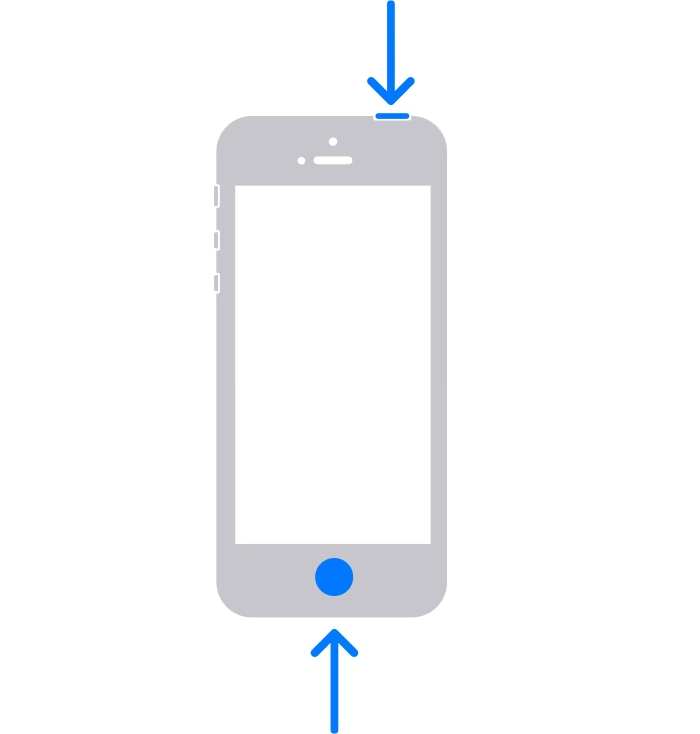
Jak pořídit snímek obrazovky na iPhone SE (modely s Touch ID)
Všechny modely iPhone SE, včetně první generace, druhé generace (2020) a třetí generace (2022), stejně jako starší modely iPhone 6, 7 a 8, sdílejí stejnou metodu pořizování snímků obrazovky, protože jsou vybaveny tlačítkem Touch ID. Tento proces je jednoduchý a skládá se z pouhých dvou kroků:
- Najděte správná tlačítka: Na pravé straně vašeho iPhone SE se nachází tlačítko napájení/zámku (někdy označované jako boční tlačítko). Pod displejem uprostřed dole je pak kruhové tlačítko Domů s integrovanou čtečkou otisků prstů Touch ID.
- Současný stisk: Současně stiskněte a ihned uvolněte tlačítko napájení/zámku a tlačítko Domů (Touch ID). Je důležité je stisknout přesně ve stejný okamžik a rychle je pustit, jinak byste mohli nechtěně uzamknout obrazovku nebo aktivovat Siri.
Po úspěšném pořízení snímku obrazovky uvidíte v levém dolním rohu displeje malý náhled snímku. Tento náhled po několika sekundách zmizí, pokud na něj neklepnete, a snímek se automaticky uloží do vaší galerie fotografií.
Pro kontext je dobré zmínit, že novější modely iPhonů (například iPhone 12, 13 a 14), které používají technologii Face ID místo Touch ID, mají odlišnou metodu. U těchto modelů se snímek obrazovky pořizuje současným stisknutím bočního tlačítka a tlačítka pro zvýšení hlasitosti.
Alternativní metoda: AssistiveTouch
Pro ty, kteří preferují softwarové řešení nebo mají potíže s používáním fyzických tlačítek, nabízí iOS funkci AssistiveTouch. Tato funkce umístí na obrazovku virtuální tlačítko, které vám umožní provádět různé akce, včetně pořízení snímku obrazovky.
Jak povolit AssistiveTouch:
- Přejděte do Nastavení vašeho iPhone SE.
- Vyberte možnost Zpřístupnění (Accessibility).
- Klepněte na Dotyk (Touch).
- Vyberte AssistiveTouch a přepněte přepínač do polohy Zapnuto.
Na obrazovce se objeví průhledné virtuální tlačítko. Můžete si ho přetáhnout kamkoli, kde vám nebude překážet.
Jak pořídit snímek obrazovky pomocí AssistiveTouch:
- Klepněte na virtuální tlačítko AssistiveTouch na obrazovce.
- V zobrazené nabídce klepněte na Zařízení (Device).
- Dále klepněte na Více (More).
- Nakonec klepněte na Snímek obrazovky (Screenshot).
Snímek obrazovky bude pořízen a uložen stejně jako při použití fyzických tlačítek. Tuto metodu ocení zejména uživatelé, kteří chtějí minimalizovat opotřebení fyzických tlačítek nebo mají omezenou pohyblivost prstů.
Kde se ukládají snímky obrazovky na iPhone SE?
Pořízené snímky obrazovky jsou automaticky uloženy do aplikace Fotky (Photos) na vašem iPhone SE. Nemusíte se starat o ruční ukládání ani hledání složitých cest v souborovém systému.
- Nedávné: Nejrychlejší způsob, jak najít své nejnovější snímky, je otevřít aplikaci Fotky a přejít na kartu „Knihovna“ a poté na „Nedávné“. Zde uvidíte všechny fotografie a videa, které jste pořídili, včetně snímků obrazovky, seřazené chronologicky.
- Složka „Snímky obrazovky“: Pro lepší organizaci a snadnější vyhledávání vytváří iOS také speciální album nazvané „Snímky obrazovky“ (Captures). K tomuto albu se dostanete tak, že v aplikaci Fotky klepnete na kartu „Alba“ a poté sjedete dolů do sekce „Typy médií“. Zde najdete složku „Snímky obrazovky“, která obsahuje pouze vámi pořízené snímky obrazovky.
Všechny snímky obrazovky jsou standardně ukládány ve formátu PNG, což je formát s bezeztrátovou kompresí, ideální pro grafiku a text, protože zachovává ostrost a detaily bez pixelizace.
Úprava a anotace snímků obrazovky
Když pořídíte snímek obrazovky, objeví se v levém dolním rohu displeje malý náhled. Pokud na něj rychle klepnete, dostanete se do režimu úprav, kde můžete snímek ihned upravit nebo na něj přidat anotace, než se uloží do vaší galerie.
V tomto režimu úprav máte k dispozici několik nástrojů:
- Oříznutí: Přetažením rohů snímku můžete snadno oříznout nepotřebné části a zaměřit se na klíčovou informaci.
- Nástroje pro kreslení a anotace: Ve spodní části obrazovky najdete řadu nástrojů, jako jsou pera, zvýrazňovače a tužky. Můžete si vybrat barvu a tloušťku čáry a kreslit přímo na snímek, zvýraznit text nebo kroužkem označit důležité prvky. K dispozici je také nástroj pro přidání textového pole nebo podpis.
- Guma: Pokud se vám něco nepovede, můžete použít nástroj guma k odstranění anotací.
- Smazat: Ikona koše v pravém horním rohu vám umožní snímek obrazovky smazat, pokud ho nepotřebujete.
Jakmile dokončíte úpravy, klepněte na Hotovo (Done) v levém horním rohu. Zobrazí se vám možnost „Uložit do Fotek“ nebo „Smazat snímek obrazovky“. Pokud chcete snímek uložit s provedenými úpravami, vyberte „Uložit do Fotek“.
Pokročilé tipy: Snímek celé webové stránky (PDF)
Věděli jste, že na iPhone SE můžete pořídit snímek celé webové stránky, i když je delší než to, co se vejde na jeden displej? Tato funkce je obzvláště užitečná pro ukládání článků, receptů nebo jakéhokoli online obsahu jako jednoho souboru PDF.
Postupujte následovně:
- Otevřete Safari: Přejděte do prohlížeče Safari a najděte webovou stránku, kterou chcete celou zachytit.
- Pořiďte snímek obrazovky: Použijte standardní metodu – současně stiskněte a ihned uvolněte tlačítko napájení/zámku a tlačítko Domů (Touch ID).
- Klepněte na náhled: Rychle klepněte na náhled snímku, který se objeví v levém dolním rohu.
- Vyberte „Celá stránka“: V režimu úprav uvidíte nahoře dvě možnosti: „Obrazovka“ a „Celá stránka“. Klepněte na „Celá stránka“. Nyní můžete procházet celou webovou stránku v jednom dlouhém snímku.
- Uložit jako PDF: Klepněte na Hotovo v levém horním rohu. Místo „Uložit do Fotek“ se vám nyní zobrazí možnost „Uložit PDF do Souborů“. Vyberte tuto možnost a zvolte umístění pro uložení souboru PDF (např. na iCloudu Drive nebo přímo v iPhonu).
Tato funkce je skvělá pro archivaci obsahu, který chcete mít k dispozici offline, nebo pro sdílení celých článků s ostatními bez nutnosti odesílat mnoho jednotlivých snímků obrazovky.
Často kladené otázky (FAQ)
Zde jsou odpovědi na některé běžné dotazy týkající se pořizování snímků obrazovky na iPhone SE:
Q: Je metoda snímání stejná pro všechny modely iPhone SE?
A: Ano, všechny generace iPhone SE (první, druhá z roku 2020 a třetí z roku 2022) používají stejnou metodu pro pořízení snímku obrazovky, protože jsou vybaveny tlačítkem Touch ID. Je to současný stisk tlačítka napájení/zámku a tlačítka Domů (Touch ID).
Q: Jaký formát mají snímky obrazovky na iPhone SE?
A: Snímky obrazovky na iPhone SE jsou standardně ukládány ve formátu PNG. Tento formát je ideální pro zachycení ostrého textu a grafiky bez ztráty kvality, což zajišťuje, že vaše snímky budou vypadat přesně tak, jak jste je viděli na displeji.
Q: Mohu snímky obrazovky upravovat přímo v telefonu?
A: Rozhodně! iOS nabízí robustní nástroje pro úpravy přímo v aplikaci Fotky. Po pořízení snímku obrazovky klepněte na náhled v levém dolním rohu a dostanete se do režimu úprav, kde můžete snímek oříznout, kreslit na něj, přidávat text nebo ho smazat. Po dokončení úprav jednoduše klepněte na „Hotovo“ a uložte změny.
Q: Kde najdu složku s uloženými snímky obrazovky?
A: Všechny pořízené snímky obrazovky se ukládají do aplikace Fotky. Kromě zobrazení v sekci „Nedávné“ je pro ně vytvořeno speciální album nazvané „Snímky obrazovky“ (Captures). Toto album najdete v sekci „Alba“ pod „Typy médií“ v aplikaci Fotky, což usnadňuje jejich rychlé nalezení a správu.
Q: Je možné pořídit snímek celé webové stránky, která je příliš dlouhá?
A: Ano, je to možné a velmi užitečné! V Safari můžete po pořízení běžného snímku obrazovky klepnout na náhled a vybrat možnost „Celá stránka“. To vám umožní zachytit celou délku webové stránky a uložit ji jako soubor PDF do aplikace Soubory. Tato funkce je ideální pro archivaci dlouhých článků nebo receptů.
Pořizování snímků obrazovky na iPhone SE je rychlá a efektivní funkce, která vám pomůže zachytit a sdílet důležité momenty z vašeho displeje. Ať už používáte fyzická tlačítka, nebo se spoléháte na AssistiveTouch, možnosti úprav a ukládání celých webových stránek jako PDF souborů dělají z této funkce nepostradatelný nástroj pro každodenní používání. Experimentujte s různými metodami a nástroji, abyste našli ten, který vám nejlépe vyhovuje, a už nikdy nezmeškáte žádný důležitý vizuální obsah na vašem iPhonu.
Chceš-li si přečíst další články podobné jako Jak pořídit snímek obrazovky na iPhone SE, navštiv kategorii Návody.