
09/02/2026
Sledování stavu baterie je pro každého uživatele iPhonu klíčové. Ať už jste vášnivý hráč, pracujete na cestách nebo jen rádi streamujete svůj oblíbený obsah, nikdo nechce, aby se mu telefon nečekaně vybil v tu nejméně vhodnou chvíli. Mnoho uživatelů, zejména těch, kteří přešli na iPhone 11 (nebo novější modely s Face ID) z iPhonu 8, 8 Plus nebo starších, se obává, že Apple tuto základní funkci, tedy zobrazení procenta baterie, odstranil. Naštěstí vás můžeme uklidnit: funkce zůstala, jen se k ní přistupuje trochu jinak. Tato změna byla zavedena již s příchodem iPhonu X a funguje stejně na iPhonech XS, XS Max, XR a všech novějších modelech až po nejnovější iPhone 16.
V tomto článku se podrobně podíváme na to, jak zobrazit procenta baterie na vašem iPhonu, ať už vlastníte iPhone 11, iPhone 11 Pro, iPhone 11 Pro Max nebo jakýkoli jiný model. Projdeme si všechny dostupné metody, od těch nejrychlejších po ty, které vám umožní mít přehled o stavu baterie neustále na očích. Pochopení, kolik energie vám ještě zbývá, vám pomůže lépe plánovat nabíjení a optimalizovat používání vašeho zařízení.
- Jak zobrazit procenta baterie na iPhonech s Face ID (iPhone X, XS, XR, 11, 12, 13, 14, 15, 16 Series)
- Zobrazení procent baterie v nastavení (iOS 16 a novější)
- Další metody, jak zkontrolovat procenta baterie na iPhonu
- Proč je důležité sledovat procenta baterie na iPhonu?
- Srovnávací tabulka metod zobrazení procenta baterie
- Často kladené otázky (FAQ)
- Závěr
Jak zobrazit procenta baterie na iPhonech s Face ID (iPhone X, XS, XR, 11, 12, 13, 14, 15, 16 Series)
Na iPhonech s Face ID, které mají výřez (notch) nebo Dynamic Island, je stavový řádek poměrně plný ikon, jako je síla signálu, Wi-Fi a další. Z tohoto důvodu Apple přesunul zobrazení procenta baterie. Dobrou zprávou je, že na iPhonech 11, 11 Pro a 11 Pro Max je tato funkce ve výchozím nastavení aktivována, takže nemusíte měnit žádná nastavení, abyste ji povolili. Zde je nejrychlejší způsob, jak se k ní dostat:
Metoda 1: Přes Ovládací centrum
- Pro zobrazení procenta baterie jednoduše přejeďte prstem dolů z pravého horního rohu obrazovky.
- Tento pohyb je stejný, jaký provádíte, když chcete otevřít Ovládací centrum (Control Center).
- Jakmile se Ovládací centrum objeví, podívejte se do pravého horního rohu. Procento baterie by mělo být zobrazeno hned vedle ikony baterie.
Ačkoli se zobrazení procenta baterie přesunulo o jednu akci dál, jsme rádi, že jej Apple zcela neodstranil. Indikátor baterie je sice užitečný, ale právě procentuální hodnota nám dává přesnou představu o skutečném stavu naší baterie a precizně nám říká, jak dlouho naše zařízení vydrží, než se vypne.
Zobrazení procent baterie v nastavení (iOS 16 a novější)
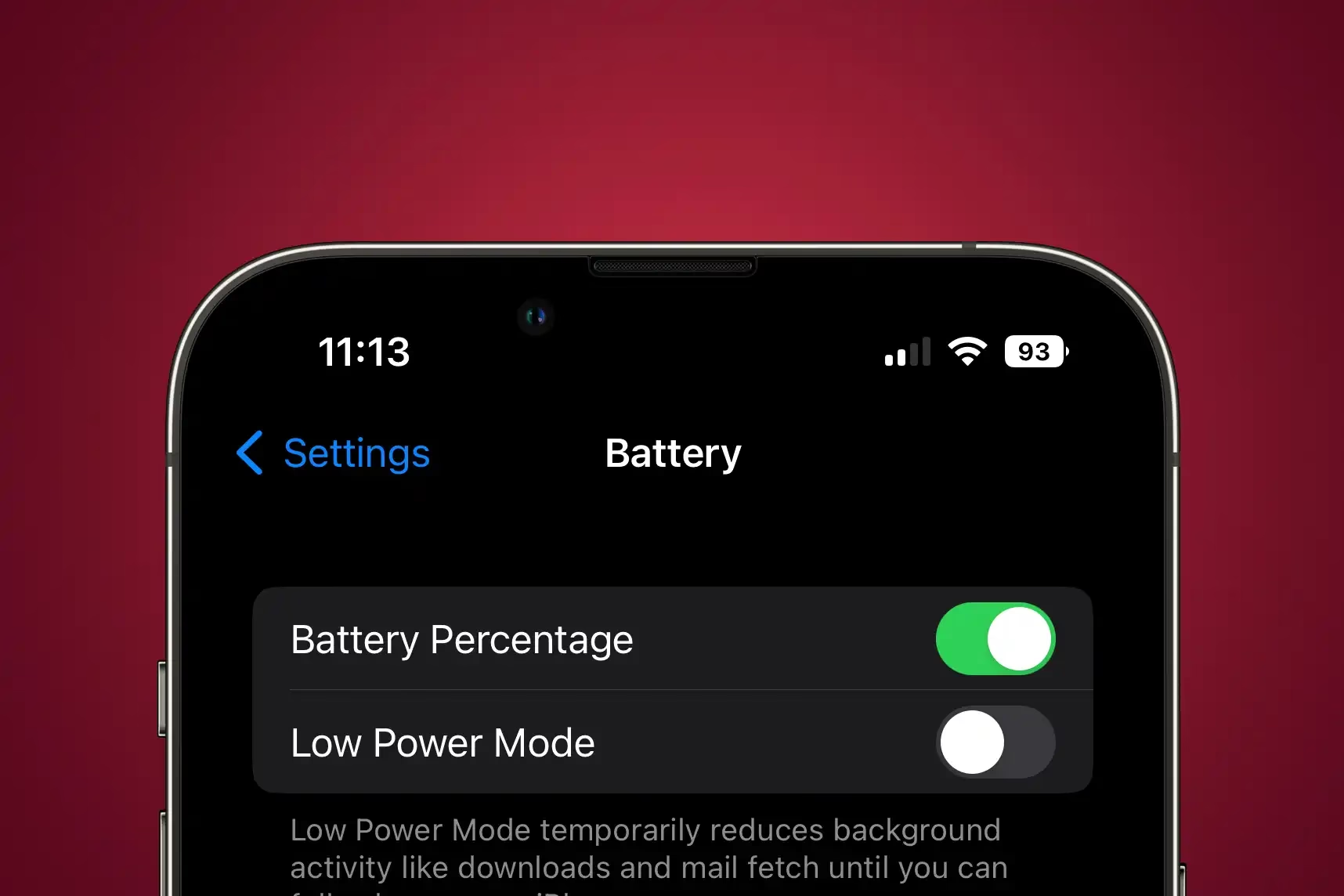
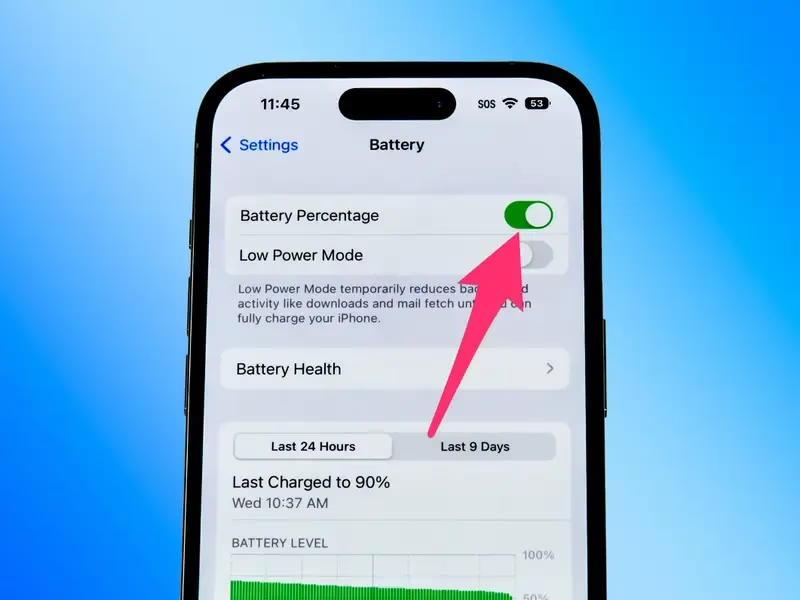
S příchodem iOS 16 Apple vrátil možnost zobrazit procento baterie přímo v ikoně baterie ve stavovém řádku, a to i pro modely s Face ID. Tato funkce je dostupná pro iPhone 16, 15, 14, 13, 12, 11 a iPhone XR. Pro aktivaci postupujte následovně:
- Otevřete aplikaci Nastavení na vašem iPhonu.
- Přejděte dolů a klepněte na Baterie.
- Přepněte přepínač Procenta baterie (Battery Percentage) do polohy Zapnuto.
Jakmile tuto možnost zapnete, uvidíte číslo uvnitř ikony baterie v pravém horním rohu, které ukazuje, kolik energie zbývá. U iPhonů bez výřezu (například iPhone SE 2022, iPhone 8 a starší) se procento zobrazí vedle indikátoru baterie, což je tradiční a pro mnohé uživatele preferovaný způsob zobrazení.
Další metody, jak zkontrolovat procenta baterie na iPhonu
Pokud váš iPhone nezobrazuje procento baterie ve stavovém řádku nebo preferujete jiné způsoby, existují ještě další čtyři metody, jak zjistit aktuální stav baterie vašeho iPhonu. Tyto metody fungují i na starších verzích iOS a nabízejí flexibilitu pro různé scénáře použití.
Metoda 2: Přidání widgetu Baterie na plochu
Pokud chcete mít stav baterie neustále na očích, můžete si přidat widget Baterie na plochu, zamykací obrazovku nebo do zobrazení Dnes. Tento přístup také zobrazuje stav baterie připojených zařízení, jako jsou AirPods a Apple Watch. Zde je návod, jak přidat widget na plochu:
- Klepněte a podržte prázdné místo na ploše vašeho iPhonu.
- Klepněte na Upravit (Edit) a poté vyberte Přidat widget (Add Widget).
- Vyhledejte a vyberte Baterie (Batteries).
- Nyní přejeďte doprava, abyste vybrali velikost widgetu, a klepněte na Přidat widget.
- Klepněte na Hotovo (Done) pro ukončení režimu úprav.
Nyní můžete vidět úroveň baterie vašeho iPhonu a dalších k němu připojených Bluetooth zařízení přímo na ploše.
Metoda 3: Zeptat se Siri
Můžete rychle vyvolat Siri a zeptat se na aktuální procento baterie vašeho iPhonu. Jednoduše řekněte: „Hey Siri, kolik procent baterie mám?“ nebo „Hey Siri, jaký je stav mé baterie?“ a Siri odpoví: „Baterie je na X procentech.“ Tato metoda je obzvláště užitečná, když máte plné ruce nebo nechcete sahat na telefon.
Metoda 4: Při nabíjení iPhonu
Když připojíte iPhone k nabíjení, procento baterie se automaticky zobrazí na zamykací obrazovce. Je to rychlý a jednoduchý způsob, jak zkontrolovat stav baterie, aniž byste museli odemykat telefon nebo otevírat Ovládací centrum.
Proč je důležité sledovat procenta baterie na iPhonu?
Zobrazení procenta baterie na vašem iPhonu je jednoduchý, ale velmi efektivní způsob, jak zůstat informován a vyhnout se zbytečným překvapením ohledně životnosti baterie. Zde jsou klíčové důvody, proč byste měli tuto funkci aktivně využívat:
- Vyhněte se neočekávanému vypnutí: Sledováním přesné úrovně baterie můžete plánovat, kdy svůj iPhone nabít, a zabránit jeho vybití v kritických okamžicích. Už žádné obavy z toho, že se telefon vypne uprostřed důležitého hovoru nebo navigace.
- Řízení energeticky náročných aktivit: Pokud vám dochází baterie, zobrazení procenta vám umožní omezit aktivity, které spotřebovávají hodně energie, jako je hraní her, streamování videa nebo používání GPS. Můžete se rozhodnout, zda je nutné tyto aplikace používat, nebo je odložit na později.
- Cestování a nabitý program: Když jste na cestách nebo máte nabitý den, vědomí, kolik baterie zbývá, vám zajistí, že zůstanete připojeni a budete moci podle toho upravit používání. Můžete si například vzít powerbanku, pokud víte, že nebudete mít přístup k zásuvce.
- Optimalizace nabíjecích návyků: Procento vám pomůže nabíjet zařízení ve správný čas, což může přispět k lepšímu dlouhodobému zdraví baterie. Můžete také zapnout optimalizované nabíjení baterie na vašem iPhonu, aby se ochránilo zdraví baterie a prodloužila její životnost. Pravidelné udržování baterie mezi 20 % a 80 % kapacity může výrazně přispět k její dlouhověkosti.
Pro lepší přehlednost jsme pro vás připravili srovnání jednotlivých metod, abyste si mohli vybrat tu, která vám nejlépe vyhovuje:
| Metoda | Snadnost použití | Viditelnost | Podporované modely (příklady) | Poznámky |
|---|---|---|---|---|
| Ovládací centrum | Velmi snadné | Na vyžádání | Všechny iPhony s Face ID (X, 11, 12, 13, 14, 15, 16 Series) | Rychlý přístup, kdekoli v systému. |
| Nastavení (iOS 16+) | Snadné (jednorázové) | Trvale ve stavovém řádku | Všechny iPhony s iOS 16 a novější | Nejpohodlnější pro trvalý přehled. |
| Widget Baterie | Střední (jednorázové nastavení) | Trvale na ploše/zamykací obrazovce | Všechny iPhony s iOS 14 a novější | Zobrazuje i připojená zařízení (AirPods, Apple Watch). |
| Siri | Velmi snadné | Na vyžádání (hlasem) | Všechny iPhony s podporou Siri | Ideální, když máte plné ruce nebo nechcete sahat na telefon. |
| Při nabíjení | Automatické | Na zamykací obrazovce | Všechny iPhony | Jednoduché, ale pouze při nabíjení. |
Často kladené otázky (FAQ)
Mohu zobrazit procenta baterie na zamykací obrazovce mého iPhonu?
Ano, procenta baterie můžete vidět na zamykací obrazovce, pokud aktivujete funkci v Nastavení (iOS 16+), která ji zobrazuje ve stavovém řádku. Pro lepší a prominentnější zobrazení však můžete přidat widget baterie. Zde je návod, jak přidat widget Baterie na zamykací obrazovku:
- Odemkněte svůj iPhone a zůstaňte na zamykací obrazovce.
- Klepněte a podržte prázdné místo na zamykací obrazovce, klepněte na Přizpůsobit (Customize) a vyberte Zamykací obrazovka (Lock Screen).
- Klepněte na oblast widgetů pod indikátorem času a vyberte Baterie (Batteries).
- Vyberte velikost widgetu a klepněte na ikonu X pro zavření okna výběru widgetu.
- Nakonec klepněte na Hotovo (Done) pro uložení vašich změn.
Tímto způsobem budete mít neustálý přehled o stavu baterie, aniž byste museli telefon odemykat.
Mohu si přizpůsobit zobrazení procenta baterie na iPhonu?
Ne, Apple v současné době neumožňuje přizpůsobení indikátoru baterie na iPhonu. Uvidíte pouze číselnou hodnotu v bílé barvě a ve výchozím písmu, ať už je zobrazená ve stavovém řádku, v Ovládacím centru nebo v widgetu. Apple se drží jednotného designu uživatelského rozhraní, což znamená, že možnosti vizuální úpravy jsou omezené. Nicméně, samotná funkčnost zobrazení procenta je dostatečná pro většinu uživatelů.
Závěr
Ať už používáte jakýkoli model iPhonu, zobrazení procenta baterie je snadné a velmi užitečné. Díky různým metodám, které jsme probrali, máte vždy možnost zjistit, kolik energie vám ještě zbývá. To vám umožní efektivněji spravovat své zařízení, vyhnout se nepříjemným překvapením a zajistit, že váš iPhone bude vždy připraven, když ho budete potřebovat. Pravidelné sledování stavu baterie je klíčové pro její dlouhou životnost a bezproblémový provoz vašeho zařízení. Doufáme, že vám tento komplexní průvodce pomohl lépe pochopit možnosti, jak mít vždy přehled o energetické kondici vašeho iPhonu.
Chceš-li si přečíst další články podobné jako Jak zkontrolovat procenta baterie na iPhonu?, navštiv kategorii Baterie.