
07/10/2025
Máte obrovskou sbírku písní na svém iPhonu a přemýšlíte, jak ji zálohovat nebo si ji užívat i na svém Macu? Přenos hudby z iPhonu do Macu se na první pohled může zdát složitější než například přenos fotografií, především kvůli ochraně autorských práv. Nicméně, s těmi správnými nástroji a postupy se tento úkol stává překvapivě jednoduchým. Ať už chcete zálohovat své drahocenné hudební soubory, uvolnit místo v úložišti iPhonu, nebo si prostě jen vychutnat svou hudbu na větší obrazovce či výkonnějších reproduktorech Macu, existuje několik spolehlivých metod, které vám pomohou. V tomto podrobném průvodci prozkoumáme různé způsoby, jak bezpečně a efektivně přenést hudbu z vašeho iPhonu na Mac, ať už zdarma, bezdrátově, nebo pomocí specializovaného softwaru.
- Proč přenášet hudbu z iPhonu do Macu?
- Přehled metod přenosu hudby z iPhonu do Macu
- Metoda 1: Použití specializovaného softwaru (např. EaseUS MobiMover)
- Metoda 2: Automatická synchronizace přes Apple Music
- Metoda 3: Přenos zakoupené hudby přes iTunes (pro starší macOS)
- Metoda 4: Bezdrátový přenos přes AirDrop
- Metoda 5: Využití cloudových služeb (např. Google Drive)
- Metoda 6: Synchronizace přes Finder (pro macOS Catalina a novější)
- Srovnání metod: Která je pro vás nejlepší?
- Často kladené otázky (FAQ)
- Závěr
Proč přenášet hudbu z iPhonu do Macu?
Existuje několik pádných důvodů, proč byste mohli chtít přenést hudbu z vašeho iPhonu na Mac:
- Zálohování: Hudební soubory mohou být cenné a jejich ztráta v důsledku poškození zařízení nebo jiných nehod je noční můrou. Zálohováním na Mac zajistíte, že vaše sbírka zůstane v bezpečí.
- Uvolnění místa: Velká hudební knihovna může rychle zaplnit úložiště vašeho iPhonu. Přesunutím skladeb na Mac uvolníte cenné místo pro nové aplikace, fotografie a videa.
- Snadnější správa: Na Macu je často snazší organizovat, upravovat a spravovat velké hudební knihovny.
- Přehrávání: Poslech hudby na Macu může nabídnout lepší zvukový zážitek díky kvalitnějším reproduktorům a možnosti připojení externího audiosystému.
- Úprava a sdílení: Pokud pracujete s hudbou, například pro DJ sety, podcasty nebo video projekty, mít ji na Macu usnadňuje její úpravu a sdílení.
Přehled metod přenosu hudby z iPhonu do Macu
Následující tabulka poskytuje rychlý přehled nejběžnějších metod pro přenos hudby z iPhonu na Mac, včetně jejich efektivity a obtížnosti.
| Metoda | Efektivita | Snadnost | Poznámky |
|---|---|---|---|
| Specializovaný software (např. EaseUS MobiMover) | Vysoká | Velmi snadná | Rychlý přenos nezakoupené hudby a dalších dat. |
| Apple Music | Vysoká | Snadná | Bezdrátová a automatická synchronizace pro předplatitele. |
| iTunes | Střední | Snadná | Přenos hudby zakoupené z iTunes Store (pro starší macOS). |
| AirDrop | Vysoká | Velmi snadná | Přesun hudby stažené z internetu bezdrátově. |
| Cloudové služby (např. Google Drive) | Střední | Snadná | Bezdrátový přenos hudby prostřednictvím cloudu. |
| Finder (pro macOS Catalina a novější) | Vysoká | Snadná | Komplexní synchronizace dat, nahrazuje iTunes. |
Metoda 1: Použití specializovaného softwaru (např. EaseUS MobiMover)
Pro snadný a komplexní přenos nezakoupené hudby a dalších dat z iPhonu na Mac je vysoce doporučen specializovaný software, jako je EaseUS MobiMover. Tento profesionální nástroj vám umožní rychle přenášet, mazat a přidávat hudbu, kontakty, zprávy, videa a další soubory na vašem iPhonu přímo z počítače. Je kompatibilní s téměř všemi systémy Windows, macOS a iOS, což znamená, že zvládnete téměř všechny úkoly přenosu dat mezi dvěma iOS zařízeními nebo mezi Macem/PC a iOS zařízením.
Hlavní funkce EaseUS MobiMover:
- Přenos hudby z iPhonu na Windows, Mac, notebook a další externí úložiště.
- Extrakce zvuku z video souboru (konverze videa na MP3) a jeho přenos do počítače.
- Rychlé a snadné zálohování vašich iOS dat, včetně playlistů, hlasových poznámek a audioknih.
- Možnost vytvořit z jakéhokoli videa vyzvánění nebo nastavit píseň jako vyzvánění na iPhonu/Androidu.
Kroky k přenosu hudby pomocí EaseUS MobiMover:
- Připojte iPhone k Macu: Připojte svůj iPhone/iPad k Macu pomocí USB kabelu. Na obrazovce iPhonu/iPadu klepněte na „Důvěřovat tomuto počítači“, pokud je to nutné.
- Spusťte EaseUS MobiMover: Otevřete EaseUS MobiMover pro Mac. Na hlavní obrazovce zvolte „Telefon do Macu“ a klikněte na tlačítko „Další“.
- Vyberte data k přenosu: MobiMover podporuje přenos všech kontaktů, fotografií, audia, videí, zpráv, knih a dalších z iPhonu na Mac najednou nebo selektivně. Zde vyberte „Hudba“. MobiMover ve výchozím nastavení uloží exportované soubory na vaši plochu, ale cestu si můžete přizpůsobit podle svých potřeb.
- Spusťte přenos: Nyní klikněte na tlačítko „Přenos“ pro kopírování hudby z vašeho iPhonu nebo iPadu na Mac.
Mnoho uživatelů také chce synchronizovat kontakty z iPhonu do Macu. Pokud patříte mezi ně, můžete snadno použít stejné kroky k přenosu kontaktů z iPhonu do Macu.
Metoda 2: Automatická synchronizace přes Apple Music
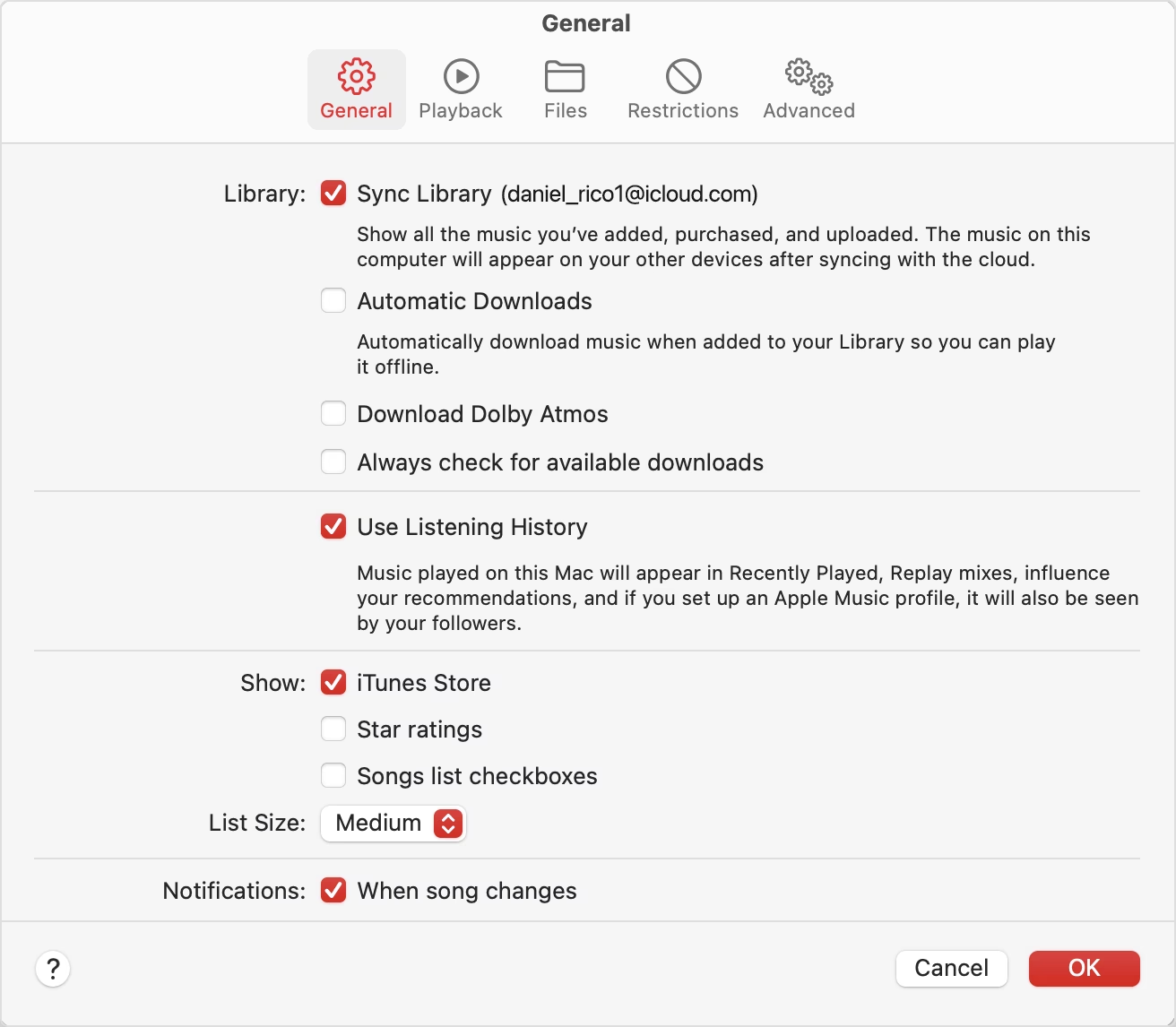
Pokud jste předplatitelem Apple Music, vaše hudba z iPhonu se automaticky synchronizuje se všemi vašimi zařízeními a nemusíte ji ručně přenášet do počítače. Vše, co musíte udělat, je zapnout knihovnu iCloud Music Library nebo Sync Library na vašem iPhonu a Macu a přihlásit se ke svému zařízení pomocí stejného Apple ID. Poté můžete přenášet hudbu z iPhonu do Macu bezdrátově a automaticky.
Kroky k synchronizaci hudby přes Apple Music:
- Předplaťte si Apple Music:
- Přejděte na aplikaci Hudba na svém iPhonu a klepněte na „Pro vás“.
- Klepněte na „Vyzkoušet nyní“ a vyberte si plán předplatného.
- Přihlaste se pomocí svého Apple ID a potvrďte platební údaje.
- Přihlaste se na Macu se stejným Apple ID:
- Otevřete aplikaci Apple Music nebo iTunes.
- Zvolte „Účet“ > „Přihlásit se“.
- Zadejte své Apple ID a heslo.
- Zapněte Knihovnu iCloud Music Library (ve starších verzích macOS nebo iOS) nebo Sync Library na Macu a iPhonu:
- Na iPhonu přejděte do „Nastavení“ > „Hudba“ a zapněte „Knihovnu iCloud Music Library“ nebo „Sync Library“.
- Na Macu otevřete aplikaci Apple Music a vyberte „Hudba“ > „Předvolby“. Poté přejděte na záložku „Obecné“ a vyberte „Knihovnu iCloud Music Library“ nebo „Sync Library“ pro povolení této možnosti. Klikněte na „OK“.
Tato metoda je funkční pouze v případě, že máte předplatné Apple Music. Pokud rozpočet na tuto službu nemáte, vraťte se k použití EaseUS MobiMover pro přenos hudebních souborů z iPhonu na Mac zdarma.
Metoda 3: Přenos zakoupené hudby přes iTunes (pro starší macOS)
Pokud hudba, kterou chcete přenést, byla zakoupena z iTunes Store, můžete k jejímu získání z iPhonu na Mac použít iTunes. Je však důležité si uvědomit, že iTunes je k dispozici pouze pro macOS Catalina a starší. Pokud navíc chcete přenášet písně stažené z jiných zdrojů, iTunes se nedoporučuje.
Kroky k získání hudby z iPhonu na Mac pomocí iTunes:
- Připojte iPhone k Macu: Připojte svůj iPhone k Macu pomocí USB kabelu.
- Autorizujte počítač: Otevřete iTunes na Macu a vyberte „Účet“ > „Autorizace“ > „Autorizovat tento počítač“ > „Autorizovat“.
- Přeneste nákupy: Přejděte na záložku „Soubor“ > vyberte „Zařízení“ a z rozbalovacího menu klikněte na „Přenést nákupy z [vašeho zařízení]“.
Metoda 4: Bezdrátový přenos přes AirDrop
Pokud je píseň nebo soubor MP3, který chcete přenést, stažen z internetu, můžete je bezdrátově přesunout na Mac z iPhonu pomocí AirDropu. Tato metoda je obzvláště užitečná pro rychlé sdílení jednotlivých souborů.
Kroky k přenosu hudby pomocí AirDrop:
- Zapněte AirDrop na Macu a iPhonu:
- Na Macu: Přejděte do Finderu, z levého bočního panelu vyberte AirDrop a poté změňte jeho viditelnost na „Všichni“.
- Na iPhonu: Přejděte do Nastavení, klepněte na „Obecné“ a zapněte AirDrop. Ujistěte se, že máte zapnuté Wi-Fi i Bluetooth na obou zařízeních.
- Najděte hudební soubor: V aplikaci, kde je hudební soubor uložen (např. Soubory, nebo jakákoli aplikace, která umožňuje sdílení MP3), klepněte na něj dvěma prsty nebo podržte prst a vyberte „Sdílet“ a poté „AirDrop“.
- Vyberte svůj Mac: Zvolte svůj Mac jako cílové zařízení.
- Přijměte soubor na Macu: Na Macu klepněte na „Přijmout“ a vyberte dostupnou aplikaci pro otevření hudebního souboru.
Před použitím AirDropu se ujistěte, že váš iPhone používá iOS 7 nebo novější, váš Mac běží na OS X Yosemite nebo novější, a obě zařízení jsou blízko sebe a připojena k Wi-Fi.
Metoda 5: Využití cloudových služeb (např. Google Drive)
„Mohu přenést hudbu z iPhonu do Macu bezdrátově?“ je jedna z nejčastěji kladených otázek uživatelů iOS. Odpověď je ANO. Můžete to provést pomocí některých cloudových služeb, jako je Google Drive, nebo některých aplikací třetích stran pro iOS. Zde se zaměříme hlavně na použití Google Drive k bezdrátovému přenosu hudby z iPhonu na Mac.

Kroky k přenosu hudby pomocí Google Drive:
- Nainstalujte a přihlaste se: Stáhněte a spusťte aplikaci Google Drive na svém iPhonu a přihlaste se ke svému účtu.
- Nahrajte hudební soubor: Nahrajte svůj hudební soubor z iPhonu do Google Drive.
- Přístup na Macu: Otevřete Google Drive ve webovém prohlížeči na Macu a přihlaste se ke svému účtu.
- Stáhněte hudbu: Najděte a stáhněte hudbu do svého Macu.
Tato metoda je velmi flexibilní, protože vám umožňuje přístup k hudbě odkudkoli a z jakéhokoli zařízení, které má přístup k internetu.
Metoda 6: Synchronizace přes Finder (pro macOS Catalina a novější)
Pokud jste aktualizovali macOS na macOS Catalina, Big Sur 11.0 nebo novější, můžete k synchronizaci hudby z iPhonu do Macu použít Finder. Kromě hudby může Finder synchronizovat filmy, televizní pořady, podcasty, knihy, audioknihy, fotografie, videa, kontakty a kalendáře, stejně jako to dělal dříve iTunes.
Kroky k získání hudby z iPhonu na Mac pomocí Finderu:
- Připojte iPhone k Macu: Připojte svůj iPhone k Macu pomocí USB kabelu.
- Otevřete Finder: Otevřete Finder a klikněte na název vašeho zařízení v bočním panelu.
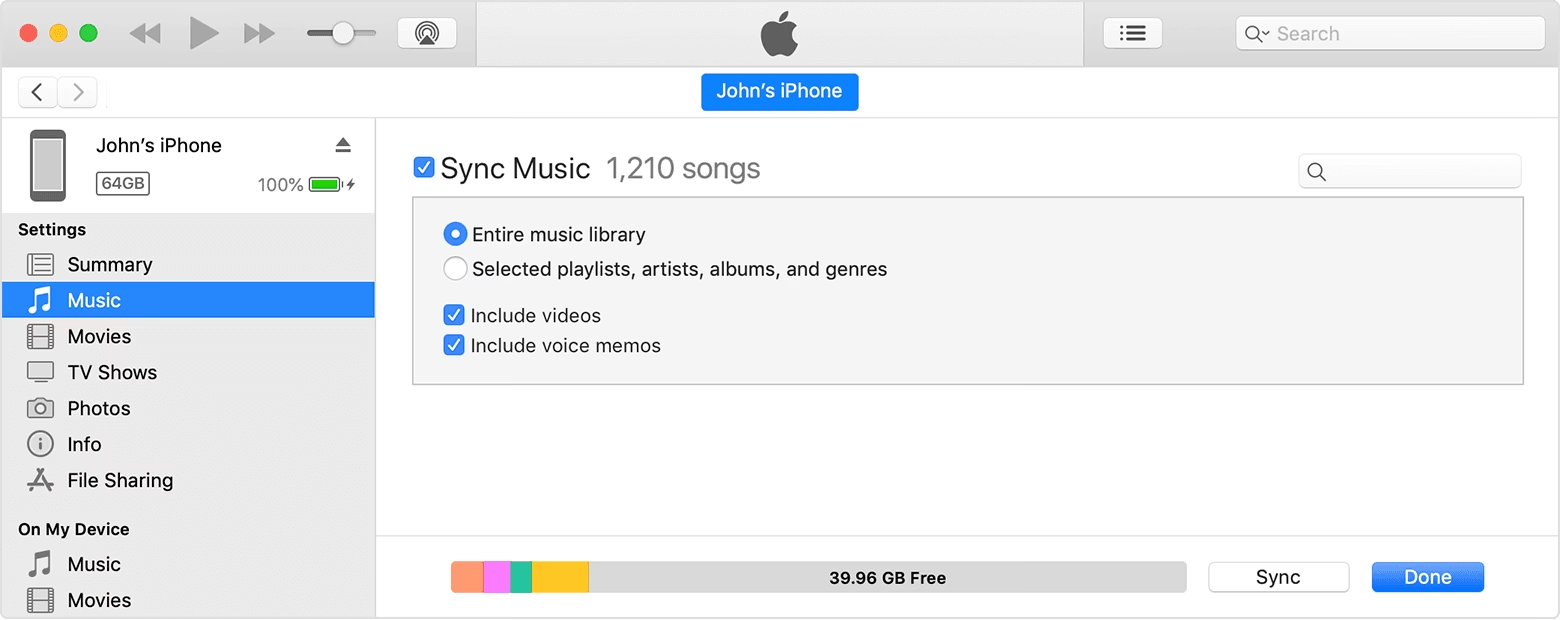
- Vyberte Hudbu: Vyberte „Hudba“ z horní lišty a klikněte na „Synchronizovat hudbu na [název vašeho zařízení]“.
- Vyberte synchronizaci: Zvolte synchronizaci celé hudební knihovny nebo vybraných položek a zvolte „Zahrnout videa“, „Zahrnout hlasové poznámky“ a/nebo „Automaticky vyplnit volné místo písněmi“. Nakonec klikněte na možnost „Použít“ pro potvrzení.
Pokud se zobrazí zpráva jako „Vaše zařízení je synchronizováno s jinou knihovnou Apple Music/Apple TV“, znamená to, že iPhone byl dříve propojen s jiným počítačem. Pokud kliknete na „Vymazat a synchronizovat“ v příchozí zprávě, veškerý obsah vybraného typu na iPhonu bude nahrazen položkami z tohoto Macu.
Srovnání metod: Která je pro vás nejlepší?
Nyní, když znáte různé způsoby, jak importovat hudbu z iPhonu do Macu, je čas vybrat tu nejvhodnější pro vaše potřeby:
- EaseUS MobiMover / Syncios Mobile Manager: Umožňují stáhnout písně z iPhonu na Mac bez ohledu na to, odkud je máte. Jsou ideální pro nezakoupenou hudbu a nabízejí komplexní správu dat. Jsou to nejlepší bezplatná řešení pro přenos všeho.
- Apple Music: Umožňuje synchronizovat hudbu z iPhonu do Macu bezdrátově a automaticky, ale vyžaduje předplatné služby.
- iTunes: Pomůže vám přesunout hudbu z iPhonu na Mac, pokud byly písně zakoupeny z iTunes Store a používáte starší verzi macOS.
- AirDrop a Cloudové služby (Google Drive): Umožňují přenášet hlavně hudbu staženou z internetu nebo individuální soubory. Skvělé pro rychlé, ad-hoc přenosy.
- Finder: Je dobrou volbou pro komplexní synchronizaci hudby z iPhonu do Macu, pokud jste aktualizovali macOS na Catalina nebo novější. Nahrazuje funkce iTunes pro synchronizaci.
Vyberte si způsob, který nejlépe vyhovuje vašim potřebám, a přeneste hudbu z iPhonu do Macu během několika minut.
Často kladené otázky (FAQ)
1. Proč se moje hudba z iPhonu nesynchronizuje s Macem?
Pokud se setkáte s tímto problémem, zkontrolujte, zda jsou váš iPhone a Mac připojeny k internetu a zda jsou oba přihlášeny se stejným Apple ID, které používáte pro předplatné Apple Music. Také se ujistěte, že je na vašem Macu povolena možnost „Synchronizovat knihovnu“. Na Macu otevřete aplikaci Hudba, zvolte „Hudba“ > „Předvolby“ > „Obecné“ a zaškrtněte políčko „Synchronizovat knihovnu“. Na iPhonu přejděte do „Nastavení“ > „Hudba“ a zapněte „Synchronizovat knihovnu“.
2. Jak synchronizuji svou knihovnu s Macem?
Otevřete aplikaci Hudba na svém Macu, zvolte „Hudba“ > „Nastavení“ > „Obecné“ a poté zaškrtněte políčko „Synchronizovat knihovnu“. Na iPhonu můžete také přejít do „Nastavení“ > „Hudba“ a poté zapnout „Synchronizovat knihovnu“. Ujistěte se, že používáte stejné Apple ID na obou zařízeních.
3. Můžete synchronizovat iPhone s Macem přes Bluetooth?
Odpověď je NE. Nelze spárovat iPhone s Macem přes Bluetooth pro přenos hudebních souborů ve velkém objemu. Bluetooth se používá pro připojení periferií, jako jsou sluchátka nebo reproduktory, nebo pro AirDrop, který však pro přenos dat využívá Wi-Fi. Pro přenos souborů můžete snadno použít AirDrop, který bezdrátově propojí váš iPhone s Macem a umožní přenos fotografií, videí a dalších dat.
4. Jak synchronizovat hudbu z iCloudu na Macu?
Synchronizace hudby z iCloudu na Macu je v podstatě totéž jako použití funkce „Synchronizovat knihovnu“ (dříve „iCloud Music Library“) v aplikaci Apple Music. Pokud jste předplatitelem Apple Music a máte tuto funkci zapnutou na iPhonu i Macu se stejným Apple ID, veškerá vaše hudba z iCloudu se automaticky objeví ve vaší knihovně na Macu. Není potřeba žádný speciální postup, stačí mít aktivní předplatné a zapnutou synchronizaci.
Závěr
Přenos hudby z iPhonu do Macu nemusí být složitý úkol. Jak jsme si ukázali, existuje celá řada efektivních a snadno použitelných metod, které vyhovují různým potřebám a preferencím. Ať už dáváte přednost komplexnímu řešení pro správu dat, jako je EaseUS MobiMover, automatické synchronizaci přes Apple Music, nebo rychlému bezdrátovému přenosu pomocí AirDropu, vždy najdete vhodnou cestu. Pro uživatele s novějšími verzemi macOS je Finder přirozenou volbou, která navazuje na dřívější funkce iTunes. Doufáme, že tento průvodce vám pomohl lépe pochopit dostupné možnosti a že si nyní budete moci svou oblíbenou hudbu vychutnat na svém Macu bez jakýchkoli potíží.
Chceš-li si přečíst další články podobné jako Jak přenést hudbu z iPhonu do Macu?, navštiv kategorii iPhone.