
29/08/2022
Přechod z jednoho smartphonu na druhý může být vzrušující, zejména když měníte operační systém z Androidu (jako je Huawei) na iOS (iPhone). Jedním z největších oříšků, které uživatelé řeší, je však přenos všech svých cenných dat – kontaktů, fotografií, videí, zpráv a dalších souborů. Naštěstí, díky moderním technologiím a chytrým řešením, je tento proces mnohem jednodušší, než by se mohlo zdát. V tomto komplexním průvodci projdeme několik ověřených metod, jak bezpečně a efektivně přenést všechna vaše data z telefonu Huawei na nový iPhone 14 nebo iPhone 15, ať už jste si svůj nový iPhone již nastavili, nebo ne.
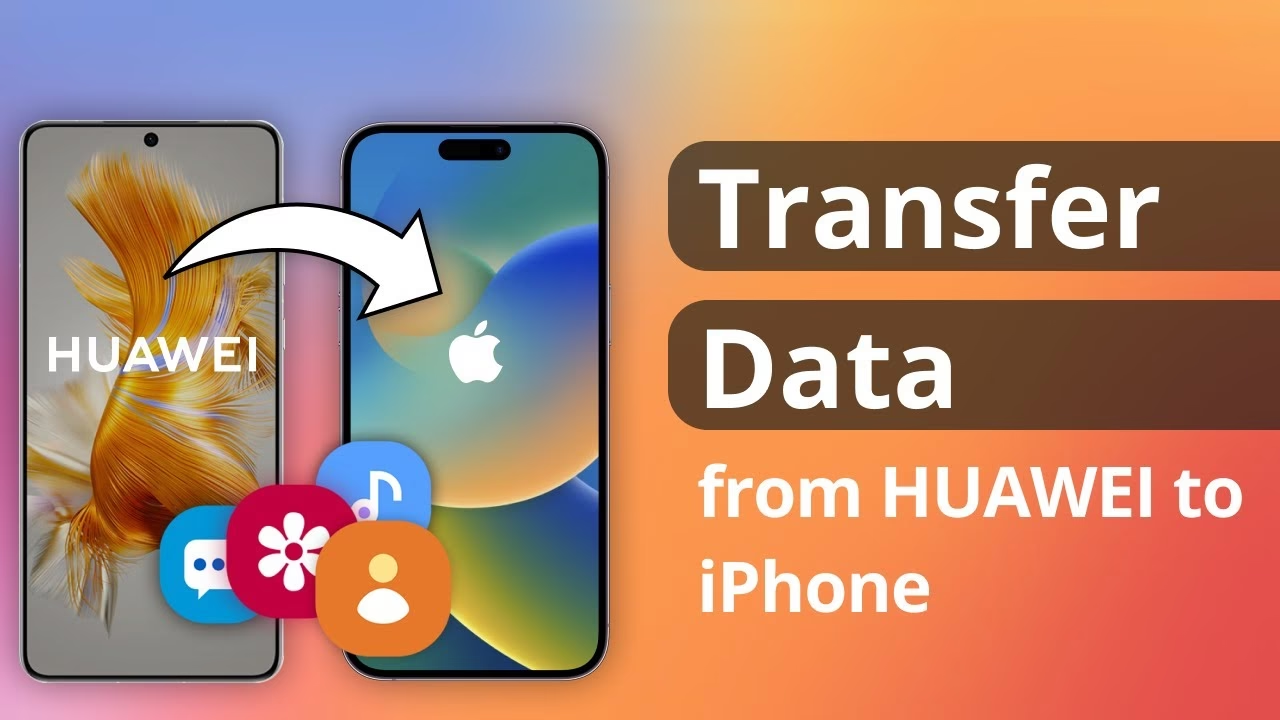
Zapomeňte na dny, kdy bylo nutné vše kopírovat ručně. Dnešní metody zahrnují velkou míru automatizace, což šetří čas i nervy. Ať už hledáte způsob, jak přenést pouze kontakty, nebo celou vaši digitální knihovnu, máme pro vás řešení.
Jak přenést kontakty z Huawei na iPhone 14 nebo iPhone 15
Kontakty jsou často považovány za nejdůležitější data na telefonu. Ztratit je může být noční můra. Zde je pět spolehlivých metod, jak zajistit, že všechny vaše kontakty bezpečně dorazí na váš nový iPhone.
Metoda 1: Import vCard do iCloudu
Jedním z nejrychlejších způsobů, jak přenést kontakty, je exportovat je z Huawei jako soubor vCard (.vcf) a poté jej nahrát do iCloudu. Ujistěte se, že váš iPhone je synchronizován s vaším iCloud účtem.
- Krok 1: Otevřete aplikaci Kontakty na svém smartphonu Huawei.
- Krok 2: Klepněte na možnost „Opravit a spravovat“ nebo podobnou ikonu nastavení, abyste se dostali k možnostem.
- Krok 3: Vyberte „Exportovat do souboru“ nebo „Exportovat kontakty“.
- Krok 4: Zvolte seznam kontaktů, který chcete exportovat (obvykle „Všechny kontakty“), a potvrďte export.
- Krok 5: Vyberte konkrétní složku, kam chcete exportovaný soubor VCF uložit, a klepněte na „Uložit“.
- Krok 6: Připojte svůj Huawei k počítači nebo si soubor VCF pošlete e-mailem. Poté se přihlaste na icloud.com pomocí svého Apple ID. V iCloudu přejděte na „Kontakty“, klikněte na ikonu ozubeného kola (Nastavení) a vyberte „Importovat vCard“. Nahrajte soubor VCF.
- Krok 7: Nakonec se ujistěte, že je váš iPhone synchronizován s iCloudem (Nastavení > [Vaše jméno] > iCloud > Kontakty – zapnuto). Kontakty by se měly automaticky objevit v aplikaci Kontakty na vašem iPhonu.
Metoda 2: Import kontaktů z účtu Google
Pokud používáte Google Kontakty na svém Huawei, nebo si alespoň zálohujete telefonní seznam na svůj účet Google, můžete kontakty snadno exportovat do iPhonu prostřednictvím svého Gmail účtu. Tato metoda je obzvláště jednoduchá, pokud již máte kontakty synchronizované s Googlem.
- Krok 1: Spusťte aplikaci „Nastavení“ na svém iPhonu.
- Krok 2: Přejděte na „Mail“ (nebo „Hesla a účty“ na novějších iOS).
- Krok 3: Klepněte na „Účty“ a poté „Přidat účet“.
- Krok 4: Vyberte „Google“.
- Krok 5: Přihlaste se ke svému Gmail účtu, který obsahuje váš seznam kontaktů.
- Krok 6: Jakmile se úspěšně přihlásíte, objeví se nastavení vašeho Gmail účtu. Přepněte přepínač vedle „Kontakty“ do polohy ZAPNUTO, abyste synchronizovali svůj telefonní seznam s novým zařízením.
Metoda 3: Kopírování kontaktů ze SIM karty na iPhone
Další způsob, jak přenést kontakty z Huawei na iPhone, je pomocí SIM karty. Jednoduše uložte svůj telefonní seznam na SIM kartu a importujte jej na iPhonu. Tato metoda je sice starší, ale stále funkční, zejména pro menší počet kontaktů, které se vejdou na SIM kartu.
- Krok 1: Na svém smartphonu Huawei přesuňte všechny své kontakty na SIM kartu. To obvykle najdete v aplikaci Kontakty pod „Import/Export“. Jakmile je to hotovo, vyjměte SIM kartu z Huawei a vložte ji do nového iPhonu. Počkejte, dokud iPhone SIM kartu nerozpozná.
- Krok 2: Otevřete aplikaci „Nastavení“ na svém iPhonu.
- Krok 3: Přejděte na „Kontakty“.
- Krok 4: Klepněte na „Importovat kontakty ze SIM“.
- Krok 5: Po dokončení zkontrolujte aplikaci Kontakty a najděte nově importované záznamy.
Metoda 4: Export kontaktů z Huawei na iPhone pomocí aplikace Move to iOS
Move to iOS je oficiální aplikace od společnosti Apple pro Android, kterou můžete použít k migraci souborů na svůj nový iPhone. Je zdarma a snadno se ovládá. Tato metoda je ideální, pokud svůj nový iPhone teprve nastavujete, protože vyžaduje, aby iPhone byl v počáteční fázi nastavení.
- Krok 1: Stáhněte si aplikaci Move to iOS z Google Play Store na svůj smartphone Huawei.
- Krok 2: Spusťte aplikaci na svém zařízení.
- Krok 3: Klepněte na „Pokračovat“.
- Krok 4: Přečtěte si smluvní podmínky a klepněte na „Souhlasím“.
- Krok 5: Na stránce „Najděte svůj kód“ klepněte na „Pokračovat“. Poté se ujistěte, že je váš iPhone na stránce nastavení iOS. Zde klepněte na „Přesunout data z Androidu“. Váš iPhone poté zobrazí jedinečný kód.
- Krok 6: Na svém smartphonu Huawei zadejte kód zobrazený na obrazovce iPhonu.
- Krok 7: Zvolte „Kontakty“ (a případně další data, jako jsou zprávy, fotografie, záložky atd.). Poté počkejte, než se přenos dat spustí a dokončí.
Nejjednodušší způsob, jak přenést kontakty z Huawei na iPhone, je prostřednictvím softwaru pro přenos telefonu třetí strany. Wondershare Dr.Fone a MobileTrans jsou vynikající nástroje, které vám v tomto ohledu mohou hodně pomoci. Jejich funkce přenosu telefonu je navržena tak, aby zahájila a dokončila migraci dat pouhým kliknutím. Tyto nástroje jsou skvělé pro přenos nejen kontaktů, ale i jiných typů dat a jsou obzvláště užitečné, pokud již máte svůj iPhone nastavený.
- Krok 1: Stáhněte si Wondershare Dr.Fone nebo MobileTrans z jeho oficiálních webových stránek a nainstalujte jej do počítače.
- Krok 2: Spusťte nově nainstalovaný software na svém počítači. Počkejte, dokud se aplikace plně nenačte.
- Krok 3: Přejděte do sekce „Toolbox“ a poté klikněte na „Phone Transfer“ (Přenos telefonu).
- Krok 4: Připojte svůj smartphone Huawei i iPhone k počítači pomocí datového kabelu.
- Krok 5: Jakmile jsou obě zařízení rozpoznána platformou, nastavte svůj telefon Huawei jako „Zdroj“ a iPhone jako „Cíl“. Alternativně můžete kliknout na tlačítko „Převrátit“ (Flip) pro určení směru přenosu.
- Krok 6: Poté zvolte kategorie souborů, které chcete přenést. Zde vyberte „Kontakty“ a klepněte na „Start Transfer“ (Zahájit přenos) pro pokračování.
- Krok 7: Počkejte, dokud probíhá přenos dat. Během procesu se vyvarujte používání obou zařízení, abyste zabránili nechtěným přerušením.
Jak přenést fotografie a další data z Huawei na iPhone
Kromě kontaktů jsou fotografie a videa dalšími klíčovými daty, která chcete mít na svém novém iPhonu. Zde se podíváme na možnosti přenosu obecných dat, včetně fotografií, zpráv, videí a dalších.
Možnost 1: Apple's Move to iOS – Přes Wi-Fi
Jak již bylo zmíněno u kontaktů, aplikace Move to iOS je vynikající volbou pro komplexní přenos dat z Androidu na iPhone, pokud je váš iPhone ještě v procesu prvního nastavení. Přesouvá nejen kontakty, ale i zprávy, fotografie, videa a další.
- Krok 1: Stáhněte a nainstalujte Move to iOS na váš starý telefon Huawei.
- Krok 2: Otevřete aplikaci na Huawei a klepněte na „Pokračovat“ > „Souhlasím“ > „Další“.
- Krok 3: Nastavte svůj nový iPhone, dokud se nedostanete na obrazovku „Aplikace a data“.
- Krok 4: Klepněte na „Přesunout data z Androidu“.
- Krok 5: Klepněte na „Pokračovat“ a počkejte, až se objeví desetimístný nebo šestimístný kód.
- Krok 6: Zadejte kód na svém zařízení Huawei.
- Krok 7: Zvolte obsah (kontakty, SMS, fotografie, videa atd.) a počkejte.
- Krok 8: Aplikace začne přenášet soubory z Huawei a umístí je na správná místa na novém iPhonu. Jakmile je obsah přenesen, klepněte na „Pokračovat“ a dokončete nastavení iPhonu.
Důležité: Pokud jste již dokončili nastavení iPhonu před migrací dat, musíte svůj iPhone vymazat a začít znovu, nebo vyzkoušet jednu z níže uvedených možností, které umožňují přenos dat bez ztráty stávajících souborů na iPhonu.
Možnost 2: FoneTool (nebo MobileTrans) – Přes silné fyzické připojení k PC
Tato metoda je obzvláště rychlá a spolehlivá, protože využívá počítač jako prostředníka a USB kabely pro stabilní připojení. FoneTool, stejně jako MobileTrans, je navržen speciálně pro přenos obsahu mezi Androidem a iOS. Umožňuje přenos široké škály dat, od multimediálních souborů (videa, hudba, fotografie) po osobní záznamy (kontakty, protokoly hovorů, textové zprávy).
- Krok 1: Stáhněte, nainstalujte a spusťte aplikaci FoneTool (nebo MobileTrans) na svém počítači.
- Krok 2: Připojte obě zařízení (Huawei a iPhone) k počítači pomocí USB kabelů. Software by měl automaticky rozpoznat obě zařízení. Pokud ne, zkuste připojit znovu.
- Krok 3: Na Huawei telefonu budete možná muset povolit režim ladění USB, což je důležité pro udělení přístupu k datům v zařízení.
- Krok 4: V softwaru FoneTool vyberte možnost „Phone Transfer“ (Přenos telefonu) a poté „Android to iPhone“.
- Krok 5: Jakmile jsou obě zařízení úspěšně připojena, software začne skenovat data uvnitř zdrojového telefonu Huawei. Po dokončení skenování uvidíte seznam přenositelných datových souborů, včetně kontaktů, textových zpráv, videí, hudby, fotografií a kalendáře.
- Krok 6: Vyberte datové soubory, které chcete přenést z Huawei na iPhone. Ujistěte se, že váš nový iPhone má dostatek místa pro vybraný obsah.
- Krok 7: Po výběru jednoduše stiskněte tlačítko „Start Transfer“ (Zahájit přenos). Software začne migrovat soubory ze starého Huawei na nový iPhone. Během procesu se vyhněte odpojení nebo výpadku napájení zařízení.
Možnost 3: FoneTool pro Android – Bezdrátový přenos (po nastavení iPhonu)
FoneTool nabízí i mobilní aplikaci pro Android, která umožňuje pohodlný bezdrátový přenos dat z různých zařízení Android na iOS zařízení, včetně iPhone 14/15. Tato šikovná aplikace nevyžaduje Wi-Fi připojení ani nespotřebovává mobilní data, což z ní činí ideální volbu pro rychlý přenos po počátečním nastavení iPhonu.
- Krok 1: Stáhněte a spusťte FoneTool na obou zařízeních (Huawei a iPhone). Povolte aplikaci používat WLAN (nemusíte se připojovat k Wi-Fi, stačí povolit funkci).
- Krok 2: Na svém Huawei: Spusťte FoneTool > Přejděte na „Připojit zařízení“ > Zvolte „Připojit k iOS“ pro získání kódu připojení.
- Krok 3: Na svém iPhonu: Otevřete FoneTool > Přejděte na „Připojit zařízení“ > Zvolte „Připojit k Androidu“ > Použijte svůj iPhone k naskenování kódu zobrazeného na Huawei > Klepněte na „Připojit“ na iPhonu pro vytvoření spojení.
- Krok 4: Přejděte na „Přenos souborů“ na Huawei > Vyberte soubory, které chcete přenést > Klikněte na „Odeslat“ > Klepněte na „Potvrdit“ na svém iPhonu pro příjem souborů.
Možnost 4: Synchronizace dat z Huawei na iPhone pomocí Google Sync
Kromě výše uvedených metod můžete data synchronizovat také prostřednictvím svého účtu Google. Tato metoda umožňuje synchronizaci e-mailů, kontaktů a kalendářů z vašeho zařízení Huawei na iPhone. Je to skvělá volba pro ty, kteří již mají aktivní synchronizaci s Googlem.
- Na telefonu Huawei:
- Krok 1: Přejděte do aplikace „Nastavení“ > Vyberte svůj účet Gmail > Klikněte na možnost „Synchronizovat kontakty/Mail/Kalendáře“ > Klepněte na „Synchronizovat nyní“ pro zahájení procesu a všechna vybraná data budou synchronizována.
- Na iPhonu nebo iPadu:
- Krok 1: Spusťte aplikaci „Nastavení“ > Klepněte na „Mail, Kontakty, Kalendáře“ (nebo „Hesla a účty“) > Vyberte „Přidat účet“ > Zvolte „Google Gmail“ > Zadejte své údaje o účtu a klepněte na „Další“ > Povolte možnost synchronizace „Mail“, „Kontakty“ a „Kalendáře“ pro získání dat.
Srovnání metod přenosu dat z Huawei na iPhone
Pro lepší přehlednost jsme připravili srovnávací tabulku nejpoužívanějších metod, abyste si mohli vybrat tu nejvhodnější pro vaše potřeby.
| Metoda | Typy dat | Požadavek na iPhone | Snadnost | Rychlost | Výhody | Nevýhody |
|---|---|---|---|---|---|---|
| VCard do iCloud | Kontakty | Synchronizace s iCloud | Střední | Rychlá | Jen kontakty, spolehlivé | Pouze kontakty, vyžaduje manuální export/import |
| Google Sync | Kontakty, Kalendáře, Mail | Přihlášení k Google účtu | Vysoká | Rychlá | Automatická synchronizace, bezdrátově | Pouze určité typy dat, závisí na záloze |
| SIM karta | Kontakty | Volný slot SIM | Vysoká | Velmi rychlá | Jednoduché, offline | Omezený počet kontaktů, pouze kontakty |
| Move to iOS | Kontakty, Zprávy, Fotografie, Videa, Záložky, Google účty | iPhone musí být v počátečním nastavení | Vysoká | Střední | Oficiální Apple nástroj, komplexní přenos | Vyžaduje reset iPhonu, pokud je již nastaven |
| Dr.Fone / MobileTrans (PC) | Kontakty, Zprávy, Fotografie, Videa, Hudba, Kalendáře, Záznamy hovorů | PC s USB kabely | Vysoká | Velmi rychlá | Přenos většiny dat, podpora různých OS, bezpečné | Vyžaduje počítač a software třetí strany |
| FoneTool (mobilní aplikace) | Fotografie, Videa, Hudba, Soubory | Obě zařízení s aplikací, bez Wi-Fi/dat | Vysoká | Rychlá | Bezdrátové, bez PC, po nastavení iPhonu | Pouze určité typy dat, vyžaduje instalaci aplikace na obě zařízení |
Často kladené otázky (FAQ)
Q: Co když už mám svůj iPhone nastavený? Mohu stále přenést data?
A: Ano, určitě! Pokud je váš iPhone již nastaven, nemůžete použít metodu Move to iOS, aniž byste iPhone vymazali a začali znovu. Místo toho můžete využít metody jako synchronizace s Google účtem, přenos přes SIM kartu, import vCard do iCloudu, nebo doporučené řešení pomocí nástrojů třetích stran, jako je Wondershare Dr.Fone, MobileTrans nebo FoneTool (jak PC, tak mobilní verze), které umožňují přenos dat na již nastavený iPhone.
Q: Jsou nástroje třetích stran bezpečné?
A: Důvěryhodné nástroje jako Wondershare Dr.Fone, MobileTrans a FoneTool jsou navrženy s důrazem na bezpečnost a ochranu dat. Je však vždy důležité stahovat software pouze z oficiálních webových stránek, abyste se vyhnuli škodlivému softwaru. Tyto programy obvykle nabízejí šifrovaný přenos dat, což minimalizuje riziko úniku informací.
Q: Jak dlouho trvá přenos dat?
A: Doba přenosu závisí na množství dat, které přenášíte, a na zvolené metodě. Přenos několika kontaktů může trvat jen sekundy, zatímco přesun stovek gigabajtů fotografií a videí může trvat desítky minut až několik hodin. Metody využívající USB připojení k PC jsou obvykle nejrychlejší.
Q: Mohu přenést data z Huawei na iPhone bez počítače?
A: Ano, je to možné. Metody jako import vCard do iCloudu (pokud si soubor VCF pošlete e-mailem), synchronizace s Google účtem, přenos přes SIM kartu a mobilní aplikace FoneTool pro Android umožňují přenos dat přímo mezi telefony nebo přes cloud, bez nutnosti použití počítače.
Q: Co když se přenos dat přeruší?
A: Pokud se přenos dat přeruší (např. odpojením kabelu, vybitím baterie), data se pravděpodobně nepřenášejí kompletně. V takovém případě je nejlepší proces zopakovat. U nástrojů třetích stran nebo Move to iOS se obvykle doporučuje vyhnout se používání obou zařízení během přenosu a zajistit dostatečné nabití baterie.
Závěr
Přechod z telefonu Huawei na iPhone nemusí být stresující zkušenost, pokud víte, jak na to. Jak jsme si ukázali, existuje mnoho efektivních a bezpečných způsobů, jak přenést vaše cenná data. Ať už dáváte přednost oficiálním nástrojům, jako je Move to iOS, nebo flexibilním řešením třetích stran, jako je Dr.Fone, MobileTrans nebo FoneTool, vždy se najde metoda, která vyhovuje vašim potřebám a technickým dovednostem.
Naše doporučení pro nejjednodušší a nejkomplexnější přenos dat, zejména pokud již máte iPhone nastavený, je použití softwaru jako MobileTrans nebo FoneTool. Tyto nástroje nabízejí intuitivní rozhraní a umožňují přenést širokou škálu dat pouhým kliknutím. Vždy si však pamatujte, že je důležité stahovat software pouze z ověřených zdrojů a řídit se pokyny krok za krokem. S těmito informacemi by měl být váš přechod na nový iPhone hladký a bezproblémový!
Chceš-li si přečíst další články podobné jako Přenos dat z Huawei na iPhone: Kompletní průvodce, navštiv kategorii iPhone.