

03/09/2024
Zapnout váš iPhone 11 je obvykle tak jednoduché jako stisknutí tlačítka. Během několika sekund se na obrazovce objeví logo Apple a vaše zařízení bude připraveno k použití. Nicméně, občas se mohou vyskytnout situace, kdy se iPhone nezapne, ať už kvůli vybité baterii, softwarové chybě, nebo dokonce poškozenému tlačítku. Tento článek vás provede všemi kroky, jak spolehlivě zapnout váš iPhone 11, a nabídne podrobná řešení pro případné problémy, včetně metod, jak ho zapnout i bez funkčního tlačítka napájení.
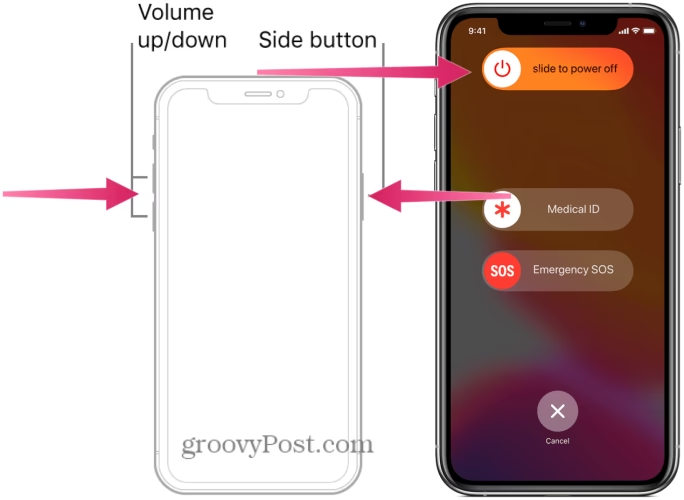
Jak zapnout iPhone 11 – Krok za krokem
Zapnutí iPhonu 11 z úplně vypnutého stavu je odlišné od probuzení ze spánkového režimu. Zatímco probuzení vyžaduje pouhé klepnutí na obrazovku, úplné zapnutí má svůj specifický postup.
Krok 1: Najděte boční tlačítko
Boční tlačítko se nachází na pravé straně vašeho iPhonu 11. Toto tlačítko slouží k mnoha funkcím, jako je zapnutí zařízení, aktivace Siri, uspání obrazovky a další. Je to jediné tlačítko na pravé straně telefonu, takže ho nemůžete minout.
Krok 2: Stiskněte a podržte boční tlačítko
Stiskněte a podržte boční tlačítko, dokud se na obrazovce neobjeví logo Apple. Obvykle trvá několik sekund, než se logo objeví, takže se nebojte, pokud se tak nestane okamžitě. Ujistěte se, že tlačítko stisknete dostatečně pevně. Jakmile se logo objeví, můžete tlačítko uvolnit. Váš iPhone 11 se začne spouštět. Tento proces může trvat několik okamžiků, buďte trpěliví. Jakmile se objeví zamykací obrazovka, víte, že váš iPhone je připraven k použití.
Tipy pro bezproblémové zapnutí iPhone 11
Aby bylo zapínání vašeho iPhonu vždy hladké, je dobré mít na paměti několik důležitých doporučení. Tyto tipy vám pomohou předcházet běžným problémům a zajistit optimální funkčnost vašeho zařízení.
- Ujistěte se, že je iPhone nabitý: Pokud je baterie zcela vybitá, může trvat několik minut nabíjení, než se iPhone vůbec zapne. Doporučuje se nechat ho na nabíječce alespoň 10-15 minut, než se pokusíte o zapnutí. Na obrazovce by se měla objevit ikona baterie indikující nabíjení.
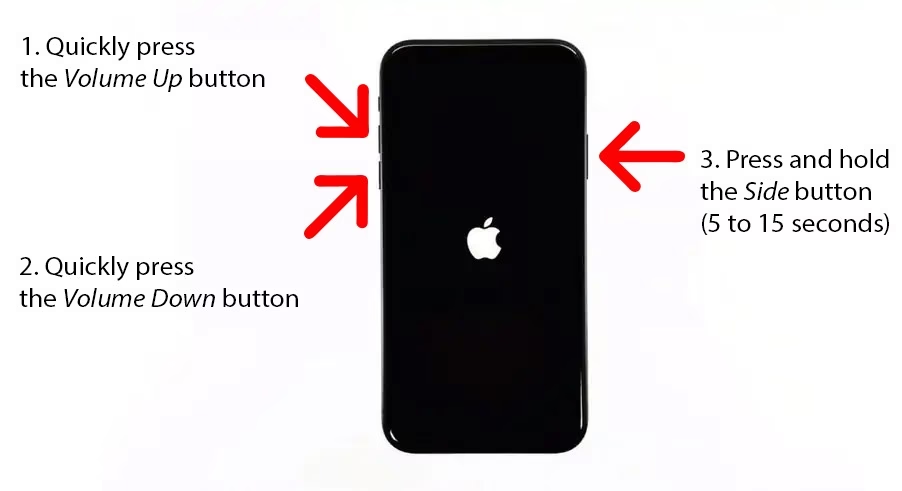
- Vyzkoušejte tvrdý reset: Pokud se váš iPhone nezapne, zkuste tvrdý reset. Jedná se o nucené restartování, které může vyřešit softwarové chyby. Pro iPhone 11 postupujte takto:
- Rychle stiskněte a uvolněte tlačítko pro zvýšení hlasitosti.
- Rychle stiskněte a uvolněte tlačítko pro snížení hlasitosti.
- Poté stiskněte a podržte boční tlačítko (na pravé straně), dokud se neobjeví logo Apple. To může trvat 10-15 sekund.
Tento postup nepřijde o žádná data.
- Aktualizujte software: Udržujte software vašeho iPhonu aktuální, abyste předešli problémům se zapínáním, které mohou být způsobeny softwarovými chybami. Apple pravidelně vydává aktualizace, které zlepšují stabilitu a výkon.
- Používejte originální příslušenství: Vždy používejte originální nabíječku a kabel Apple k nabíjení vašeho iPhonu. Používání necertifikovaného příslušenství může vést k problémům s nabíjením a dokonce i k poškození baterie nebo zařízení.
- Kdy kontaktovat podporu Apple: Pokud se váš iPhone 11 stále nezapne ani po vyzkoušení všech výše uvedených kroků, může se jednat o problém s hardwarem. V takovém případě je nejlepší kontaktovat podporu Apple nebo navštívit autorizovaný servis.
Co dělat, když se iPhone 11 nezapne (bez tlačítka napájení)
Někdy se ocitnete v situaci, kdy boční tlačítko nefunguje, a přesto potřebujete iPhone zapnout nebo vypnout. Existují metody, jak tyto situace vyřešit. Pokud je váš iPhone již zapnutý, vypnutí bez tlačítka je poměrně jednoduché:
- Přejděte do Nastavení.
- Klepněte na Obecné.
- Posuňte se dolů a klepněte na Vypnout.
- Přejeďte posuvníkem "Vypnout" doprava, dokud se zařízení nevypne.
Pokud je však váš iPhone již vypnutý a boční tlačítko nereaguje, níže jsou uvedeny kroky, které vám mohou pomoci ho zapnout.
Vynucený restart (Hard Reset)
I když boční tlačítko nereaguje samostatně, neznamená to, že je zcela nefunkční. Pokud je vaše zařízení zamrzlé kvůli softwarové chybě, možná budete stále schopni vynutit restart iPhonu stisknutím bočního tlačítka spolu s tlačítky hlasitosti. Pro iPhone 11 je postup následující:
- Rychle stiskněte a uvolněte tlačítko pro zvýšení hlasitosti.
- Rychle stiskněte a uvolněte tlačítko pro snížení hlasitosti.
- Poté stiskněte a podržte boční tlačítko po dobu asi 10–15 sekund. Pokud je vše v pořádku, váš iPhone by se měl restartovat a na obrazovce byste měli vidět logo Apple.
Nabíjení přes USB
Pokud stisknutí bočního tlačítka nezapne váš iPhone, další běžné řešení, které můžete vyzkoušet, je připojit zařízení k nabíjení. Je možné, že se zařízení nezapíná kvůli hlubokému vybití baterie. Připojte nabíječku (nejlépe originální Apple) k Lightning kabelu, připojte svůj iPhone a nechte ho nabíjet po delší dobu. Pokud byla vaše baterie vybitá, nepřerušované nabíjení po dobu 2–3 hodin by mohlo baterii oživit a zařízení se může zapnout. Někdy se iPhone může zapnout i během několika minut nabíjení.
Pokud se iPhone automaticky nezapne ani po delším nabíjení, zkuste zařízení vynuceně restartovat podle kroků v předchozí části. Pokud ani to nefunguje, postupujte podle níže uvedených kroků a pokuste se uvést iPhone do režimu zotavení (Recovery Mode).
Režim zotavení (Recovery Mode)
Režim zotavení se často používá k obnovení nebo resetování iPhonu do továrního nastavení pomocí počítače. V režimu zotavení můžete zařízení nastavit jako nové s nejnovějším firmwarem iOS, což by mohlo vyřešit problém s bočním tlačítkem, pokud byl způsoben softwarovou chybou.
Před vstupem do režimu zotavení připojte svůj iPhone k Macu nebo PC. Pokud používáte macOS Catalina nebo novější, otevřete Finder. Na starší verzi macOS nebo Windows PC se ujistěte, že máte nainstalovanou nejnovější verzi iTunes.
Pro uvedení iPhonu 11 do režimu zotavení a jeho opětovné nastavení, proveďte následující, zatímco je iPhone připojen k počítači:
- Rychle stiskněte a uvolněte tlačítko pro zvýšení hlasitosti.
- Rychle stiskněte a uvolněte tlačítko pro snížení hlasitosti.
- Poté stiskněte a podržte boční tlačítko po dobu 10–15 sekund.
Pokud se vaše zařízení úspěšně dostane do režimu zotavení, měli byste na obrazovce vidět ikonu počítače s konektorem Lightning. U starších zařízení to může být logo iTunes s konektorem Lightning.
Jakmile je iPhone v režimu zotavení, vyhledejte ho na svém počítači a zkuste aktualizovat svůj iPhone. Tím se firmware vašeho zařízení aktualizuje na nejnovější verzi iOS bez odstranění dat. Pokud to nefunguje, zkuste ho místo toho obnovit z předchozí zálohy. Obnovení obvykle vymaže všechna data, proto buďte opatrní.
Pokud byla aktualizace nebo obnovení úspěšné, váš iPhone by se měl automaticky restartovat do iOS. Pokud se vám nepodařilo obnovit nebo aktualizovat a zařízení uvízlo v režimu zotavení, proveďte následující, abyste iPhone vynuceně dostali z režimu zotavení bez obnovení:
- Odpojte iPhone od počítače.
- Podržte boční tlačítko, dokud se iPhone nevypne, a poté ho uvolněte. V závislosti na vašem modelu možná budete muset také podržet tlačítko pro snížení hlasitosti po dobu 10–15 sekund.
Pokud vše půjde dobře, na obrazovce by se mělo objevit logo Apple a zařízení se automaticky spustí.
Jak používat iPhone 11 bez funkčního tlačítka napájení (když už je zapnutý)
Pokud se vám podařilo zapnout iPhone bez bočního tlačítka, další otázkou je, jak ho používat. Na iPhonu, který je již spuštěn do iOS, slouží boční tlačítko ke třem klíčovým funkcím: vypnutí iPhonu, probuzení iPhonu ze spánku a uzamčení iPhonu a vypnutí displeje. Níže se budeme věnovat softwarovým alternativám k těmto akcím.
Vypnutí iPhonu
Jak již bylo zmíněno, iPhone můžete vypnout bez tlačítka napájení přes Nastavení:
- Přejděte do Nastavení > Obecné.
- Posuňte se dolů a klepněte na Vypnout.
- Přejeďte posuvníkem "Vypnout" doprava.
Probudení obrazovky
Existují dvě hlavní funkce, které vám umožní probudit obrazovku bez stisknutí bočního tlačítka:
- Klepnutím probudit (Tap to Wake):
- Přejděte do Nastavení > Zpřístupnění > Dotyk.
- Posuňte se dolů a zapněte možnost Klepnutím probudit.
Nyní stačí klepnout na obrazovku a probudí se.
- Zvednutím probudit (Raise to Wake):
- Přejděte do Nastavení > Zobrazení a jas.
- Posuňte se dolů a zapněte možnost Zvednutím probudit.
Obrazovka se automaticky probudí, když iPhone zvednete.
Uzamčení obrazovky a virtuální tlačítko (AssistiveTouch)
Pro uzamčení obrazovky nebo přístup k dalším funkcím bez fyzického tlačítka můžete použít funkci AssistiveTouch. Ta vytvoří virtuální tlačítko na obrazovce.
- Přejděte do Nastavení > Zpřístupnění > Dotyk.
- Klepněte na AssistiveTouch a zapněte tuto funkci. Na obrazovce se objeví průhledné virtuální tlačítko.
- Klepněte na Přizpůsobit nabídku nejvyšší úrovně a nastavte si až 8 zástupců.
- Klepněte na jednu z ikon a vyberte Zámek obrazovky, poté klepněte na Hotovo.
Od nynějška, kdykoli zvednete nebo klepnete na obrazovku, by se displej měl rozsvítit a umožnit vám ověřit se pomocí Face ID, Touch ID nebo kódu. Když chcete zařízení zamknout, klepněte na tlačítko AssistiveTouch na obrazovce a klepněte na zástupce Zámek obrazovky.
Tímto způsobem můžete vypnout, zapnout a používat svůj iPhone, i když boční tlačítko nefunguje.
Často kladené otázky (FAQ)
Co když se můj iPhone 11 nezapne?
Pokud se váš iPhone 11 nezapne, nejprve se ujistěte, že je baterie nabitá. Pokud stále nefunguje, zkuste vynucený restart (viz sekce Tipy pro bezproblémové zapnutí) nebo ho připojte k počítači a zkuste režim zotavení.
Mohu iPhone 11 zapnout, když se nabíjí?
Ano, iPhone 11 můžete zapnout, i když se nabíjí. Postupujte stejnými kroky jako obvykle pro jeho zapnutí.
Jak poznám, že se iPhone 11 nabíjí, když je vypnutý?
Když připojíte iPhone 11 k nabíjení, měli byste na obrazovce vidět ikonu baterie, která indikuje, že se nabíjí. Pokud je baterie zcela vybitá, může se tato ikona objevit až po několika minutách nabíjení.
Existuje jiný způsob, jak zapnout iPhone 11, když je boční tlačítko rozbité?
Pokud je boční tlačítko rozbité, možná ho budete muset nechat opravit. Nicméně, pokud je váš iPhone stále zapnutý a reaguje, můžete použít AssistiveTouch v nastavení pro vytvoření virtuálního tlačítka na obrazovce. Pro zapnutí vypnutého iPhonu s rozbitým tlačítkem můžete zkusit připojení k nabíječce nebo vstup do režimu zotavení přes počítač.
Jak dlouho trvá zapnutí iPhonu 11?
iPhone 11 se obvykle zapne během několika sekund až minuty, v závislosti na jeho stavu před vypnutím a úrovni nabití baterie.
Závěr
Zapnutí vašeho iPhonu 11 je skutečně jednoduché. Jednoduchým stisknutím a podržením bočního tlačítka budete připraveni ponořit se do všech funkcí, které váš iPhone nabízí. Nezapomeňte udržovat svůj iPhone nabitý a aktualizovaný, abyste předešli jakýmkoli problémům při spouštění. Pokud narazíte na potíže, neváhejte se podívat do sekcí s tipy a často kladenými otázkami pro radu. Nyní, když víte, jak zapnout svůj iPhone 11, si můžete užívat neustálé spojení se světem na dosah ruky. Šťastné prozkoumávání!
Chceš-li si přečíst další články podobné jako Zapnutí iPhone 11: Průvodce a řešení potíží, navštiv kategorii iPhone.