
24/06/2025
Procházení sociálních sítí, psaní zpráv nebo telefonování – to vše je obvykle nejpohodlnější v režimu na výšku, kdy držíte iPhone svisle. Ale co když si chcete pustit film, hrát hru s pohlcující grafikou nebo si prohlédnout podrobný PDF dokument? V takových chvílích se otočení obrazovky do režimu na šířku stane neocenitelným pomocníkem, který výrazně zlepší váš zážitek. Naštěstí je otáčení obrazovky na iPhonu jednoduché a intuitivní. V tomto podrobném průvodci se dozvíte vše, co potřebujete vědět o tom, jak ovládat orientaci displeje vašeho iPhonu, jak řešit případné problémy a jak využít všechny možnosti, které vám tato funkce nabízí.
Obrazovka vašeho iPhonu je navržena tak, aby se přizpůsobila vašim potřebám, ať už jej držíte jakkoli. Klíčem k plnému využití této flexibility je pochopení, jak funguje Zámek orientace na výšku a jak jej správně spravovat. Většina aplikací, od webových prohlížečů po multimediální přehrávače, podporuje otáčení, což vám umožňuje plynule přecházet mezi vertikálním a horizontálním zobrazením obsahu. Pojďme se ponořit do detailů, abyste mohli svůj iPhone používat co nejefektivněji.
- Jak funguje otáčení obrazovky na iPhonu?
- Povolení otáčení obrazovky přes Ovládací centrum
- Zapnutí otáčení obrazovky pomocí AssistiveTouch
- Co dělat, když otáčení obrazovky na iPhonu nefunguje?
- Jak zakázat automatické otáčení obrazovky (Zámek orientace na výšku)
- Otáčení obrazovky na iPhone 12 (a novějších)
- Často kladené otázky
- Proč se obrazovka mého iPhonu neotáčí?
- Můžu otočit obrazovku iPhone na domovské obrazovce?
- Otočí se všechny aplikace, když otočím iPhone na bok?
- Co mám dělat, když se obrazovka mého iPhonu stále neotáčí po vyzkoušení všech kroků?
- Existuje způsob, jak nastavit, aby se určité aplikace vždy otevíraly v režimu na šířku?
- Závěr
Jak funguje otáčení obrazovky na iPhonu?
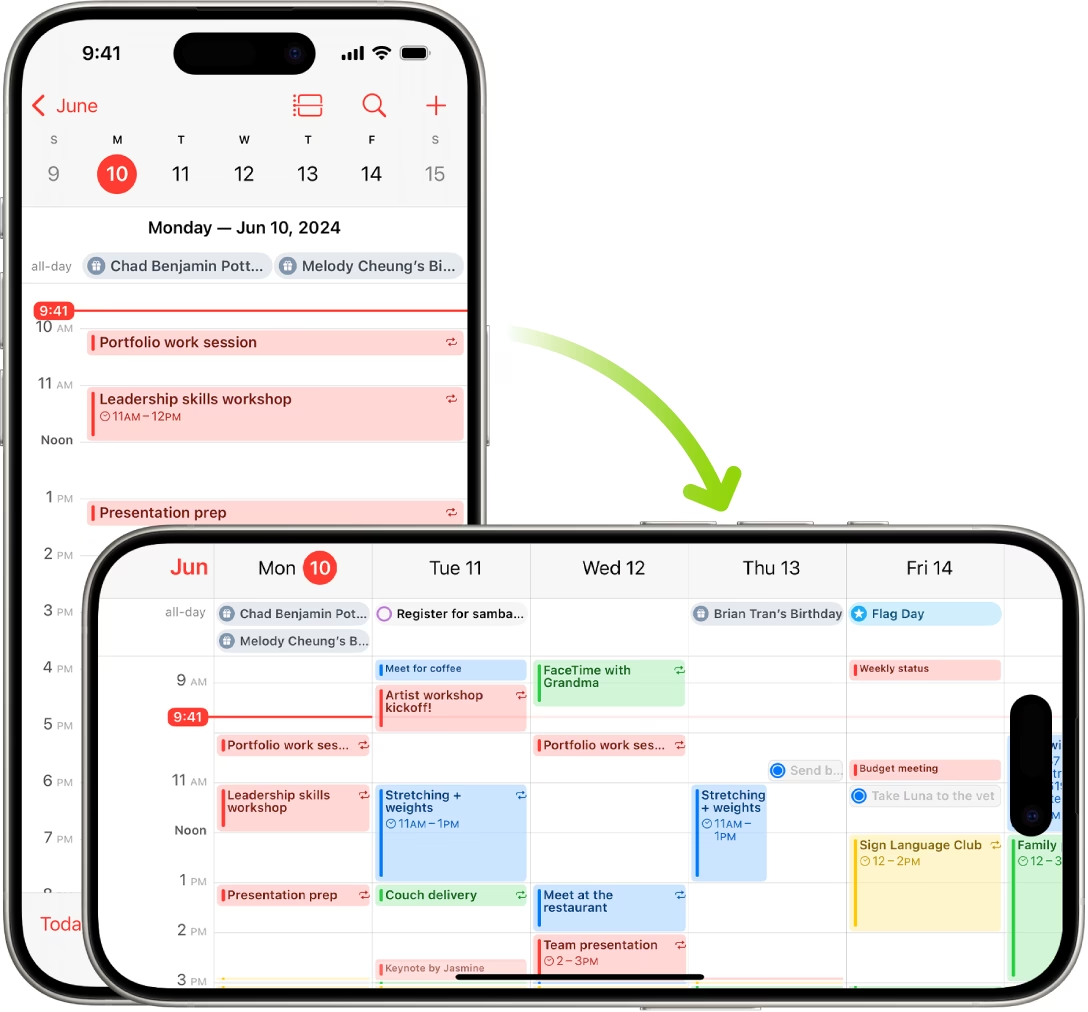
Otáčení obrazovky na iPhonu je ve své podstatě velmi jednoduché. Většina iPhonů je vybavena senzory, které detekují orientaci zařízení v prostoru. Když otočíte iPhone na bok, senzory to zaznamenají a software automaticky upraví zobrazení tak, aby se obsah přeorientoval do režimu na šířku. Když jej vrátíte do vzpřímené polohy, obrazovka se opět přepne do režimu na výšku. Tato funkce je navržena pro maximální pohodlí a plynulost uživatelského zážitku, obzvláště při konzumaci multimediálního obsahu.
Nicméně, existují situace, kdy se obrazovka neotáčí, přestože by měla. To je nejčastěji způsobeno aktivním Zámkem orientace na výšku. V následujících sekcích si podrobně vysvětlíme, jak tento zámek ovládat a jak zajistit, aby se vaše obrazovka otáčela přesně podle vašich představ.
Povolení otáčení obrazovky přes Ovládací centrum
Nejjednodušší a nejčastěji používanou metodou pro správu otáčení obrazovky je Ovládací centrum. Toto centrum vám poskytuje rychlý přístup k mnoha důležitým funkcím iPhonu, včetně Zámku orientace na výšku. Zde je podrobný postup:
- Otevřete Ovládací centrum:
- Na iPhonech s Face ID (iPhone X a novější, včetně iPhone 12, 13, 14, 15): Přejeďte prstem dolů z pravého horního rohu obrazovky.
- Na iPhonech s tlačítkem Home (iPhone 8 a starší): Přejeďte prstem nahoru ze spodní části obrazovky.
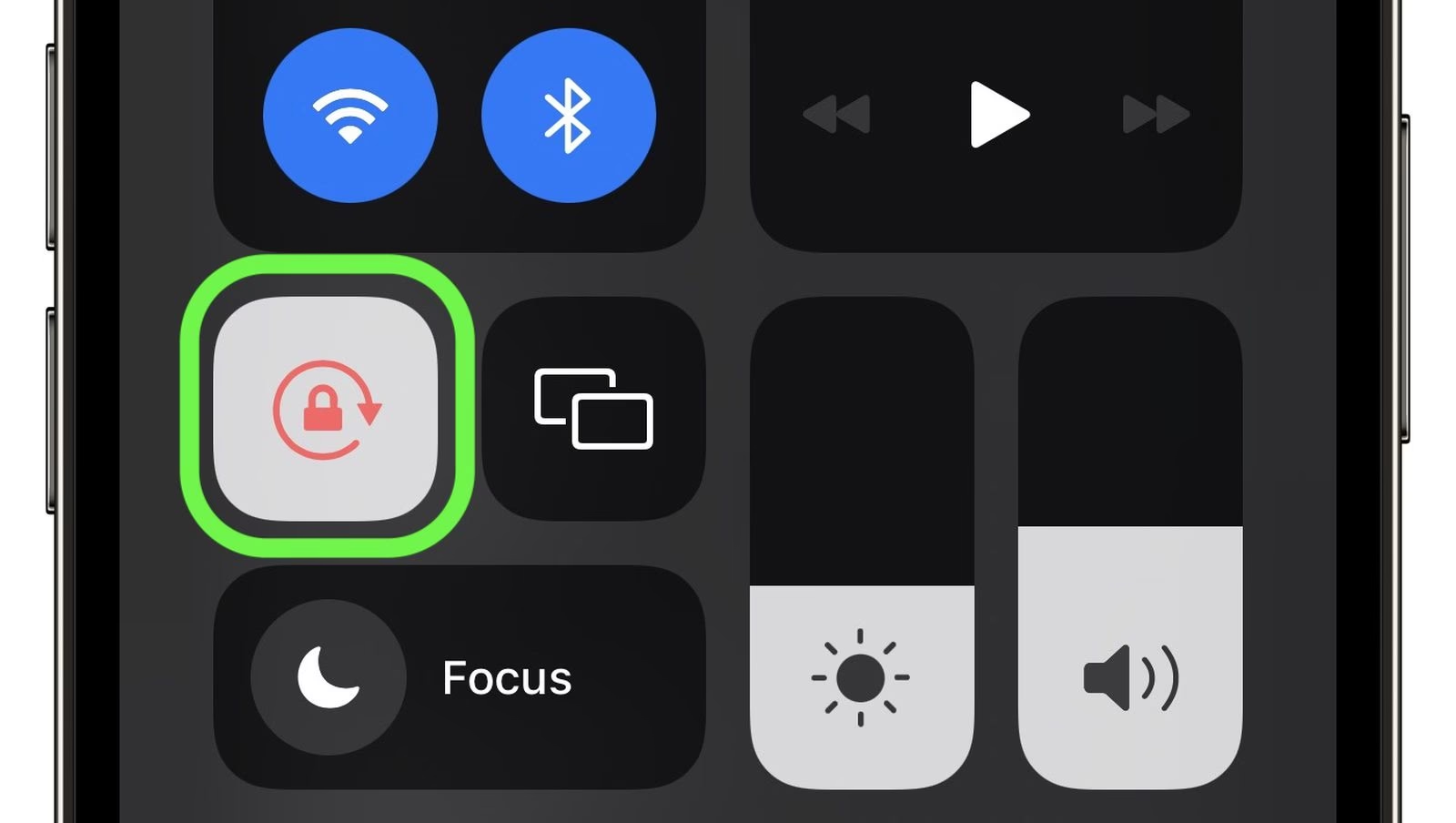
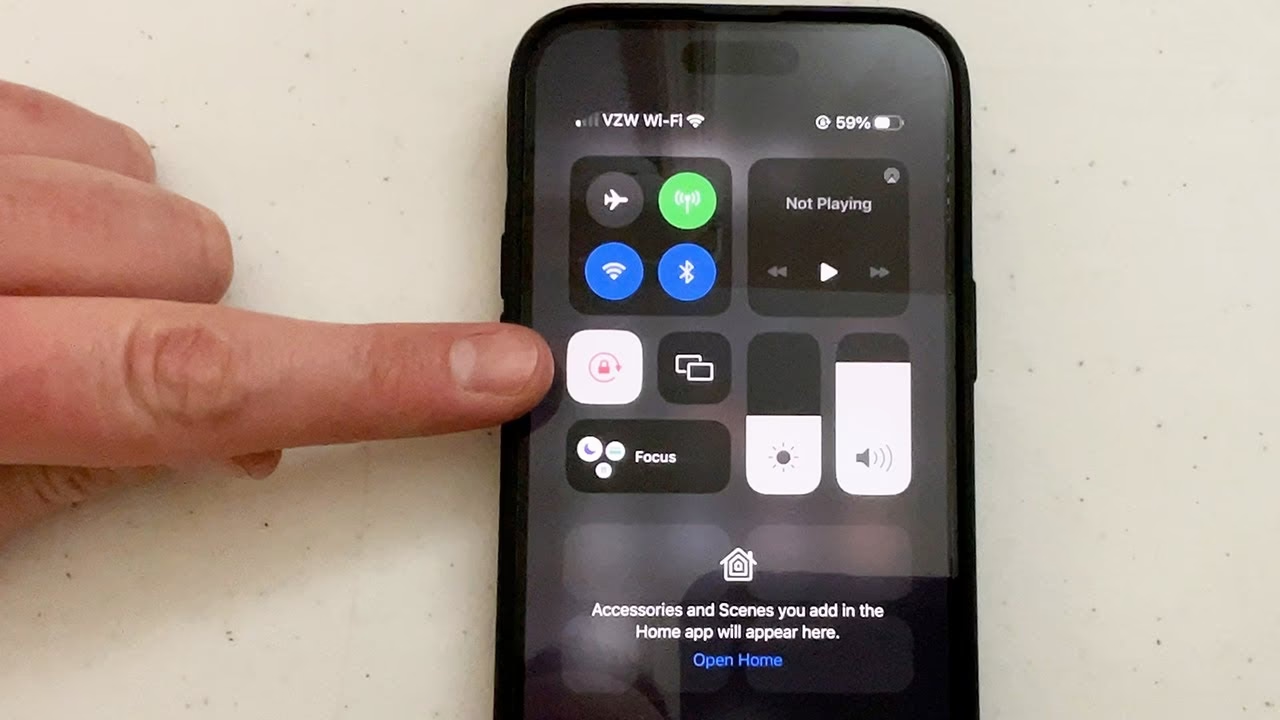
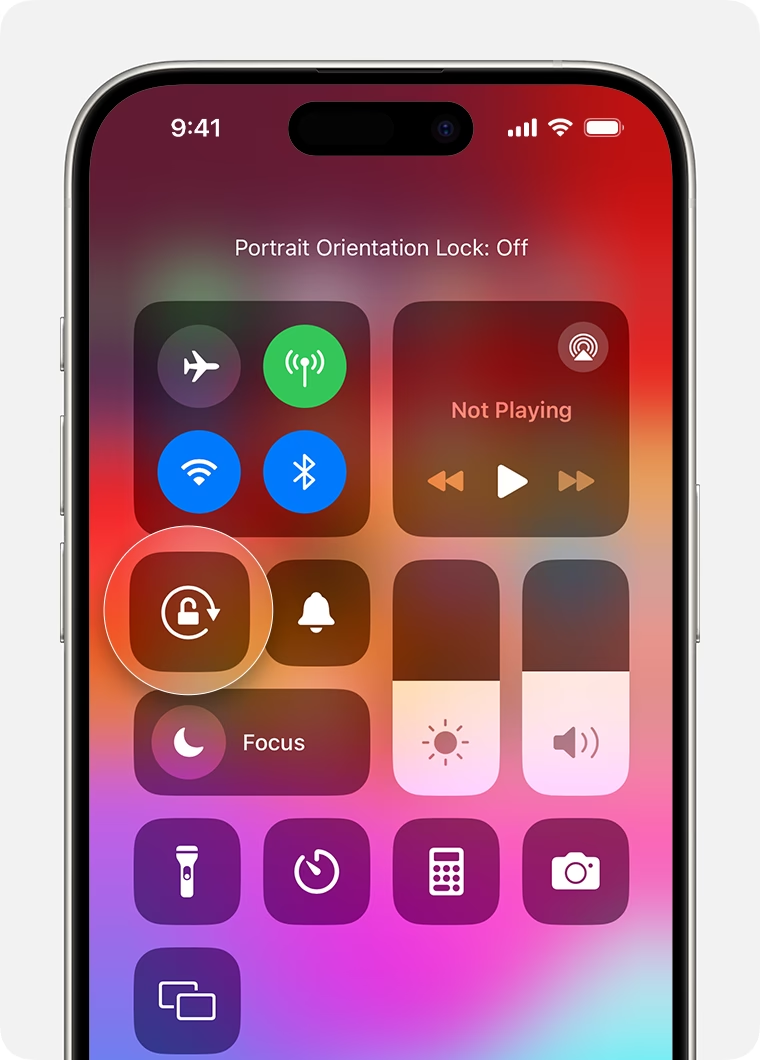
- Najděte ikonu Zámku orientace na výšku: V Ovládacím centru vyhledejte ikonu, která vypadá jako kruhová šipka s malým zámkem uprostřed.
- Zkontrolujte stav zámku:
- Pokud je ikona zvýrazněná (často s bílým nebo červeným pozadím, v závislosti na verzi iOS), znamená to, že Zámek orientace na výšku je aktivní. Obrazovka se nebude otáčet.
- Pokud ikona není zvýrazněná (má tmavé nebo černé pozadí), znamená to, že Zámek orientace na výšku je vypnutý a obrazovka by se měla automaticky otáčet.
- Změňte stav zámku: Jednoduše klepněte na tuto ikonu. Měli byste vidět zprávu potvrzující změnu, například „Zámek orientace na výšku: Vypnuto“ nebo „Zámek orientace na výšku: Zapnuto“.
Jakmile vypnete Zámek orientace na výšku, váš iPhone se bude automaticky otáčet do režimu na šířku, kdykoli jej otočíte na bok, za předpokladu, že používáte aplikaci, která otáčení podporuje. Pokud budete chtít otáčení kdykoli zakázat, jednoduše znovu klepněte na ikonu v Ovládacím centru.
Zapnutí otáčení obrazovky pomocí AssistiveTouch
Alternativní metodou pro ovládání otáčení obrazovky je použití funkce AssistiveTouch. Tato funkce je navržena pro usnadnění používání iPhonu pro uživatele s omezenou mobilitou, ale může být užitečná i pro rychlé přepínání orientace. Zde je postup, jak ji nastavit a použít:
- Otevřete Nastavení: Najděte a klepněte na aplikaci „Nastavení“ na vaší domovské obrazovce.
- Přejděte do Přístupnosti: Posuňte se dolů a vyberte „Zpřístupnění“ (Accessibility).
- Vyberte Dotyk: V sekci Zpřístupnění klepněte na „Dotyk“.
- Zapněte AssistiveTouch: Klepněte na „AssistiveTouch“ a poté přepněte přepínač „AssistiveTouch“ do polohy zapnuto. Na obrazovce se objeví plovoucí tlačítko (kruh).
- Nastavte vlastní akci: V sekci „Vlastní akce“ (Custom Actions) můžete vybrat akci pro „Jedno klepnutí“, „Dvojité klepnutí“ nebo „Dlouhé stisknutí“ plovoucího tlačítka AssistiveTouch. Pro účely otáčení obrazovky doporučujeme zvolit „Dvojité klepnutí“ nebo jinou nepoužívanou akci.
- Přiřaďte „Zámek otáčení“: V zobrazené nabídce vyhledejte a vyberte „Zámek otáčení“ (Lock Rotation).
Nyní, kdykoli budete chtít povolit nebo zakázat otáčení obrazovky, stačí dvakrát klepnout (nebo provést vámi nastavenou akci) na plovoucí tlačítko AssistiveTouch. Tato metoda je sice o něco složitější na nastavení, ale pro někoho může být rychlejší, pokud již AssistiveTouch aktivně používá.
Aplikace, které nepodporují otáčení
Je důležité si uvědomit, že ne všechny aplikace podporují režim na šířku. Některé aplikace jsou navrženy výhradně pro režim na výšku a nebudou se otáčet, i když máte Zámek orientace na výšku vypnutý. Mezi typické příklady patří systémové aplikace jako „Nastavení“ nebo některé sociální sítě jako „Twitter“ (X). Také domovská obrazovka iPhonů s Face ID zůstává vždy v režimu na výšku.
Co dělat, když otáčení obrazovky na iPhonu nefunguje?
I když je funkce otáčení obrazovky obvykle spolehlivá, občas se může stát, že přestane fungovat, a to i v aplikacích, které otáčení podporují. To může být způsobeno drobnou softwarovou chybou buď v samotné aplikaci, nebo v systému iOS. Nenechte se tím odradit, existuje několik snadných řešení, která můžete vyzkoušet:
1. Vynucené ukončení aplikace
Pokud se obrazovka neotáčí v konkrétní aplikaci, je možné, že aplikace samotná má dočasnou chybu. Nejrychlejším řešením je aplikaci vynuceně ukončit a znovu ji spustit. Tím se resetuje její stav a často se vyřeší drobné problémy.
- Na iPhonech s Face ID: Přejeďte prstem nahoru ze spodní části obrazovky a podržte prst uprostřed, dokud se neobjeví přepínač aplikací.
- Na iPhonech s tlačítkem Home: Dvakrát rychle stiskněte tlačítko Home.
- Ukončete aplikaci: Najděte aplikaci, která se neotáčí, a přejeďte prstem nahoru přes její náhled, abyste ji vynuceně ukončili.
- Znovu spusťte aplikaci: Otevřete aplikaci znovu a zkuste otočit iPhone. Ujistěte se, že Zámek orientace na výšku je vypnutý.
2. Restartujte iPhone
Klasické „vypnout a zapnout“ je často nejlepším řešením problémů s jakoukoli elektronikou. Restartování iPhonu vyčistí dočasnou paměť a může vyřešit systémové chyby, které brání správné funkci otáčení obrazovky.
- Pro iPhone s Face ID: Současně stiskněte a podržte boční tlačítko a jedno z tlačítek hlasitosti, dokud se neobjeví posuvník pro vypnutí. Přetáhněte posuvník a počkejte, až se iPhone vypne.
- Pro iPhone s tlačítkem Home: Stiskněte a podržte boční (nebo horní) tlačítko, dokud se neobjeví posuvník pro vypnutí. Přetáhněte posuvník a počkejte, až se iPhone vypne.
- Znovu zapněte: Počkejte několik sekund, poté stiskněte a podržte boční (nebo horní) tlačítko, dokud se neobjeví logo Apple.
Po restartu by mělo otáčení obrazovky opět fungovat normálně.
3. Kontaktujte podporu Apple
Pokud žádné z výše uvedených řešení nepomůže a otáčení obrazovky stále nefunguje, může se jednat o hlubší softwarový problém nebo dokonce hardwarovou závadu (například poškozený akcelerometr). V takovém případě je nejlepší kontaktovat podporu Apple. Mohou vám poskytnout další diagnostiku nebo doporučit servisní zásah.
Jak zakázat automatické otáčení obrazovky (Zámek orientace na výšku)
Někdy je automatické otáčení obrazovky spíše na obtíž, například když čtete v posteli a nechcete, aby se obrazovka neustále přepínala. Pro tyto situace je ideální aktivovat Zámek orientace na výšku. Postup je stejný jako pro jeho vypnutí, jen s opačným výsledkem:
- Otevřete Ovládací centrum: Přejeďte prstem dolů z pravého horního rohu obrazovky (iPhone X a novější) nebo nahoru ze spodní části (iPhone 8 a starší).
- Klepněte na ikonu Zámku orientace na výšku: Ikona vypadá jako zámek s kruhovou šipkou kolem něj.
- Potvrďte aktivaci: Když je zámek aktivní, ikona bude zvýrazněná (např. bílé pozadí s červeným zámkem). Objeví se zpráva „Zámek orientace na výšku: Zapnuto“.
Jakmile je zámek aktivní, obrazovka vašeho iPhonu zůstane v režimu na výšku, bez ohledu na to, jak s telefonem manipulujete. To je obzvláště užitečné při čtení e-knih, prohlížení sociálních médií v leže nebo kdekoli, kde chcete mít pevnou orientaci displeje.
Dočasné pozastavení automatického otáčení pro fotografie
Existuje jeden šikovný trik, který vám umožní dočasně pozastavit automatické otáčení obrazovky v aplikaci Fotky, i když máte Zámek orientace na výšku vypnutý. To je ideální, když si prohlížíte fotografie a nechcete, aby se obrazovka neustále otáčela s každým pohybem telefonu.
Jednoduše v aplikaci Fotky položte prst na fotografii, kterou si prohlížíte, nebo vedle ní. Pokud nyní otočíte iPhone na bok, obrazovka se nepřizpůsobí orientaci zařízení. Jakmile prst z obrazovky sundáte, obrazovka se opět přepne z horizontálního do vertikálního režimu a naopak, podle orientace telefonu. Tento trik je obzvláště praktický, pokud zámek orientace na výšku nikdy nepoužíváte a chcete jen na krátkou chvíli udržet orientaci.
Otáčení obrazovky na iPhone 12 (a novějších)
Proces otáčení obrazovky na iPhone 12 (a novějších modelech s Face ID) je stejný jako ten, který jsme popsali výše. Vzhledem k absenci tlačítka Home je Ovládací centrum přístupné přejetím prstem dolů z pravého horního rohu obrazovky. Zde je rychlé shrnutí kroků pro tyto modely:
- Odemkněte svůj iPhone 12 a přejeďte prstem dolů z pravého horního rohu obrazovky, abyste otevřeli Ovládací centrum.
- Najděte ikonu zámku s kruhovou šipkou (Zámek orientace na výšku).
- Klepněte na ikonu, abyste funkci zapnuli nebo vypnuli. Pokud je ikona zvýrazněná, je zámek aktivní a obrazovka se nebude otáčet. Pokud není zvýrazněná, obrazovka se bude otáčet automaticky.
Pamatujte, že domovská obrazovka na iPhone 12 a novějších se neotáčí. Zůstává vždy v režimu na výšku. Otáčení obrazovky se týká pouze aplikací, které tuto funkci podporují.
Často kladené otázky
Proč se obrazovka mého iPhonu neotáčí?
Nejčastější příčinou je, že máte aktivní Zámek orientace na výšku. Zkontrolujte Ovládací centrum a ujistěte se, že ikona zámku s kruhovou šipkou není zvýrazněna. Další důvody mohou být, že používáte aplikaci, která otáčení nepodporuje, nebo se jedná o dočasnou softwarovou chybu (zkuste vynuceně ukončit aplikaci nebo restartovat iPhone).
Můžu otočit obrazovku iPhone na domovské obrazovce?
Na iPhonech s Face ID (iPhone X a novější, včetně iPhone 12, 13, 14, 15) se domovská obrazovka neotáčí a zůstává vždy v režimu na výšku. Na starších modelech s tlačítkem Home se domovská obrazovka může otáčet.
Otočí se všechny aplikace, když otočím iPhone na bok?
Ne, ne všechny aplikace podporují otáčení. Některé jsou navrženy tak, aby fungovaly pouze v režimu na výšku nebo na šířku. Pokud se aplikace neotáčí, zkontrolujte, zda máte vypnutý Zámek orientace na výšku, a pokud ano, pak aplikace pravděpodobně otáčení nepodporuje.
Co mám dělat, když se obrazovka mého iPhonu stále neotáčí po vyzkoušení všech kroků?
Pokud jste vyzkoušeli vypnout Zámek orientace na výšku, restartovali iPhone a vynuceně ukončili aplikaci, a problém přetrvává, může se jednat o hlubší softwarovou chybu nebo hardwarový problém. V takovém případě doporučujeme zkontrolovat, zda máte nejnovější verzi iOS, a pokud ano, kontaktovat podporu Apple pro další pomoc.
Neexistuje žádné systémové nastavení, které by umožnilo automatické otevření konkrétních aplikací v režimu na šířku. Některé aplikace si však pamatují poslední použitou orientaci a při dalším spuštění se otevřou v tomto režimu. To závisí na konkrétní aplikaci a jejím vývoji.
Závěr
Otáčení obrazovky na vašem iPhonu je klíčovou funkcí, která výrazně zlepšuje uživatelský zážitek, zejména při sledování médií, hraní her nebo prohlížení dokumentů. Jak jsme si ukázali, je snadné tuto funkci ovládat pomocí Ovládacího centra nebo alternativně přes AssistiveTouch.
Nezapomeňte, že i když je proces jednoduchý, klíčem k bezproblémovému otáčení je mít vypnutý Zámek orientace na výšku a používat aplikace, které tuto funkci podporují. Pokud se setkáte s problémy, většina z nich se dá rychle vyřešit vynuceným ukončením aplikace nebo restartem telefonu. S těmito tipy a triky budete moci svůj iPhone používat s maximální flexibilitou a pohodlím, ať už jste kdekoli a děláte cokoli.
Chceš-li si přečíst další články podobné jako Jak otočit obrazovku iPhone? Kompletní průvodce, navštiv kategorii iPhone.