
07/09/2023
Dotykové obrazovky moderních smartphonů, včetně vašeho iPhone, jsou neuvěřitelně intuitivní a uživatelsky přívětivé. Přesto se občas stane, že neúmyslně změníte nastavení nebo aktivujete aplikace, aniž byste si toho byli vědomi. Zatímco mnoho těchto drobných nedorozumění se snadno napraví, některé funkce se mohou zapnout způsoby, které vám nejsou tak úplně známé, což může vést k mírné frustraci. Jedním z takových prvků, který se na iPhone snadno aktivuje omylem, je právě svítilna. Pokud se vám tedy na zadní straně vašeho zařízení nečekaně rozsvítilo světlo a vy si nejste jisti, jak jej vypnout, jste na správném místě. Tento článek vás provede jednoduchými kroky, jak svítilnu deaktivovat, ať už používáte starší model jako iPhone 5 s iOS 7, nebo nejnovější generaci iPhonů.
- Proč se svítilna na iPhone zapíná sama od sebe?
- Jak vypnout svítilnu na iPhone 5 s iOS 7
- Vypnutí svítilny na novějších iPhonech a iOS verzích
- Co dělat, když je svítilna zapnutá aplikací třetí strany?
- Další způsoby ovládání svítilny: Siri a Zkratky
- Tipy pro efektivní využití svítilny vašeho iPhone
- Často kladené otázky (FAQ)
Proč se svítilna na iPhone zapíná sama od sebe?
Jedním z nejčastějších důvodů nechtěného zapnutí svítilny na vašem iPhone je její snadná dostupnost. Apple navrhl systém iOS tak, aby klíčové funkce byly rychle po ruce, a svítilna je jednou z nich. Na novějších modelech iPhone (od iPhone X výše) se ikona svítilny nachází přímo na zamknuté obrazovce v levém dolním rohu. Stačí jen neúmyslný dotyk nebo delší podržení prstu a svítilna se okamžitě aktivuje. Podobně i na starších modelech (s tlačítkem Home) je svítilna součástí Ovládacího centra, které lze vyvolat přejetím prstem zespodu obrazovky. Telefon v kapse, v tašce, nebo položený na stole – to vše jsou situace, kdy může dojít k náhodné aktivaci svítilny. Někdy se může zdát, že se svítilna zapne „sama od sebe“, ale ve většině případů za tím stojí neúmyslný dotyk obrazovky nebo tlačítka, které spustí tuto praktickou funkci.
Jak vypnout svítilnu na iPhone 5 s iOS 7
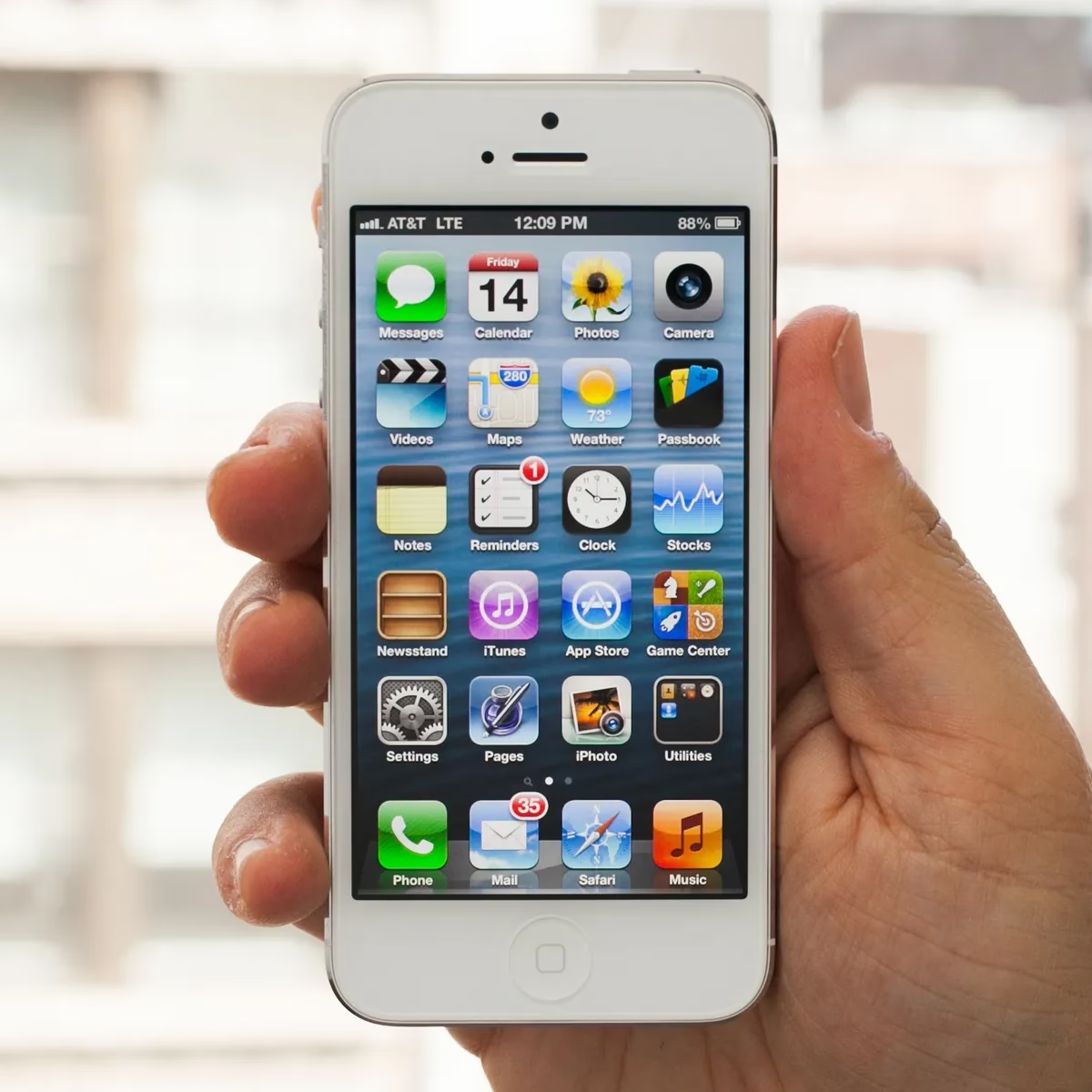
Pokud vlastníte iPhone 5 a používáte operační systém iOS 7, proces vypnutí svítilny je velmi jednoduchý a probíhá přes již zmíněné Ovládací centrum. Je důležité si uvědomit, že kroky popsané níže jsou specifické pro tuto konfiguraci. Pokud se vám zdá, že váš iPhone nereaguje podle těchto instrukcí, je možné, že používáte jinou verzi iOS, nebo je svítilna aktivována prostřednictvím aplikace třetí strany. V takovém případě se podívejte do dalších sekcí tohoto článku, které se zabývají novějšími verzemi iOS a řešením problémů s aplikacemi. Pro uživatele iPhone 5 s iOS 7 postupujte následovně:
- Krok 1: Otevřete Ovládací centrum. Ať už se nacházíte na zamknuté obrazovce vašeho iPhone, nebo na kterékoliv domovské obrazovce plné ikon aplikací, přejeďte prstem zdola nahoru po obrazovce. Tímto gestem se vám zobrazí Ovládací centrum, které je centrálním místem pro rychlý přístup k mnoha důležitým funkcím, jako je Wi-Fi, Bluetooth, jas obrazovky a samozřejmě i svítilna.
- Krok 2: Klepněte na ikonu svítilny. V Ovládacím centru byste měli v levém dolním rohu vidět ikonu připomínající svítilnu nebo baterku. Jednoduše na ni klepněte. Jakmile na ikonu klepnete, svítilna by se měla okamžitě vypnout. Pokud byste ji v budoucnu opět potřebovali, můžete se kdykoli vrátit do Ovládacího centra a stejným způsobem ji znovu zapnout. Tato funkce je navržena pro maximální rychlost a jednoduchost použití.
Vypnutí svítilny na novějších iPhonech a iOS verzích
S příchodem novějších modelů iPhone a aktualizací operačního systému iOS se způsob přístupu k Ovládacímu centru mírně změnil, ale princip ovládání svítilny zůstal stejný – stále se jedná o rychlé klepnutí na ikonu. Je důležité vědět, jak se Ovládací centrum vyvolává na vašem konkrétním modelu iPhone:
- Pro iPhone s tlačítkem Home (např. iPhone 6, 7, 8, SE 2. a 3. generace): Stejně jako u iPhone 5 s iOS 7, i zde přejeďte prstem zdola nahoru po obrazovce. Ovládací centrum se objeví a v něm najdete ikonu svítilny, obvykle v levém dolním rohu.
- Pro iPhone bez tlačítka Home (např. iPhone X, 11, 12, 13, 14, 15 a novější): Na těchto modelech, které využívají Face ID, je Ovládací centrum přístupné přejetím prstem shora dolů z pravého horního rohu obrazovky (kde je ikona baterie a signálu). Po otevření Ovládacího centra opět klepněte na ikonu svítilny.
Kromě Ovládacího centra existuje na novějších iPhonech (modelech s Face ID) ještě jeden velmi častý způsob, jak nechtěně zapnout svítilnu – přímo z zamknuté obrazovky. V levém dolním rohu zamknuté obrazovky se nachází malá ikona svítilny. Mnoho uživatelů ji omylem aktivuje dlouhým podržením prstu na této ikoně. K jejímu vypnutí stačí opět dlouze podržet prst na stejné ikoně na zamknuté obrazovce, dokud se svítilna nezhasne. Tato metoda je často rychlejší než otevírání Ovládacího centra, pokud si všimnete, že se světlo zapnulo hned po vytažení telefonu z kapsy.
Co dělat, když je svítilna zapnutá aplikací třetí strany?
V některých případech, zejména u starších verzí iOS nebo pokud jste si stáhli specifické aplikace pro práci se svítilnou, může být světlo aktivováno nikoli systémovým Ovládacím centrem, ale právě aplikací třetí strany. To se může stát, pokud jste si například stáhli aplikaci, která nabízí pokročilejší funkce svítilny, nebo pokud má nějaká jiná utilitární aplikace vestavěnou funkci svítilny. V takovém případě standardní metody vypnutí přes Ovládací centrum nemusí fungovat, protože ovládání převzala daná aplikace.
Pokud se svítilna nechce vypnout běžným způsobem, zkuste následující kroky:
- Identifikujte spuštěnou aplikaci: Vzpomeňte si, zda jste nedávno otevřeli nějakou aplikaci, která by mohla mít co do činění se svítilnou. Může to být aplikace s názvem "Flashlight", "Torch", nebo jiná utilita.
- Ukončete aplikaci: Dvakrát rychle stiskněte tlačítko Home (na iPhonech s tlačítkem Home) nebo přejeďte prstem zdola nahoru a podržte (na iPhonech bez tlačítka Home) pro zobrazení přepínače aplikací. Zde najděte aplikaci, která by mohla svítilnu ovládat, a přejeďte prstem nahoru přes její náhled, abyste ji ukončili. Jakmile aplikaci zavřete, svítilna by měla zhasnout.
- Restartujte iPhone: Pokud se vám nepodaří identifikovat konkrétní aplikaci nebo svítilna stále svítí, jednoduchý restart vašeho iPhone může problém vyřešit. Restartování často vyřeší dočasné softwarové chyby a ukončí všechny spuštěné procesy.
- Zkontrolujte nastavení aplikace: Některé aplikace mohou mít v sobě nastavení pro trvalou aktivaci svítilny nebo speciální gesta. Projděte si nastavení nedávno nainstalovaných aplikací, které by mohly mít vliv na svítilnu.
Je důležité si uvědomit, že moderní verze iOS a oficiální aplikace obvykle nezpůsobují takovéto problémy. Pokud se s tímto setkáváte, zvažte odinstalování podezřelých aplikací, které jste si stáhli mimo App Store, nebo které mají nízké hodnocení a podezřelé oprávnění.
Další způsoby ovládání svítilny: Siri a Zkratky
Kromě rychlého přístupu přes Ovládací centrum a zamknutou obrazovku, nabízí iPhone i další, pokročilejší způsoby, jak ovládat svítilnu, což může být užitečné pro rychlou aktivaci nebo pro integraci do komplexnějších automatizací.
- Použití Siri: Virtuální asistentka Siri je skvělým nástrojem pro hands-free ovládání mnoha funkcí vašeho iPhone, včetně svítilny. Jednoduše řekněte "Hey Siri" a poté můžete použít jeden z následujících příkazů:
- "Zapni svítilnu" (Turn on flashlight)
- "Vypni svítilnu" (Turn off flashlight)
- "Rozsviť" (Turn on the light)
- "Zhasni" (Turn off the light)
Siri potvrdí provedení příkazu a svítilna se okamžitě aktivuje nebo deaktivuje. To je obzvláště užitečné, když máte plné ruce nebo nemůžete dosáhnout na telefon.
- Vytváření vlastních Zkratek: Pro ty, kteří chtějí mít nad svítilnou ještě větší kontrolu nebo ji chtějí integrovat do složitějších automatizací, nabízí aplikace Zkratky (Shortcuts) rozsáhlé možnosti. Můžete si vytvořit vlastní zkratku, která například:
- Zapne svítilnu a zároveň ztlumí jas obrazovky.
- Automaticky zapne svítilnu, když dorazíte na určité místo (např. domů v noci).
- Vypne svítilnu, když zatřesete telefonem.
Pro vytvoření zkratky otevřete aplikaci Zkratky, klepněte na "+" pro vytvoření nové zkratky, vyhledejte akci "Nastavit svítilnu" a poté zvolte, zda ji chcete zapnout, vypnout, nebo přepnout. Zkratky otevírají nekonečné možnosti přizpůsobení a automatizace, což z vaší svítilny dělá ještě výkonnější nástroj.
Tipy pro efektivní využití svítilny vašeho iPhone
Svítilna na iPhone není jen jednoduchý nástroj pro rozsvícení tmy. Nabízí i některé pokročilejší funkce, které mohou výrazně zlepšit její využitelnost. Zde jsou tipy, jak z vaší svítilny dostat maximum:
- Nastavení jasu svítilny: Věděli jste, že jas svítilny na vašem iPhone můžete regulovat? Tato funkce je dostupná v Ovládacím centru. Jakmile otevřete Ovládací centrum (viz výše, jak na to u vašeho modelu), místo pouhého klepnutí na ikonu svítilny na ni dlouze podržte prst. Otevře se vám posuvník, který vám umožní nastavit čtyři různé úrovně jasu, od jemného osvětlení až po maximální intenzitu. To je nesmírně praktické, pokud potřebujete jen decentní světlo, abyste nerušili ostatní, nebo naopak maximální výkon pro nalezení něčeho ve tmě.
- Využití svítilny pro upozornění: iPhone nabízí funkci blikání LED diody pro upozornění. To je obzvláště užitečné pro osoby se sluchovým postižením, nebo pokud máte telefon v tichém režimu a potřebujete vizuální upozornění na příchozí hovory nebo zprávy. Tuto funkci zapnete v Nastavení > Zpřístupnění > Zvuk/Vizuál > Blikání LED pro upozornění. Můžete si vybrat, zda chcete, aby blikala vždy, nebo pouze v tichém režimu.
- Svítilna jako nouzové světlo: V případě výpadku proudu nebo jiné nouzové situace se iPhone stává neocenitelným zdrojem světla. Díky dlouhé výdrži baterie moderních iPhonů můžete svítilnu používat po značnou dobu.
- Doplněk pro focení/natáčení: I když svítilna není plnohodnotným bleskem, může posloužit jako stálý zdroj světla při natáčení videa nebo focení v tmavém prostředí, kde potřebujete kontinuální osvětlení objektu.
Pamatujte, že i když je svítilna velmi užitečná, její neustálé používání může mít vliv na výdrž baterie vašeho zařízení. Vždy ji vypněte, když ji nepotřebujete, abyste šetřili energii.
Často kladené otázky (FAQ)
Proč se mi svítilna zapíná sama?
Nejčastěji k tomu dochází nechtěným dotykem ikony svítilny na zamknuté obrazovce (u novějších iPhonů) nebo náhodným otevřením a klepnutím v Ovládacím centru. Citlivost dotykové obrazovky a snadná dostupnost funkce v systému iOS jsou hlavními příčinami. Zkontrolujte, zda máte telefon v kapse otočený obrazovkou ven, což může vést k nechtěným aktivacím.
Mohu změnit jas svítilny?
Ano, na většině moderních iPhonech můžete. Otevřete Ovládací centrum (přejetím prstem zdola nahoru u modelů s tlačítkem Home, nebo shora dolů z pravého rohu u modelů s Face ID) a poté dlouze podržte prst na ikoně svítilny. Zobrazí se vám posuvník, kterým můžete nastavit jednu ze čtyř úrovní jasu.
Co když nemám ikonu svítilny v Ovládacím centru?
Je možné, že ikona svítilny není přidána do vašeho Ovládacího centra. Můžete ji snadno přidat. Přejděte do Nastavení > Ovládací centrum. Zde najděte sekci 'Další ovládací prvky' a klepněte na zelené tlačítko '+' vedle 'Svítilna', abyste ji přidali mezi aktivní ovládací prvky.
Je svítilna špatná pro baterii?
Jako každá funkce, která využívá energii, i svítilna spotřebovává baterii. Nicméně, pokud ji používáte jen občas a krátkodobě, její vliv na celkovou výdrž baterie je minimální. Při dlouhodobém používání, například jako nouzové světlo, se spotřeba baterie samozřejmě zvýší. Vždy je dobré svítilnu vypnout, když ji již nepotřebujete, abyste šetřili energii.
Jak vypnout svítilnu na zamknuté obrazovce?
Na novějších iPhonech (s Face ID) se ikona svítilny nachází v levém dolním rohu zamknuté obrazovky. Pro její vypnutí stačí jednoduše dlouze podržet prst na této ikoně. Svítilna by se měla okamžitě vypnout. Alternativně můžete otevřít Ovládací centrum (přejetím prstem shora dolů z pravého rohu) a klepnout na ikonu svítilny.
Chceš-li si přečíst další články podobné jako Jak vypnout svítilnu na vašem iPhone?, navštiv kategorii Návody.