
07/08/2025
Každý iPhone, stejně jako každý mobilní telefon na světě, má své jedinečné identifikační číslo, které se nazývá IMEI (International Mobile Equipment Identity). Toto číslo je klíčové pro mnoho operací, od ověření pravosti zařízení přes nahlášení krádeže až po servisní zásahy. Ale víte, jak toto důležité číslo na svém iPhonu najít? V tomto článku se podrobně podíváme na všechny spolehlivé metody, jak zjistit IMEI vašeho zařízení, a vysvětlíme, proč je toto číslo tak důležité. Ať už potřebujete IMEI pro pojišťovnu, pro odblokování telefonu nebo jen pro záznam, tento průvodce vám ukáže cestu.
Vědět, kde najít IMEI, je základní dovednost pro každého uživatele iPhonu. V situacích, kdy je telefon odcizen nebo ztracen, je IMEI jedním z prvních údajů, které budete potřebovat nahlásit policii a svému operátorovi. Ti pak mohou telefon zablokovat v síti, což znemožní jeho použití s jakoukoli SIM kartou, a to i v případě, že je vložena jiná. Tím se drasticky sníží hodnota odcizeného zařízení a motivace zlodějů. IMEI je také nezbytné pro ověření záruky nebo při komunikaci s technickou podporou Apple. Existuje několik způsobů, jak toto číslo zjistit, a my se na ně nyní podíváme podrobněji.
- Nejjednodušší způsob: Přes Nastavení iPhonu
- Rychlá volba: Kód *#06#
- Na fyzickém zařízení: Slot SIM karty nebo zadní strana
- Na originálním balení iPhonu
- Přes iTunes nebo Finder (na počítači)
- Na webové stránce účtu Apple ID
- Co je to IMEI a proč je tak důležité?
- IMEI vs. Sériové číslo vs. MEID/EID
- Často kladené otázky o IMEI
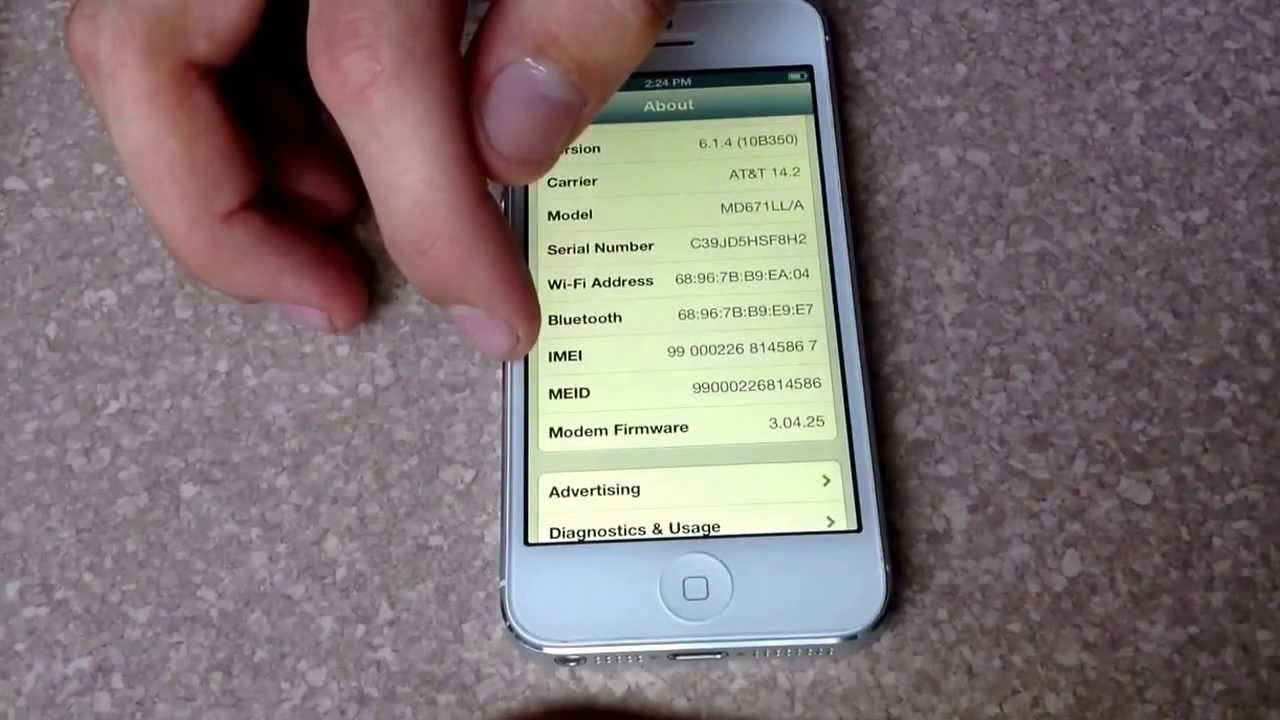
Nejjednodušší způsob: Přes Nastavení iPhonu
Toto je pravděpodobně nejběžnější a nejrychlejší metoda pro většinu uživatelů. Je velmi intuitivní a funguje na všech moderních iPhonoch, které jsou v provozuschopném stavu.
- Otevřete aplikaci „Nastavení“ (Settings) na svém iPhonu.
- Přejděte na „Obecné“ (General).
- Klepněte na „Informace“ (About).
- Zde sjeďte dolů, dokud nenajdete položku „IMEI“.
Zde uvidíte také sériové číslo, modelové číslo a další důležité informace o vašem zařízení. Můžete dokonce na číslo IMEI klepnout a zkopírovat ho do schránky, což je velmi užitečné, pokud ho potřebujete někam vložit nebo poslat e-mailem nebo zprávou. Tato metoda je doporučena jako první volba, jelikož je nejvíce přístupná a nevyžaduje žádné speciální nástroje ani další zařízení. Je to ideální, pokud máte telefon po ruce a funkční.
Rychlá volba: Kód *#06#
Pokud potřebujete IMEI zjistit opravdu bleskově a nemáte čas procházet menu nastavení, existuje univerzální kód, který funguje na většině mobilních telefonů, včetně iPhonů. Tato metoda je často používána techniky a prodejci pro rychlou identifikaci zařízení.
- Otevřete aplikaci „Telefon“ (Phone).
- Přejděte na záložku „Klávesnice“ (Keypad).
- Zadejte kód
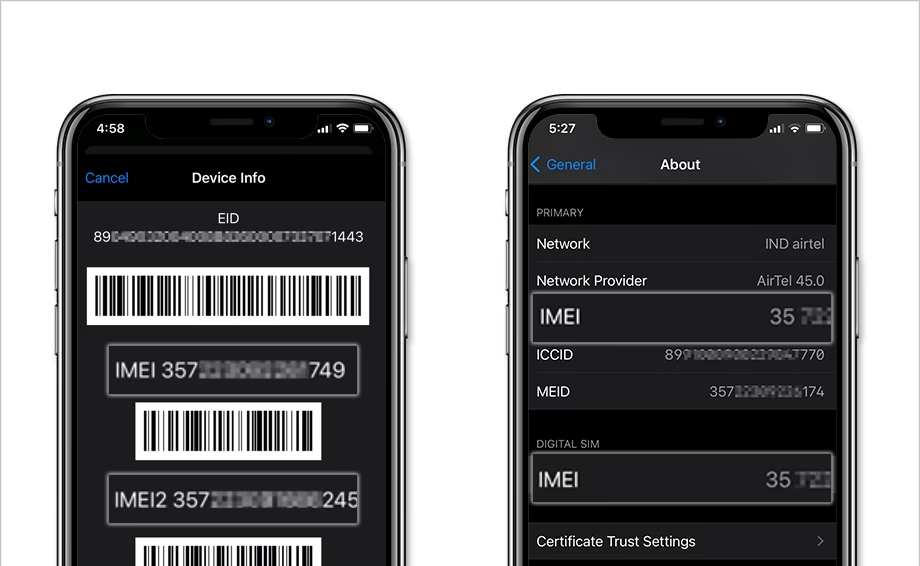
*#06#. - Okamžitě se na obrazovce objeví číslo IMEI (a případně i MEID nebo EID, pokud je zařízení podporuje).
Tato metoda je neuvěřitelně rychlá a diskrétní. Není potřeba stisknout tlačítko volání, číslo se zobrazí automaticky po zadání posledního znaku. Je to skvělý trik, který se vyplatí znát pro situace, kdy potřebujete IMEI okamžitě, například při koupi nového telefonu nebo při rychlé kontrole.
Na fyzickém zařízení: Slot SIM karty nebo zadní strana
U některých starších modelů iPhonů, nebo pokud se nemůžete dostat k nastavení (například kvůli poškozenému displeji nebo nefunkčnímu softwaru), lze IMEI najít přímo na zařízení. Tato metoda je obzvláště užitečná pro opravny nebo v případě vážného poškození telefonu.
Slot SIM karty
U modelů iPhone 6s a novějších (včetně iPhone X, XR, XS, 11, 12, 13, 14, 15 série a jejich variant) je IMEI vyryto na vnitřní straně slotu SIM karty. Budete potřebovat nástroj pro vysunutí SIM karty (který je obvykle součástí balení nového iPhonu, nebo můžete použít narovnanou kancelářskou sponku) a dobré světlo. Po vysunutí slotu SIM karty jej pečlivě prohlédněte – číslo je velmi malé, ale čitelné.
Zadní strana (starší modely)
U modelů iPhone 5, 5c, 5s, SE (1. generace), 6 a 6 Plus je IMEI vyryto na zadní straně zařízení, poblíž spodní části. Je to poměrně malé písmo, takže budete potřebovat dobrý zrak nebo lupu, abyste ho přečetli. Tato metoda je méně pohodlná, ale v případě nouze spolehlivá.
Tato fyzická kontrola je neocenitelná v situacích, kdy je software telefonu nedostupný nebo poškozený.
Na originálním balení iPhonu
Pokud jste si schovali originální krabici od svého iPhonu, máte štěstí. Číslo IMEI je obvykle vytištěno na štítku na spodní nebo boční straně krabice. Tato metoda je jedním z nejspolehlivějších záložních řešení.
Spolu s IMEI zde najdete i sériové číslo a často i číslo modelu. Je to skvělá záloha, pokud se nemůžete k zařízení vůbec dostat. Vždy se vyplatí schovat si originální balení a doklady o koupi, nejen kvůli IMEI, ale i pro případné uplatnění záruky nebo další prodej. Štítek na krabici je obvykle dobře čitelný a obsahuje všechny klíčové identifikační údaje o vašem zařízení.
Přes iTunes nebo Finder (na počítači)
Pokud máte svůj iPhone připojený k počítači, můžete IMEI zjistit i přes software Apple. Tato metoda je užitečná, pokud máte telefon po ruce, ale nemůžete se dostat k jeho nastavení, nebo pokud potřebujete číslo snadno zkopírovat do textového souboru.
Na Macu s macOS Catalina nebo novějším
- Připojte iPhone k Macu pomocí USB kabelu.
- Otevřete Finder.
- V postranním panelu Finderu vyberte svůj iPhone (objeví se pod „Místa“).
- Na záložce „Obecné“ (General) klikněte na název vašeho iPhonu pod jeho obrázkem. Tím se postupně zobrazí sériové číslo, MEID/IMEI a EID.
Na Macu s macOS Mojave nebo starším, nebo na PC s Windows
- Připojte iPhone k počítači pomocí USB kabelu.
- Otevřete iTunes.
- Vyberte svůj iPhone, když se objeví v iTunes (ikona telefonu v horní liště).
- Na záložce „Souhrn“ (Summary) klikněte na „Telefonní číslo“ (Phone Number) vedle obrázku vašeho iPhonu. Tím se postupně zobrazí sériové číslo, MEID/IMEI a EID.
Tato metoda je ideální, pokud máte iPhone připojený k počítači a potřebujete rychle zkopírovat číslo pro registraci nebo podporu, aniž byste museli procházet menu telefonu.
Na webové stránce účtu Apple ID
Pokud jste si svůj iPhone zaregistrovali u Apple nebo jste ho používali s vaším Apple ID, můžete IMEI najít i online. Tato metoda je mimořádně užitečná, pokud jste ztratili nebo vám byl odcizen iPhone a nemáte k němu fyzický přístup, ale potřebujete jeho IMEI pro nahlášení.
- Přejděte na webovou stránku appleid.apple.com (tento odkaz je pouze pro informaci a nebude součástí finálního HTML článku).
- Přihlaste se svým Apple ID.
- Sjeďte dolů do sekce „Zařízení“ (Devices).
- Vyberte svůj iPhone ze seznamu.
- Zde uvidíte sériové číslo, a pokud je to vhodné, také IMEI/MEID.
Tato online metoda poskytuje záchrannou síť, pokud nemáte přístup k telefonu ani jeho originální krabici. Je to další důvod, proč je důležité udržovat své Apple ID údaje aktuální a bezpečné.
Co je to IMEI a proč je tak důležité?
IMEI je 15místné číslo, které jednoznačně identifikuje váš mobilní telefon. Je to jako rodné číslo vašeho zařízení. Skládá se z několika částí:
- TAC (Type Allocation Code): Prvních 8 číslic. Identifikuje výrobce a model telefonu.
- FAC (Final Assembly Code): Další 2 číslice. Identifikuje místo konečné montáže.
- SNR (Serial Number): Dalších 6 číslic. Jedinečné sériové číslo telefonu.
- CD (Check Digit): Poslední číslice. Kontrolní součet pro ověření platnosti IMEI.
Proč je IMEI tak důležité?
- Identifikace: Jedinečná identifikace vašeho telefonu v globálních mobilních sítích.
- Krádež a ztráta: Pokud je váš iPhone odcizen, můžete nahlásit jeho IMEI operátorovi, který může telefon zablokovat (blacklist), aby ho nebylo možné používat v síti. Tím se z něj stane „cihla“.
- Záruka a servis: Pro uplatnění záruky nebo servisní opravy je IMEI často vyžadováno.
- Ověření pravosti: Při nákupu použitého telefonu můžete ověřit IMEI, abyste zjistili, zda není nahlášen jako ztracený nebo kradený.
- Odblokování sítě: Někdy je IMEI potřeba pro odblokování telefonu pro použití s jiným operátorem.
IMEI vs. Sériové číslo vs. MEID/EID
Často se setkáváme s pojmy IMEI, sériové číslo a MEID/EID. Je důležité pochopit rozdíly mezi nimi, i když všechny slouží k identifikaci vašeho zařízení.
- IMEI (International Mobile Equipment Identity): Jak už víme, jedinečný identifikátor pro zařízení GSM sítí.
- Sériové číslo: Jedinečný identifikátor konkrétního kusu hardwaru, který je přiřazen výrobcem. Může se lišit od IMEI a slouží spíše pro interní účely Apple (např. záruka, sledování výroby).
- MEID (Mobile Equipment Identifier): Ekvivalent IMEI pro CDMA sítě. Má 14 číslic. Některé iPhony (zejména ty prodávané v USA) podporují obě sítě, a proto mají jak IMEI, tak MEID.
- EID (Embedded Identity Document): Identifikátor pro eSIM. Pokud váš iPhone používá eSIM, bude mít i EID.
Následující tabulka vám pomůže pochopit klíčové rozdíly:
| Identifikátor | Popis | Použití | Počet číslic / Formát |
|---|---|---|---|
| IMEI | Globální identita zařízení pro GSM sítě. | Blokování ztracených/ukradených telefonů, záruka, servis, odblokování sítě. | 15 číslic |
| Sériové číslo | Unikátní identifikátor hardwaru od výrobce. | Záruka, interní sledování Apple. | Různé (obvykle 11-12 alfanumerických znaků) |
| MEID | Globální identita zařízení pro CDMA sítě (ekvivalent IMEI). | Blokování ztracených/ukradených telefonů (CDMA sítě). | 14 číslic |
| EID | Identifikátor pro eSIM. | Správa eSIM profilů. | 32 číslic |
Často kladené otázky o IMEI
Zde jsou odpovědi na některé z nejčastějších otázek týkajících se IMEI čísel a jejich použití:
Mohu změnit IMEI svého iPhonu?
Ne, IMEI je napevno přiřazeno k hardwaru vašeho zařízení a nelze jej legálně změnit. Jakékoli pokusy o změnu IMEI jsou nezákonné a mohou vést k trvalému zablokování zařízení nebo k trestnímu stíhání.
Je IMEI stejné jako sériové číslo?
Ne, jak bylo vysvětleno výše, jsou to odlišné identifikátory. IMEI je pro mobilní sítě, sériové číslo je pro záznamy výrobce (Apple).
Co mám dělat, když mi byl iPhone odcizen a potřebuji IMEI?
Pokud jste si IMEI nezapsali, můžete ho najít na originální krabici, přes svůj účet Apple ID na webu, nebo pokud jste ho někdy připojili k počítači, tak v iTunes/Finderu. S IMEI pak kontaktujte svého operátora a policii.
Můžu najít svůj ztracený iPhone pomocí IMEI?
Ne přímo. IMEI samotné neslouží k lokalizaci telefonu. K tomu slouží funkce jako „Najít můj iPhone“ (Find My iPhone) od Apple. IMEI se používá k zablokování telefonu v síti operátora, aby jej nikdo nemohl používat s jinou SIM kartou.
Proč můj iPhone ukazuje jak IMEI, tak MEID?
Některé iPhony jsou navrženy tak, aby podporovaly jak GSM sítě (kde se používá IMEI), tak CDMA sítě (kde se používá MEID). To je běžné u zařízení prodávaných v regionech, kde jsou obě technologie rozšířené, například ve Spojených státech.
Je bezpečné sdílet mé IMEI číslo?
Obecně platí, že byste neměli sdílet své IMEI číslo s nikým nedůvěryhodným. Je to jedinečný identifikátor vašeho zařízení. Pro servisní účely nebo při prodeji zařízení je to však nezbytné. Pokud kupujete použitý iPhone, požádejte prodejce o IMEI a ověřte si ho online, zda není na černé listině. Nicméně, samotné IMEI číslo bez dalších informací o vás není přímo zneužitelné pro přístup k vašim datům.
Co je to EID a k čemu slouží?
EID (Embedded Identity Document) je identifikátor pro eSIM (vestavěnou SIM kartu). Pokud váš iPhone podporuje eSIM, bude mít EID. Slouží k aktivaci a správě vašeho digitálního SIM profilu.
Jak vidíte, existuje mnoho způsobů, jak zjistit IMEI vašeho iPhonu, ať už máte přístup k zařízení, nebo ne. Od rychlého kódu *#06# přes procházení nastavení až po kontrolu originálního balení nebo online účtu Apple ID. Znalost vašeho IMEI je důležitá pro bezpečnost, správu a podporu vašeho zařízení. Doporučujeme si jej zapsat a uchovat na bezpečném místě spolu s dalšími důležitými informacemi o vašem iPhonu. V případě ztráty nebo krádeže to může být klíč k ochraně vašich dat a zabránění zneužití zařízení. Buďte vždy připraveni a mějte své IMEI po ruce!
Chceš-li si přečíst další články podobné jako Jak zjistit IMEI na iPhonu? Kompletní průvodce, navštiv kategorii iPhone.