
18/09/2025
V dnešní době je Bluetooth technologie pro mnoho uživatelů iPhonů naprosto nepostradatelná. Umožňuje nám snadno a bezdrátově připojit sluchátka, reproduktory, autorádia a mnoho dalších zařízení, abychom si mohli užívat oblíbenou hudbu, podcasty nebo audioknihy. Pryč jsou doby zamotaných kabelů a omezené svobody pohybu. S iPhonem v kapse a Bluetooth sluchátky na uších se stává poslech mnohem pohodlnějším a flexibilnějším. Ať už jste doma, na cestách, nebo cvičíte, bezdrátové připojení vám poskytne svobodu, kterou potřebujete. Ale jak přesně se iPhone k takovému zařízení připojí a co dělat, když chcete zvuk sdílet s více lidmi nebo zařízeními?
Jak přehrávat hudbu přes Bluetooth na iPhonu?
Propojení vašeho iPhonu s Bluetooth zařízením je obvykle velmi přímočaré. Následující kroky vás provedou celým procesem od zapnutí Bluetooth až po úspěšné párování a přehrávání zvuku.
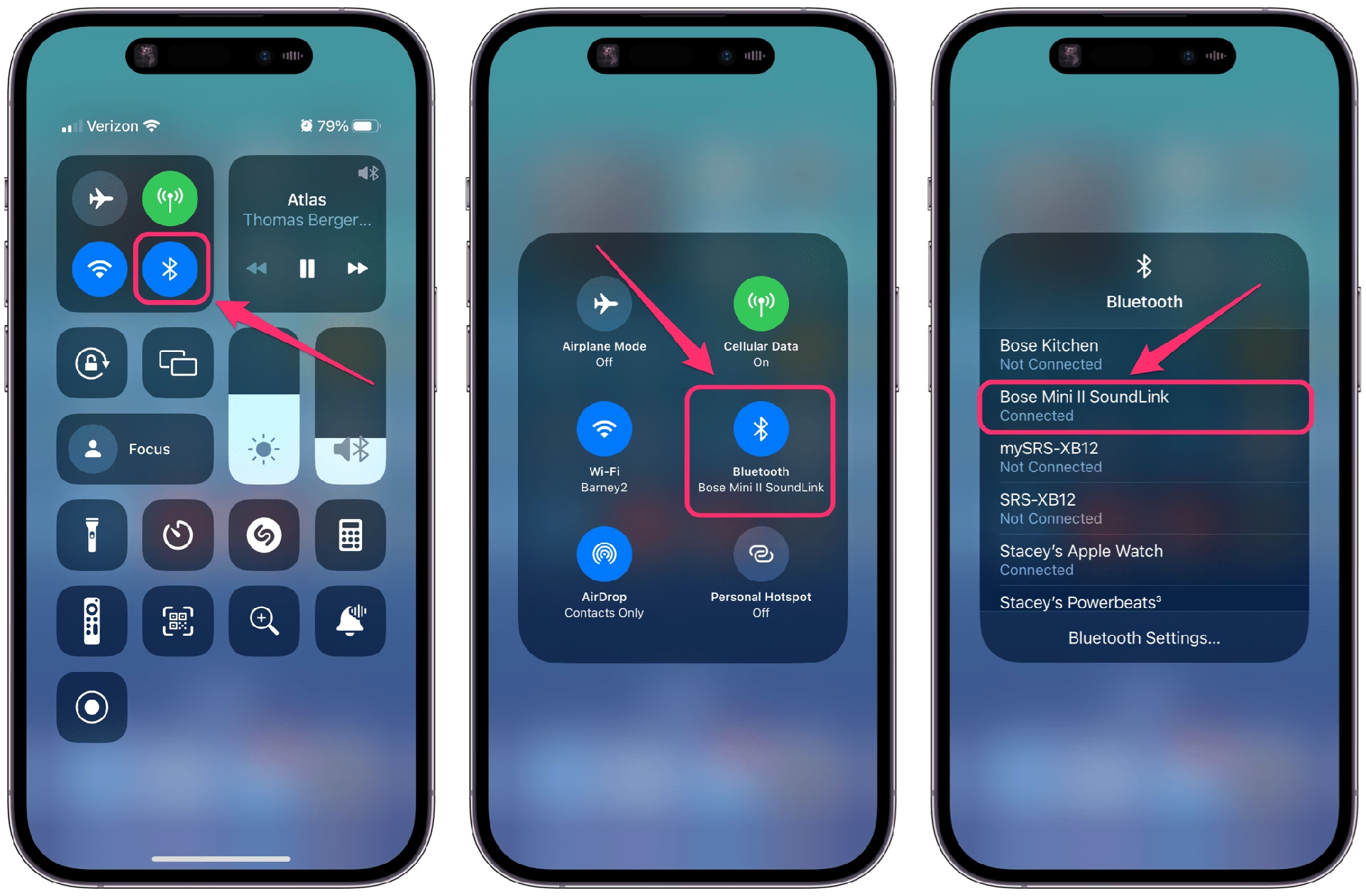
Krok 1: Zapněte Bluetooth na iPhonu
Než budete moci připojit jakékoli Bluetooth zařízení, musíte se ujistit, že je na vašem iPhonu aktivní funkce Bluetooth. Máte na to dvě hlavní možnosti:
- Přes Nastavení: Přejděte do aplikace „Nastavení“ (Settings), poté klepněte na „Bluetooth“. Zde uvidíte přepínač. Ujistěte se, že je přepínač v poloze „Zapnuto“ (On). Pokud je šedý nebo vypnutý, klepněte na něj pro aktivaci.
- Přes Ovládací centrum: Přejetím prstem dolů z pravého horního rohu obrazovky (na iPhonech s Face ID) nebo přejetím prstem nahoru z dolní části obrazovky (na iPhonech s tlačítkem Domů) otevřete Ovládací centrum. Zde klepněte na ikonu Bluetooth (stylizované „B“ s úhly), aby se rozsvítila modře, což indikuje, že je Bluetooth aktivní.
Krok 2: Aktivujte režim párování na Bluetooth zařízení
Tento krok je klíčový a liší se v závislosti na konkrétním Bluetooth zařízení, které se pokoušíte připojit. Většina zařízení má speciální tlačítko pro párování, které je třeba podržet, nebo se automaticky přepne do režimu párování při prvním zapnutí. Pokud si nejste jisti, jak aktivovat režim párování na vašem zařízení (např. sluchátkách, reproduktoru, chytrých hodinkách), doporučujeme nahlédnout do uživatelské příručky k danému zařízení nebo vyhledat informace na webových stránkách výrobce. Jakmile je zařízení v režimu párování, obvykle začne blikat LED indikátor nebo vydá zvukový signál.
Krok 3: Spárujte zařízení s iPhonem
Jakmile je váš iPhone připraven a Bluetooth zařízení je v režimu párování, vraťte se do „Nastavení“ > „Bluetooth“ na vašem iPhonu. V sekci „Další zařízení“ (Other Devices) byste měli vidět název vašeho Bluetooth zařízení. Pokud jste zařízení již v minulosti spárovali, může se objevit v sekci „Moje zařízení“ (My Devices) se stavem „Nepřipojeno“ (Not Connected).
- Pro nové zařízení: Klepněte na název zařízení, které chcete spárovat. iPhone a zařízení si vymění párovací kód. Na obrazovce iPhonu se může objevit výzva k potvrzení kódu. Ujistěte se, že kódy na obou zařízeních se shodují, a poté klepněte na „Spárovat“ (Pair). Proces se obvykle dokončí během několika sekund.
- Pro již spárované zařízení: Pokud jste se k tomuto zařízení již dříve připojili, jednoduše na něj klepněte v seznamu. iPhone se pokusí automaticky připojit. Jakmile je připojení úspěšné, uslyšíte zvukový signál z Bluetooth zařízení a na obrazovce iPhonu se vedle názvu zařízení zobrazí stav „Připojeno“ (Connected).
Krok 4: Přehrávejte zvuk
Jakmile je zařízení připojeno, můžete jednoduše spustit jakoukoli audio aplikaci na vašem iPhonu (např. Hudba, Podcasty, Spotify) a začít přehrávat. Zvuk by se měl automaticky streamovat do připojeného Bluetooth zařízení. Pokud máte připojeno více audio zařízení (např. sluchátka a reproduktor), můžete snadno přepínat mezi nimi. Během přehrávání zvuku můžete:
- Z Ovládacího centra: Otevřete Ovládací centrum a klepněte na ikonu AirPlay (trojúhelník s kruhy nahoře). Zde si můžete vybrat, kam má být zvuk přehráván – na připojené Bluetooth zařízení, reproduktor iPhonu nebo jiná AirPlay zařízení.
- Z Uzamčené obrazovky: Během přehrávání se na uzamčené obrazovce objeví ovládací prvky přehrávání. Klepněte na ikonu AirPlay a vyberte požadovaný výstup zvuku.
Tímto způsobem máte plnou kontrolu nad tím, odkud se váš zvuk šíří, a můžete snadno přepínat mezi různými připojenými Bluetooth zařízeními.
Lze připojit více Bluetooth zařízení k iPhonu najednou?
Ano, připojení více zařízení přes Bluetooth k vašemu iPhonu je v dnešní době již možné a stalo se velmi užitečnou funkcí. Zatímco dříve bylo možné připojit pouze jedno Bluetooth audio zařízení najednou, s příchodem iOS 13 se situace změnila. Společnost Apple zavedla funkci sdílení zvuku (Audio Sharing), která umožňuje iPhonu streamovat zvuk (videa, písničky, audioknihy, podcasty) do dvou párů sluchátek AirPods nebo Beats současně. To znamená, že vy a váš přítel můžete poslouchat stejnou hudbu nebo sledovat stejný film, každý se svými vlastními bezdrátovými sluchátky. Tato funkce výrazně rozšiřuje možnosti sdíleného audio zážitku.
Kromě oficiální funkce Apple existují i další způsoby a aplikace, které vám umožní připojit více Bluetooth reproduktorů nebo sluchátek k iPhonu a vytvořit tak bohatší zvukový zážitek nebo ozvučit větší prostor. Následující metody vám ukážou, jak proměnit váš iPhone ve všestranné zvukové centrum.
8 způsobů, jak připojit více Bluetooth reproduktorů najednou
Pokud chcete, aby vaše oblíbené melodie zněly z více Bluetooth reproduktorů, máte několik možností. Prozkoumáme sedm různých způsobů, jak můžete sdílet a vychutnávat si hudbu napříč více zařízeními pomocí technologie Bluetooth, což vašemu iPhonu umožní stát se všestranným audio centrem. Ať už usilujete o bohatší zvukový zážitek, nebo chcete sdílet svůj hudební playlist, připojení více Bluetooth reproduktorů může váš zvukový zážitek pozvednout. Následujte tyto kroky a naučte se, jak snadno spárovat více Bluetooth reproduktorů s vaším iPhonem a vytvořit tak prostorový zvukový efekt nebo jednoduše zesílit své oblíbené písně.

Zde je přehled metod, které vám umožní připojit více Bluetooth zařízení k iPhonu:
| Metoda | Počet reproduktorů | Poznámky |
|---|---|---|
| AmpMe (aplikace) | Neomezený | Vyžaduje instalaci aplikace, funguje s většinou reproduktorů. |
| Bose Connect | 2 | Pouze pro reproduktory Bose (Party Mode/Stereo Mode). |
| Ultimate Ears | 50+ | Pouze pro reproduktory Ultimate Ears (PartyUp). |
| Samsung Dual Audio | 2 | Vyžaduje zařízení Samsung (telefony/tablety) s Bluetooth 5.0. |
| Apple HomePod Stereo Pair | 2 | Pouze pro reproduktory Apple HomePod. |
| Bluetooth 5.0 (vysílač) | Neomezený | Vyžaduje iPhone s Bluetooth 5.0 a kompatibilní vysílač. |
| Amazon Echo & Google Home | Neomezený | Chytré reproduktory jako centrum. |
| JBL Connect | 100+ | Pouze pro reproduktory JBL s funkcí Connect/Connect+. |
1. AmpMe (aplikace)
AmpMe je populární aplikace, která vám umožňuje synchronizovat hudbu napříč mnoha zařízeními, včetně smartphonů, tabletů a Bluetooth reproduktorů, bez ohledu na značku. Funguje jako DJ, který vysílá hudbu všem připojeným zařízením. Pro použití AmpMe k sdílení zvuku postupujte následovně:
- Ujistěte se, že máte na svém iPhonu nainstalovanou aplikaci AmpMe.
- Otevřete aplikaci a klepněte na ikonu „+“ ve spodní části obrazovky.
- Vyberte službu, kterou chcete použít (např. Spotify, YouTube, Apple Music) a přihlaste se ke svému účtu.
- Vyberte playlist nebo skladbu, kterou chcete přehrávat.
- Chcete-li sdílet hudbu, klepněte na možnost „Pozvat“ (Invite) jako DJ. Ostatní zařízení, která se připojí k vaší relaci, budou nyní sdílet vaši hudbu.
AmpMe je skvělá volba pro večírky nebo když chcete ozvučit velký prostor různými reproduktory.
2. Bose Connect
Tato metoda je specifická pro reproduktory značky Bose, které podporují funkci Bose Connect (např. SoundLink Revolve, SoundLink Mini II). Máte dvě možnosti, jak je propojit:
2.1. Party režim (levý a pravý reproduktor hrají společně)
Tento režim umožňuje, aby oba reproduktory hrály stejnou hudbu současně, což je ideální pro zesílení zvuku v jedné místnosti.
- Na reproduktoru připojeném k vašemu iPhonu současně dlouze stiskněte tlačítka Hlasitost + a Bluetooth. Jakmile uslyšíte zprávu, tlačítka uvolněte.
- Na druhém reproduktoru dlouze stiskněte tlačítka Hlasitost - a Bluetooth. Jakmile reproduktor pípne, tlačítka uvolněte.
- Zvukový signál vás upozorní, jakmile se aktivuje Party režim. Oba reproduktory nyní hrají stejnou hudbu.
2.2. Stereo režim (levý a pravý reproduktor odděleně)
Stereo režim rozděluje zvuk na levý a pravý kanál, což vytváří prostorový zvukový zážitek. To je ideální pro poslech hudby s vyšší kvalitou.
- Pomocí jednoho z reproduktorů dlouze stiskněte tlačítka Hlasitost + a Bluetooth, dokud neuslyšíte zvuk „Stereo Mode“.
- Jakmile oba reproduktory vydají zvuky „Left“ (levý) a „Right“ (pravý), Stereo režim je aktivován.
Pro vypnutí tohoto režimu stačí vypnout jeden z reproduktorů stisknutím tlačítka „Power“.
3. Ultimate Ears (UE Boom)
Reproduktory Ultimate Ears (např. UE Boom, Megaboom) jsou známé svou funkcí PartyUp, která umožňuje připojit desítky, a dokonce i stovky, reproduktorů dohromady. Pro připojení Bluetooth reproduktorů Ultimate Ears postupujte takto:
- Na vašem UE Boom reproduktoru stiskněte tlačítko Bluetooth, dokud neuslyšíte akustický signál.
- Z nastavení Bluetooth na vašem iPhonu vyberte možnost pro UE Boom. Reproduktor se připojí k vašemu telefonu.
Pro připojení dalšího reproduktoru (nebo více):
- Připojte jeden ze dvou reproduktorů k vašemu přehrávacímu zařízení (iPhone).
- Na tomto připojeném reproduktoru stiskněte tlačítka Bluetooth a Hlasitost nahoru.
- Na reproduktoru, který chcete připojit, stiskněte dvakrát tlačítko Bluetooth.
- Reproduktory se poté propojí. Opakujte pro další reproduktory.
Alternativně můžete použít aplikaci UE Boom k párování reproduktorů, která nabízí intuitivní grafické rozhraní pro správu připojených zařízení.
4. Samsung Dual Audio
Ačkoli se jedná o funkci primárně pro zařízení Samsung, je relevantní pro ty, kteří mají iPhone a zároveň používají sluchátka nebo reproduktory Samsung, nebo pro ty, kteří se zajímají o možnosti sdílení zvuku. Samsung Dual Audio umožňuje připojit dvě Bluetooth audio zařízení k jednomu telefonu a streamovat zvuk do obou současně. Tato funkce je dostupná na zařízeních Samsung, která podporují Bluetooth 5.0 a novější. Pokud máte takové zařízení, postupujte takto:
- Otevřete „Nastavení“ (Settings) > „Připojení“ (Connections) > „Bluetooth“ > „Pokročilé“ (Advanced).
- Přepněte možnost „Duální audio“ (Dual audio) do polohy zapnuto.
- Pro zahájení používání Duálního audia připojte telefon ke dvěma reproduktorům, dvěma sluchátkům nebo kombinaci obou. Hudba bude poté přenášena do obou zařízení. Je však důležité si uvědomit, že přidáním třetího zařízení se odpojí první spárované zařízení.
5. Apple HomePod Stereo Pair
Podobně jako funkce Dual Audio u Samsungu, Apple využívá funkci HomePod Stereo Pair k sdílení zvuku. Tato možnost je exkluzivní pro chytré reproduktory Apple HomePod (nebo HomePod mini) a umožňuje spárovat dva HomePody v jedné místnosti pro vytvoření bohatšího stereo zvuku. Pro aktivaci funkce postupujte následovně:
- V aplikaci Domácnost (Home app) na vašem iPhonu zkontrolujte, zda jsou HomePody, které chcete propojit, ve stejné místnosti.
- V aplikaci Domácnost klepněte dvakrát na „HomePod“ a poté klepněte na „Nastavení“ (Settings).
- Klepněte na možnost „Vytvořit stereo pár“ (Create Stereo Pair).
- Dvakrát klepněte na HomePod, který chcete přidat.
- Potvrďte volbu.
Použitím Stereo páru můžete snadno připojit více zařízení (konkrétně dva HomePody) k vašemu iPhonu a sdílet hudbu přes Bluetooth (technicky přes Wi-Fi, ale ovládáno z iPhonu jako integrovaný systém).

6. Bluetooth 5.0 (Vysílač)
Nová technologie Bluetooth 5.0 přináší významná vylepšení v dosahu, rychlosti a především v možnosti připojení více zařízení současně. Zatímco mnoho společností tuto technologii ještě plně nepřijalo, Apple je v čele a kompatibilní zařízení zahrnují iPhone 8, 8 Plus, X, a novější modely (např. iPhone 12, 13, 14, 15). Pokud váš iPhone podporuje Bluetooth 5.0, můžete použít externí Bluetooth vysílač, který podporuje duální audio, k připojení více reproduktorů. Vysílač se připojí k vašemu iPhonu a poté vysílá zvuk do dvou nebo více Bluetooth reproduktorů. Je důležité si ověřit kompatibilitu vysílače s vaším iPhonem a reproduktory.
Tato metoda je flexibilní, protože není vázána na konkrétní značku reproduktorů, ale vyžaduje dodatečné hardwarové vybavení.
7. Amazon Echo & Google Home
Chytré reproduktory jako Amazon Echo (s Alexou) a Google Home (s Google Asistentem) se mohou stát centrem vašeho domácího audiosystému a umožňují připojení k mnoha dalším Bluetooth reproduktorům. I když primárně fungují přes Wi-Fi pro streamování hudby, mohou se také připojit k dalším Bluetooth reproduktorům a fungovat jako most.
7.1 Amazon Echo
Amazon Echo je chytrý reproduktor, který se může připojit přes Bluetooth k mnoha Bluetooth reproduktorům. Pro použití Echa s externími reproduktory:
- Řekněte „Otevřít nastavení“ (Open settings) nebo vyberte „Nastavení“ z horní části obrazovky vašeho Echo zařízení (pokud má obrazovku).
- Klepněte na „Bluetooth“.
- Vyberte požadovaný reproduktor a postupujte podle pokynů na obrazovce. Alexa vás upozorní, jakmile bude připojení úspěšné.
Alternativně můžete použít aplikaci Alexa na vašem iPhonu:
- V aplikaci Alexa klepněte na „Zařízení Alexa“ (Alexa Devices) z menu a poté vyberte zařízení Echo.
- Klepněte na „Bluetooth zařízení“ (Bluetooth Devices) > „Spárovat nové zařízení“ (Pair a new device).
- Ze seznamu klepněte na zařízení, které potřebujete přidat.
Echo zařízení se mohou připojit k jedinému Bluetooth reproduktoru najednou pro přehrávání zvuku z Echo zařízení. Nicméně můžete vytvořit multiroom audio skupinu pro přehrávání hudby na více Echo zařízeních.
7.2 Google Home
U zařízení Google Home je možné propojit je s jinými reproduktory třetích stran nebo domácími reproduktory. Nicméně, pouze jeden reproduktor může být propojen najednou jako výchozí výstup pro Google Home. To znamená, že Google Home funguje jako brána k jednomu externímu Bluetooth reproduktoru, nikoli k více současně pro streamování z Google Home. Pro připojení externího reproduktoru:
- Otevřete aplikaci Google Home a klepněte na „Zařízení“ (Devices).
- Ze seznamu vyberte domácí reproduktor, ke kterému se chcete připojit.
- Klepněte na „Nastavení“ (Settings) > „Výchozí hudební reproduktor“ (Default music speaker).
- Vyberte Bluetooth reproduktor.
8. JBL Connect
JBL je známé svými robustními Bluetooth reproduktory, z nichž mnohé podporují funkce JBL Connect nebo JBL Connect+. Tyto technologie umožňují propojit mnoho reproduktorů JBL dohromady, aby hrály stejnou hudbu. S JBL Connect+ je dokonce možné připojit až 100 reproduktorů, což je ideální pro velké akce nebo rozsáhlé domácí audiosystémy. Pro připojení reproduktorů JBL:
- Umístěte zařízení, která chcete spárovat, blízko sebe.
- Zapněte všechny reproduktory.
- Na jednom z reproduktorů aktivujte bezdrátový modul (obvykle stisknutím tlačítka Connect/Connect+).
- Aktivujte modul Bluetooth na vašem iPhonu a vyhledejte nová zařízení.
- Vyberte jeden z reproduktorů JBL a aktivujte párování.
- Jakmile je první reproduktor připojen, stiskněte tlačítko Connect/Connect+ na všech ostatních reproduktorech JBL, které chcete připojit. Měly by se automaticky synchronizovat s prvním reproduktorem.
Po úspěšném připojení můžete začít sdílet hudbu ze svého iPhonu napříč všemi propojenými reproduktory JBL.
Často kladené otázky (FAQ)
- Q: Proč se můj iPhone nepřipojuje k Bluetooth zařízení?
- A: Zkontrolujte, zda je Bluetooth na iPhonu zapnuté a zda je zařízení v režimu párování. Ujistěte se, že zařízení není připojeno k jinému telefonu nebo tabletu. Zkuste restartovat iPhone i Bluetooth zařízení. Někdy pomůže i zapomenutí zařízení v nastavení Bluetooth a následné opětovné párování.
- Q: Mohu připojit iPhone k Bluetooth reproduktoru a zároveň k Bluetooth sluchátkům?
- A: Standardně iPhone podporuje připojení k jednomu audio zařízení najednou. Nicméně, s funkcí Audio Sharing (dostupnou od iOS 13 pro AirPods a Beats sluchátka) můžete sdílet zvuk s dvěma páry sluchátek. Pro připojení reproduktoru a sluchátek současně byste potřebovali řešení třetích stran, jako je aplikace AmpMe, nebo Bluetooth vysílač s duálním audio výstupem.
- Q: Jak zjistím, zda mé Bluetooth zařízení podporuje duální audio?
- A: Podpora duálního audia závisí na konkrétním zařízení a jeho specifikacích Bluetooth (např. Bluetooth 5.0 a vyšší). Informace o této funkci najdete v uživatelské příručce zařízení nebo na webových stránkách výrobce. Některé značky (např. Samsung, Bose, JBL, UE) nabízejí vlastní řešení pro propojení více reproduktorů.
- Q: Ovlivňuje připojení více Bluetooth zařízení kvalitu zvuku?
- A: Při připojení více zařízení může teoreticky dojít k mírnému snížení kvality zvuku nebo zpoždění (latenci), zejména u komplexnějších nastavení nebo starších zařízení. Moderní technologie Bluetooth (např. Bluetooth 5.0) jsou navrženy tak, aby minimalizovaly tyto problémy. Kvalita se také liší v závislosti na implementaci výrobce a kvalitě samotných reproduktorů.
- Q: Jaká je maximální vzdálenost pro připojení Bluetooth zařízení k iPhonu?
- A: Typický dosah Bluetooth je kolem 10 metrů (33 stop) pro standardní Bluetooth Class 2. S Bluetooth 5.0 se teoretický dosah může zvýšit až na 240 metrů v ideálních podmínkách, i když v praxi je to obvykle méně kvůli překážkám. Dosah se také liší mezi jednotlivými zařízeními a závisí na prostředí.
Bezdrátová technologie Bluetooth je dnes nedílnou součástí našich životů a iPhone ji využívá na maximum, aby vám poskytl svobodu a flexibilitu při poslechu. Ať už připojujete jediný reproduktor pro osobní poslech, nebo vytváříte rozsáhlý audiosystém s více zařízeními pro večírek, možnosti jsou široké. Doufáme, že tento průvodce vám pomohl pochopit, jak snadno připojit a spravovat vaše Bluetooth zařízení s iPhonem, a umožní vám naplno si užít bezdrátový zvukový zážitek.
Chceš-li si přečíst další články podobné jako iPhone a Bluetooth: Průvodce pro bezdrátový zvuk, navštiv kategorii iPhone.