
05/03/2023
Máte někdy pocit, že se vám nedostávají všechny aplikace, které byste chtěli? Možná jste narazili na situaci, kdy je aplikace, po které toužíte, dostupná pouze v App Storu jiné země, například v USA, Japonsku nebo Číně. Pro mnoho uživatelů iPhonů je to běžná frustrace, ale máme pro vás skvělou zprávu: nemusíte si zakládat nový Apple ID ani složitě používat VPN pro změnu IP adresy. Existuje jednoduchá a oficiální cesta, jak změnit oblast vašeho App Storu a získat přístup k regionálně omezeným aplikacím. V tomto podrobném průvodci vás provedeme celým procesem krok za krokem, ukážeme vám, jak snadno přepnout App Store na jinou zemi a poté se stejně jednoduše vrátit zpět do vaší původní oblasti. Připravte se na otevření dveří k dosud nedostupnému obsahu!
- Proč je potřeba měnit oblast App Storu?
- Jak změnit oblast App Storu na iPhonu: Podrobný návod krok za krokem
- Jak změnit oblast App Storu na Macu
- Jak se vrátit zpět do původní oblasti App Storu
- Důležité tipy a upozornění
- Srovnání změn oblasti na iPhone vs. Mac
- Často kladené otázky (FAQ)
- Proč nemohu stáhnout aplikaci, která je dostupná jinde?
- Potřebuji VPN pro změnu oblasti App Storu?
- Musím si založit nový Apple ID pro jinou zemi?
- Co když nemám platební metodu pro novou zemi?
- Jak zjistím správné poštovní směrovací číslo (PSČ) pro jinou zemi?
- Změní se jazyk mého App Storu, když změním oblast?
- Mohu často měnit region App Storu?
- Co se stane s mými již staženými aplikacemi po změně regionu?
Proč je potřeba měnit oblast App Storu?
Hlavním důvodem, proč uživatelé iPhonů vyhledávají možnost změny oblasti App Storu, je přístup k aplikacím, které nejsou dostupné v jejich domovském regionu. Často se setkáte s hláškou „Tato aplikace není momentálně dostupná ve vaší zemi nebo regionu“, když se pokoušíte stáhnout určitou aplikaci. To se stává z různých důvodů – například kvůli licenčním omezením, regionálním spouštěcím kampaním nebo specifickému obsahu určenému jen pro konkrétní trhy. Ať už toužíte po exkluzivní hře z Japonska, streamovací službě z USA nebo specifické nástrojové aplikaci z Číny, změna oblasti App Storu je klíčem k odemknutí tohoto obsahu. Jakmile si aplikaci stáhnete, můžete se vrátit zpět do své původní oblasti, aniž byste aplikaci ztratili.
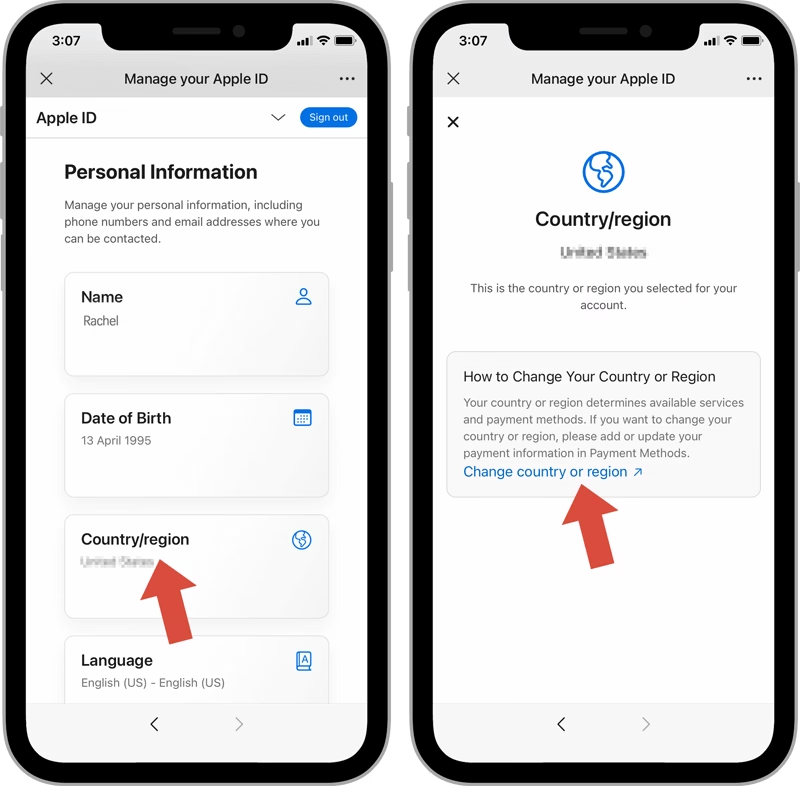
Přepnutí oblasti App Storu na vašem iPhonu je překvapivě přímočaré a nevyžaduje žádné složité technické znalosti. Postupujte pečlivě podle těchto pokynů:
Krok 1: Otevřete Nastavení
- Na své domovské obrazovce iPhonu vyhledejte a klepněte na ikonu aplikace „Nastavení“ (šedá ikona ozubeného kola).
Krok 2: Přístup k vašemu Apple ID
- V horní části obrazovky Nastavení uvidíte své jméno a fotografie (pokud ji máte nastavenou). Klepněte na tuto sekci, která reprezentuje vaše Apple ID.
Krok 3: Přejděte na Média a nákupy
- V rámci nastavení Apple ID se posuňte dolů a najděte možnost „Média a nákupy“.
- Poznámka pro starší verze iOS (např. iOS 13): Pokud používáte starší verzi operačního systému, tato volba se může jmenovat „iTunes a App Store“. Funkcionalita je však totožná.
Krok 4: Zobrazení účtu
- Po klepnutí na „Média a nákupy“ se objeví kontextové menu. Zde vyberte možnost „Zobrazit účet“.
- Možná budete vyzváni k zadání hesla k vašemu Apple ID nebo k ověření pomocí Face ID/Touch ID. Je to standardní bezpečnostní prvek.
Krok 5: Výběr Země/Oblasti
- Na stránce „Nastavení účtu“ najděte a klepněte na „Země/Oblast“.
- Následně klepněte na „Změnit zemi nebo oblast“.
Krok 6: Vyberte novou zemi
- Zobrazí se dlouhý seznam zemí a regionů. Procházejte seznamem a vyberte zemi, do které chcete svůj App Store přepnout. Mezi nejčastěji volené patří Japonsko, Spojené státy americké nebo Čína, protože právě tam je často k dispozici nejvíce regionálně omezených aplikací.
Krok 7: Souhlas s podmínkami
- Jakmile vyberete novou zemi, zobrazí se vám „Smluvní podmínky a ujednání“ pro daný region. Přečtěte si je (nebo alespoň projděte) a klepněte na „Souhlasím“ v pravém horním rohu. Poté potvrďte svůj souhlas znovu, pokud budete vyzváni.
Krok 8: Zadání platebních a fakturačních údajů
- Nyní je nejdůležitější krok: musíte zadat platební metodu a fakturační adresu pro nově zvolenou zemi.
- Platební metoda: Pokud chcete pouze stáhnout aplikaci a nemáte platební kartu pro danou zemi, doporučujeme zvolit možnost „Žádná“ (nebo „None“ či „無“ v závislosti na jazyce a zemi). Tato možnost nemusí být dostupná ve všech regionech, ale pro většinu z nich je funkční.
- Fakturační adresa: Budete muset vyplnit povinná pole pro adresu. Pokud nemáte skutečnou adresu v dané zemi, můžete zadat náhodné údaje. Nicméně je klíčové správně zadat poštovní směrovací číslo (PSČ), protože systém často kontroluje jeho platnost. Nejjednodušší je vyhledat si platné PSČ pro jakékoli město v dané zemi pomocí vyhledávače (např. Google).
- Vyplňte jméno, příjmení, ulici, město, stát/provincii a PSČ. Telefonní číslo může být také vyžadováno, často stačí zadat libovolné číslice, které odpovídají formátu dané země.
Krok 9: Dokončení změny a ověření
- Po vyplnění všech potřebných údajů klepněte na „Další“ nebo „Hotovo“. Systém uloží vaše nastavení.
- Nyní můžete zavřít aplikaci Nastavení a otevřít App Store. Okamžitě si všimnete, že se obsah, jazyk a nabídka aplikací změnila podle nově nastavené země. Gratulujeme, úspěšně jste změnili oblast App Storu!
Jak změnit oblast App Storu na Macu
Pokud preferujete správu svého Apple ID a App Storu přes Mac, proces je stejně jednoduchý, jen se liší v umístění nastavení:
- Otevřete „Nastavení systému“ na svém Macu.
- V levém postranním panelu klikněte na své Apple ID.
- V sekci „Média a nákupy“ klikněte na tlačítko „Spravovat...“. Možná budete opět vyzváni k ověření svého Apple ID pomocí hesla.
- V okně nastavení účtu vyhledejte možnost „Změnit zemi nebo oblast“ a klikněte na ni.
- Dále postupujte stejně jako u iPhonu: vyberte novou zemi, souhlasíte s podmínkami a vyplňte platební a fakturační údaje.
- Po dokončení se App Store na Macu automaticky aktualizuje na obsah nového regionu.
Jak se vrátit zpět do původní oblasti App Storu
Až si stáhnete všechny požadované aplikace z nového regionu, je důležité nezapomenout vrátit svůj App Store zpět do původní země (např. Česká republika, Slovensko atd.). Proces je identický s tím, co jste právě provedli pro změnu oblasti:
- Přejděte do Nastavení > Vaše Apple ID > Média a nákupy > Zobrazit účet > Země/Oblast > Změnit zemi nebo oblast.
- Ze seznamu zemí vyberte svou původní zemi.
- Opět budete muset souhlasit s novými smluvními podmínkami (pro vaši domovskou zemi) a znovu zadat platební a fakturační údaje pro tento region. Pokud jste dříve používali konkrétní platební metodu, budete ji muset znovu nastavit.
- Po dokončení se váš App Store vrátí do původního nastavení.
Důležité tipy a upozornění
Zatímco změna oblasti App Storu je užitečný nástroj, je důležité mít na paměti několik věcí, abyste předešli potenciálním komplikacím:
- Frekvence změn: Nedoporučuje se měnit oblast App Storu příliš často v krátkém časovém úseku. Systém Apple může takové chování vyhodnotit jako podezřelé a dočasně omezit vaši možnost provádět další změny. Doporučuje se počkat alespoespoň několik dní, ideálně týden, mezi jednotlivými změnami.
- Aktualizace aplikací: Aplikace stažené z jiného regionu mohou vyžadovat aktualizace, které jsou dostupné pouze v App Storu daného regionu. To znamená, že pro jejich aktualizaci budete muset znovu přepnout App Store do původního regionu, ze kterého jste aplikaci stáhli.
Srovnání změn oblasti na iPhone vs. Mac
Ačkoli se základní principy změny oblasti App Storu neliší, konkrétní kroky se mírně liší mezi iOS (iPhone/iPad) a macOS (Mac). Zde je rychlé srovnání pro lepší přehled:
| Prvek | iPhone/iPad (iOS) | Mac (macOS) |
|---|---|---|
| Počáteční bod | Aplikace „Nastavení“ | „Nastavení systému“ |
| Přístup k Apple ID | Klepněte na své jméno v horní části Nastavení | Klikněte na své Apple ID v levém panelu |
| Sekce pro změnu | „Média a nákupy“ (případně „iTunes a App Store“) | „Média a nákupy“ |
| Konečný krok | „Zobrazit účet“ -> „Země/Oblast“ -> „Změnit zemi nebo oblast“ | „Spravovat...“ -> „Změnit zemi nebo oblast“ |
| Požadavky | Souhlas s podmínkami, zadání platební metody a adresy (PSČ je klíčové) | Souhlas s podmínkami, zadání platební metody a adresy (PSČ je klíčové) |
| Výsledek | App Store na zařízení se aktualizuje na nový region | App Store na Macu se aktualizuje na nový region |
Často kladené otázky (FAQ)
Proč nemohu stáhnout aplikaci, která je dostupná jinde?
Aplikace jsou často vázány na konkrétní regiony kvůli licenčním dohodám, autorským právům nebo strategii vydavatele. Pokud se App Store vašeho Apple ID nachází v jiném regionu, než je aplikace určena, nebudete ji moci stáhnout, dokud oblast nezměníte.
Potřebuji VPN pro změnu oblasti App Storu?
Ne, pro změnu oblasti App Storu nepotřebujete VPN. Proces je řízen nastavením vašeho Apple ID, nikoli vaší fyzickou polohou nebo IP adresou.
Musím si založit nový Apple ID pro jinou zemi?
Ne, v drtivé většině případů nemusíte. Tento návod ukazuje, jak změnit oblast vašeho stávajícího Apple ID. Nové Apple ID pro jinou zemi je obvykle nutné jen v případě, že změna oblasti stávajícího účtu z nějakého důvodu nefunguje, nebo pokud chcete mít dva samostatné účty pro různé regiony.
Co když nemám platební metodu pro novou zemi?
Většina regionů App Storu nabízí možnost vybrat si jako platební metodu „Žádná“. To vám umožní změnit oblast a stahovat bezplatné aplikace bez nutnosti zadávat údaje o kreditní kartě nebo jiné platební metody pro danou zemi.
Jak zjistím správné poštovní směrovací číslo (PSČ) pro jinou zemi?
Nejjednodušší způsob je použít online vyhledávač, jako je Google. Jednoduše zadejte název země a „PSČ“ (např. „Japonsko PSČ“ nebo „Japan postal code“) a najdete platné kódy pro různá města. Můžete si vybrat libovolné, které se vám bude hodit.
Změní se jazyk mého App Storu, když změním oblast?
Ano, po úspěšné změně oblasti se jazyk App Storu automaticky přepne na primární jazyk daného regionu. Například, pokud přepnete na Japonsko, App Store bude v japonštině.
Mohu často měnit region App Storu?
Technicky ano, ale nedoporučuje se to dělat příliš často. Apple může takové chování zaznamenat a dočasně omezit vaše možnosti přepínání regionů. Je lepší provést změnu, stáhnout potřebné aplikace a poté se vrátit do své domovské oblasti.
Co se stane s mými již staženými aplikacemi po změně regionu?
Aplikace, které jste již stáhli, zůstanou na vašem zařízení. Nicméně, pokud aplikace pochází z jiného regionu a vy se vrátíte do své domovské oblasti, aktualizace pro tuto aplikaci se mohou objevit pouze tehdy, když se znovu přepnete do regionu, ze kterého aplikace pochází.
Doufáme, že tento podrobný průvodce vám pomohl pochopit a úspěšně provést změnu oblasti App Storu na vašem iPhonu nebo Macu. Je to šikovný trik, který vám otevírá dveře k mnohem širší knihovně aplikací, her a služeb. Pamatujte na důležitá upozornění a užívejte si svobodu stahování aplikací z celého světa!
Chceš-li si přečíst další články podobné jako Jak Změnit Oblast App Store na iPhone?, navštiv kategorii Návody.