
20/01/2022
Vibrace na iPhonu jsou nepochybně užitečným prvkem, který nás diskrétně upozorňuje na příchozí hovory, zprávy nebo jiná upozornění, a to zejména v situacích, kdy je telefon v tichém režimu. Představte si, že jste na důležité schůzce nebo v tiché knihovně – zvukové upozornění by bylo nevhodné, ale jemné zavibrování vám dá vědět, že se něco děje, aniž by rušilo okolí. Vibrace jsou klíčové pro to, abyste nezmeškali důležité události, i když máte telefon ztlumený. Nicméně, stejně jako každá funkce, i vibrace mohou mít své stinné stránky. Někdy mohou být naopak rušivé, obzvláště pokud máte telefon položený na stole nebo v kapse a neustále se ozývají. Možná vás překvapí, kolik možností nastavení vibrací váš iPhone nabízí. Ať už chcete vibrace zcela vypnout, přizpůsobit je konkrétním situacím, nebo naopak zjistit, proč váš telefon náhodně vibruje, tento podrobný průvodce vás provede všemi kroky a pomůže vám získat plnou kontrolu nad haptickou odezvou vašeho zařízení.
- Jak zapnout nebo vypnout vibrace na vašem iPhonu
- Proč můj iPhone náhodně vibruje?
- Co dělat, když iPhone náhodně vibruje? Odstraňování problémů
- Tabulka nastavení vibrací: Přehled možností
- Často kladené otázky (FAQ)
- Jak zapnu vibrace, když je vyzvánění vypnuté?
- Proč můj iPhone nevibruje, když dostanu textovou zprávu?
- Vypne vypnutí všech vibrací i vibrace pro nouzová upozornění?
- Může náhodné vibrace způsobit poškozená obrazovka?
- Jak mohu zjistit, zda je problém s hardwarem nebo softwarem?
- Proč můj iPhone 14 Pro náhodně vibroval s fotoaparátem?
Jak zapnout nebo vypnout vibrace na vašem iPhonu
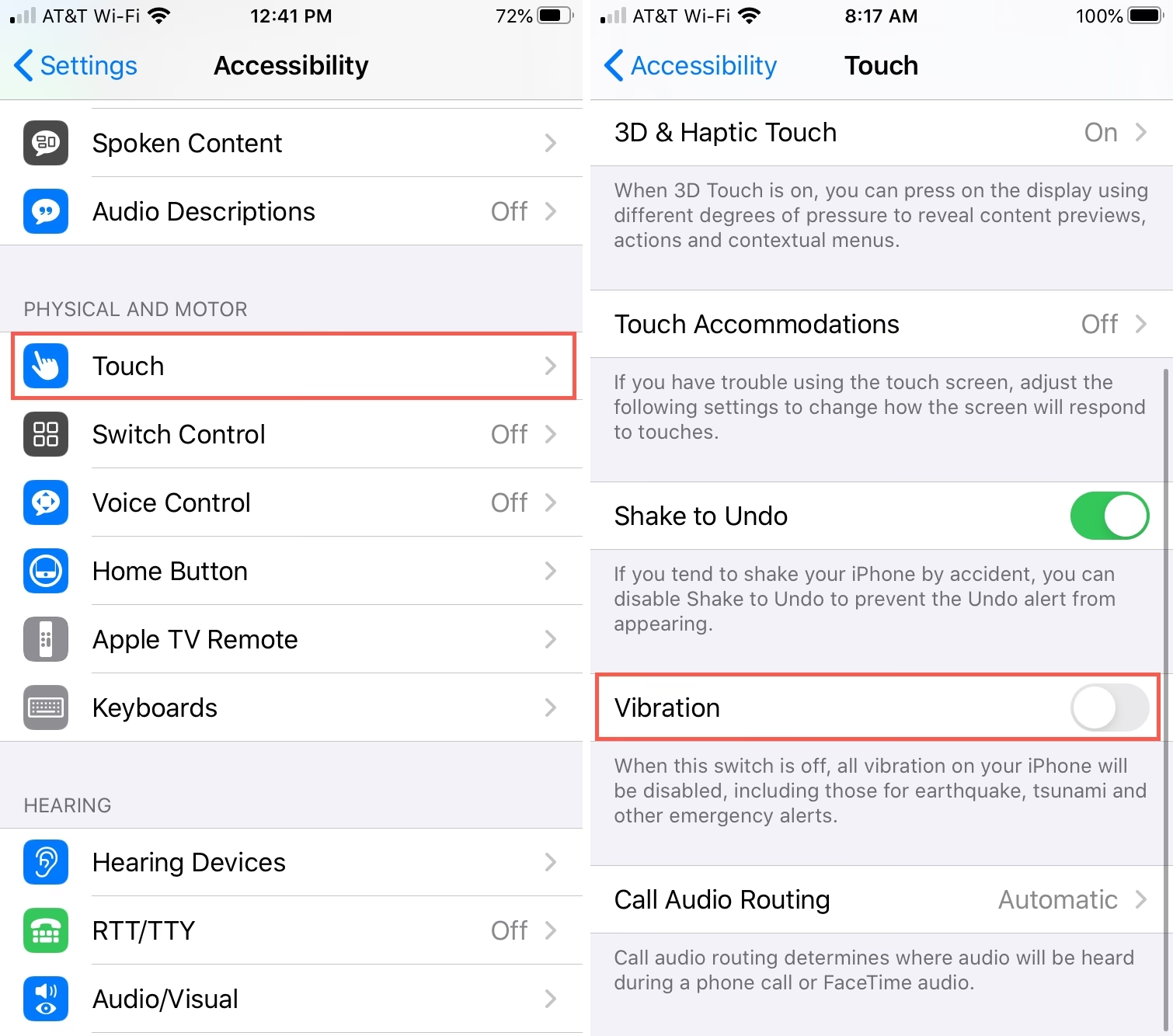
Váš iPhone spojuje vibrace se třemi hlavními oblastmi: psaním na klávesnici, nastavením vyzvánění/tichého režimu a obecnými systémovými funkcemi. Pro správné nastavení je nutné upravit jednu nebo více z těchto možností podle vašich preferencí. Je důležité si uvědomit, že následující instrukce jsou založeny na iOS 18.3.2 (iPhone 15), ale principy a cesty v nastavení jsou velmi podobné pro iOS 15, 16 a novější verze, takže byste neměli mít problém s nalezením příslušných voleb na vašem zařízení.
Vibrace při psaní (Haptická odezva klávesnice)
Pokud se vám nelíbí, že váš iPhone vibruje pokaždé, když klepnete na klávesnici, můžete tuto funkci snadno vypnout. Někteří uživatelé oceňují tuto haptickou odezvu, protože jim dává fyzickou zpětnou vazbu, že stiskli klávesu. Jiným to však připadá rušivé nebo zbytečně vybíjí baterii.
- Otevřete aplikaci Nastavení.
- Přejděte na položku Zvuky a haptika.
- Vyberte Odezva klávesnice.
- Přepněte přepínač u možnosti Haptika do polohy vypnuto (šedá barva).
Jakmile tuto možnost vypnete, klávesnice vašeho iPhonu přestane při psaní vibrovat, což může vést k plynulejšímu a tiššímu psaní.
Vibrace pro vyzvánění a upozornění
Toto nastavení ovlivňuje, jak se váš iPhone chová při příchozích hovorech a upozorněních, a to jak v režimu zvonění, tak v tichém režimu. Můžete si vybrat, zda má telefon vibrovat vždy, nikdy, nebo jen v tichém režimu.
- Otevřete aplikaci Nastavení.
- Přejděte na položku Zvuky a haptika.
- V sekci „Vyzvánění a upozornění“ klepněte na Haptika.
- Zde máte několik možností:
- Přehrát v režimu vyzvánění: Pokud zapnete tuto možnost, iPhone bude vibrovat i v případě, že je hlasitost vyzvánění zapnutá. To znamená, že telefon bude jak vibrovat, tak přehrávat vyzváněcí tón.
- Přehrát v tichém režimu: Zapnutím této možnosti zajistíte, že iPhone bude vibrovat, i když máte vypnuté vyzvánění (telefon je v tichém režimu). To je ideální pro diskrétní upozornění.
- Pro úplné vypnutí vibrací pro hovory a upozornění vypněte obě možnosti – „Přehrát v režimu vyzvánění“ i „Přehrát v tichém režimu“. Přepínač bude vlevo a šedý.
- Pokud chcete vibrace zcela vypnout, můžete také vybrat možnost Nikdy nepřehrávat. Pokud chcete, aby se vibrace nepřehrávaly v tichém režimu, zvolte Nepřehrávat v tichém režimu.
Díky těmto nastavením si můžete přesně určit, kdy a jak vás má váš iPhone upozorňovat na příchozí události, což je obzvláště užitečné pro přechody mezi různými prostředími, jako je práce a volný čas.
Systémové vibrace (Systémová haptika)
Kromě vibrací klávesnice a upozornění na hovory existují i systémové vibrace, které se projevují při různých interakcích s uživatelským rozhraním. Jedná se například o jemné zavibrování při přepínání přepínačů v nastavení, při odemykání telefonu, nebo při používání určitých systémových funkcí. Tyto vibrace dodávají pocit fyzické odezvy a interakce s operačním systémem.
- Otevřete aplikaci Nastavení.
- Přejděte na položku Zvuky a haptika.
- Posuňte se dolů a přepněte přepínač u možnosti Systémová haptika do polohy vypnuto (šedá barva).
Vypnutím systémové haptiky eliminujete veškeré jemné vibrace, které doprovázejí interakci s iOS. To může být užitečné, pokud preferujete zcela tichý a nevibrující zážitek, nebo pokud chcete maximalizovat výdrž baterie, protože i drobné vibrace spotřebovávají energii.
Proč můj iPhone náhodně vibruje?
Pokud máte pocit, že váš iPhone vibruje „náhodně“ a bez zjevného důvodu, je důležité nejprve pochopit možné příčiny. Ve většině případů se nejedná o skutečně náhodné vibrace, ale spíše o vibrace spouštěné událostmi, které jste si neuvědomili nebo jste je zapomněli vypnout. Pojďme se podívat na nejčastější scénáře.
Notifikace a systémové události
Nejčastějším důvodem „náhodných“ vibrací jsou notifikace a jiné systémové události. Pokud jste nevypnuli všechny možné haptické odezvy pomocí výše uvedených možností (např. systémovou haptiku nebo haptiku klávesnice), váš iPhone bude občas vibrovat. Může jít o:
- Upozornění aplikací: Mnoho aplikací má svá vlastní nastavení upozornění, která zahrnují vibrace. Pokud jste je nevypnuli individuálně, mohou vás neustále rušit.
- Připomenutí: Kalendář, připomenutí nebo jiné organizační aplikace často používají vibrace.
- Zprávy: I když jste vypnuli vibrace pro hovory, zprávy (SMS, iMessage, WhatsApp atd.) mohou mít svá vlastní nastavení vibrací.
- E-maily: Podobně jako zprávy, i e-mailové klienty mohou mít specifické nastavení vibrací pro nově příchozí poštu.
- Systémové události: Například připojení k nabíječce, dosažení plného nabití, nebo jiné interní systémové procesy mohou vyvolat jemné vibrace, pokud máte zapnutou systémovou haptiku.
Neúmyslné vstupy
Další častou příčinou je, že jste si iPhone vložili do kapsy, tašky nebo batohu, zatímco byl stále odemčený. V takovém případě se může dotýkat různých předmětů, které spouštějí neúmyslné vstupy na obrazovce. Tyto „ghost touch“ interakce pak mohou vyvolat vibrace, například při psaní na klávesnici, otevírání aplikací nebo přepínání nastavení. Vždy si iPhone zamkněte, než ho někam schováte, abyste předešli těmto nechtěným interakcím.
Poškození nebo závada hardwaru
Teprve poté, co vyloučíte všechny výše uvedené možnosti, byste se měli začít obávat. Poškození a závady se stávají, a je možné, že haptický motor vašeho iPhonu se spouští kvůli vadné elektronice. To je sice méně časté, ale není to vyloučené. Pokud se vibrace zdají být opravdu bezdůvodné a nepředvídatelné, může to být znakem hardwarového problému.
Softwarová chyba (bug)
Ještě méně pravděpodobná je chyba softwaru iOS, ale i to se již stalo. Příkladem může být chyba u iPhonů 14 Pro a Pro Max, která způsobila, že motory optické stabilizace obrazu (OIS) jejich fotoaparátů „zdivočely“ v aplikacích třetích stran, což se projevovalo nepříjemnými vibracemi. Takovéto softwarové chyby jsou obvykle rychle opraveny aktualizacemi iOS.
Co dělat, když iPhone náhodně vibruje? Odstraňování problémů
Pokud se potýkáte s náhodnými vibracemi a vyloučili jste základní příčiny, jako jsou notifikace nebo neúmyslné vstupy, existuje několik kroků, které můžete podniknout v rámci odstraňování problémů:
- Aktualizujte iOS a aplikace: Ujistěte se, že váš iPhone běží na nejnovější verzi iOS. Apple pravidelně vydává aktualizace, které opravují chyby a zlepšují výkon. Stejně tak aktualizujte všechny nainstalované aplikace, protože i chyby v aplikacích třetích stran mohou způsobovat nepředvídatelné chování.
- Restartujte telefon: Jednoduchý restart často dokáže vyřešit dočasné softwarové „záseky“ nebo konflikty, které mohou způsobovat nežádoucí vibrace. Zkuste telefon vypnout a znovu zapnout.
- Resetujte nastavení (poslední možnost softwaru): Jako poslední možnost, pokud vibrace přetrvávají, můžete zkusit provést reset nastavení vašeho iPhonu. Pozor: Tímto se resetují všechna nastavení na výchozí hodnoty, ale vaše data (fotky, kontakty, aplikace) zůstanou nedotčena. Jděte do Nastavení > Obecné > Přenést nebo resetovat iPhone > Resetovat > Resetovat všechna nastavení.
- Servisní prohlídka: Pokud všechny předchozí kroky selžou a vibrace se zdají být skutečně náhodné a nekontrolovatelné, pravděpodobně se jedná o hardwarovou závadu. V takovém případě vám nezbývá nic jiného než si domluvit servisní schůzku v Apple Storu nebo u autorizovaného servisu třetí strany. Profesionální diagnostika odhalí, zda je problém v haptickém motoru nebo v jiné komponentě.
Pamatujte, že úplné vypnutí vibrací může také vypnout vibrace pro nouzová upozornění (např. Amber Alerts), což může být v některých situacích nežádoucí. Vždy zvažte, jaké funkce chcete zachovat.
Tabulka nastavení vibrací: Přehled možností
Pro lepší přehlednost jsme pro vás připravili souhrnnou tabulku, která shrnuje hlavní možnosti nastavení vibrací na vašem iPhonu a jejich dopad.
| Typ vibrace | Cesta v nastavení | Popis a funkce | Dopad na uživatelský zážitek |
|---|---|---|---|
| Haptická odezva klávesnice | Nastavení > Zvuky a haptika > Odezva klávesnice > Haptika | Jemná vibrace při každém stisku klávesy na softwarové klávesnici. | Poskytuje fyzickou zpětnou vazbu při psaní; může být rušivé nebo spotřebovávat baterii. |
| Vibrace v režimu vyzvánění | Nastavení > Zvuky a haptika > Haptika (pod Vyzvánění a upozornění) > Přehrát v režimu vyzvánění | Telefon vibruje a zároveň přehrává vyzváněcí tón při příchozích hovorech/upozorněních. | Zajišťuje duální upozornění (zvuk + vibrace); snižuje šanci zmeškání. |
| Vibrace v tichém režimu | Nastavení > Zvuky a haptika > Haptika (pod Vyzvánění a upozornění) > Přehrát v tichém režimu | Telefon vibruje, i když je vyzvánění vypnuté (přepínač ztlumení). | Diskrétní upozornění v tichých prostředích; klíčové pro nezmeškání hovorů/zpráv. |
| Systémová haptika | Nastavení > Zvuky a haptika > Systémová haptika | Jemné vibrace při interakci s uživatelským rozhraním (např. přepínání, odemykání). | Zlepšuje pocit interakce s iOS; může být vypnuto pro minimalizaci vibrací a spotřeby. |
| Vypnutí všech vibrací | Nastavení > Zvuky a haptika > Haptika (pod Vyzvánění a upozornění) > Nikdy nepřehrávat (nebo vypnout obě možnosti) A vypnout Systémová haptika a Haptika klávesnice | Úplné vypnutí všech haptických odezev zařízení. | Telefon nebude vibrovat vůbec; může ovlivnit nouzová upozornění. |
Často kladené otázky (FAQ)
Jak zapnu vibrace, když je vyzvánění vypnuté?
Přejděte do Nastavení > Zvuky a haptika > Haptika (v sekci „Vyzvánění a upozornění“) a ujistěte se, že je zapnutá možnost „Přehrát v tichém režimu“. Tím zajistíte, že váš iPhone bude vibrovat i v případě, že je fyzickým přepínačem ztlumený, což je ideální pro diskrétní upozornění.
Proč můj iPhone nevibruje, když dostanu textovou zprávu?
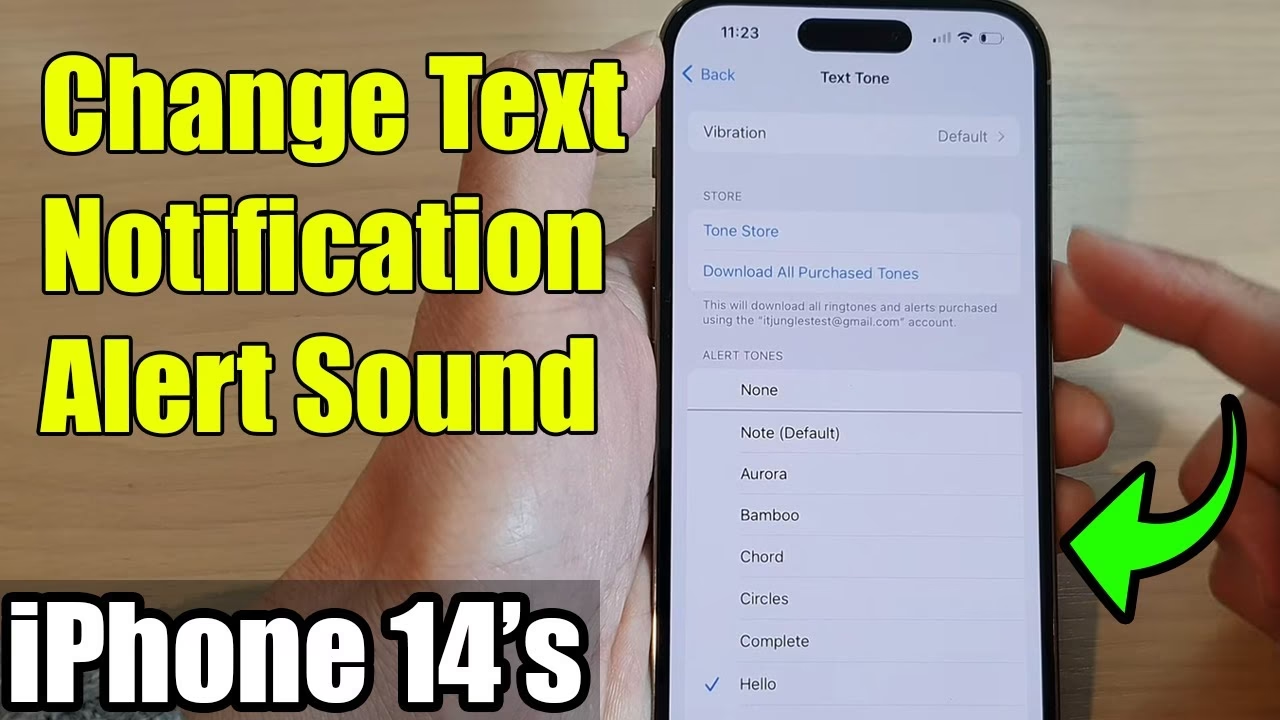
Může to mít několik důvodů. Nejprve zkontrolujte nastavení vibrací v Nastavení > Zvuky a haptika > Haptika a ujistěte se, že máte zapnutou možnost „Přehrát v tichém režimu“ nebo „Přehrát v režimu vyzvánění“ podle vašich preferencí. Dále se ujistěte, že nemáte vypnutou Systémovou haptiku. Někdy mohou mít individuální aplikace (jako je Zprávy) svá vlastní nastavení upozornění, která mohou potlačit globální nastavení. Zkontrolujte také, zda nemáte aktivní režim Nerušit nebo Souhrn oznámení, které by mohly potlačovat notifikace.
Vypne vypnutí všech vibrací i vibrace pro nouzová upozornění?
Ano, pokud zcela vypnete všechny haptické odezvy na vašem iPhonu, včetně systémových vibrací a vibrací pro upozornění, je velmi pravděpodobné, že tím deaktivujete i vibrace pro nouzová upozornění (např. Amber Alerts nebo upozornění na zemětřesení). Tato upozornění jsou navržena tak, aby pronikla i přes tichý režim, ale pokud je haptický motor zcela deaktivován, nemusí se projevit vibrací. Zvukové upozornění by však mělo zůstat funkční, pokud není telefon zcela ztlumen.
Může náhodné vibrace způsobit poškozená obrazovka?
Přímé poškození obrazovky samo o sobě obvykle nezpůsobuje náhodné vibrace. Nicméně, pokud je obrazovka natolik poškozená, že dochází k „ghost touch“ (neúmyslným dotykům), tyto dotyky mohou spouštět interakce s uživatelským rozhraním (např. psaní na klávesnici), které následně vyvolají vibrace, pokud máte haptickou odezvu zapnutou. V takovém případě by problémem nebyly vibrace samotné, ale spíše chybná odezva dotykové vrstvy.
Jak mohu zjistit, zda je problém s hardwarem nebo softwarem?
Nejprve se pokuste vyloučit softwarové problémy provedením následujících kroků: aktualizujte iOS a všechny aplikace, restartujte telefon a jako poslední možnost proveďte reset všech nastavení (nikoli tovární reset, který smaže data). Pokud po těchto krocích problém přetrvává, je vysoká pravděpodobnost, že se jedná o hardwarovou závadu, pravděpodobně s haptickým motorem. V takovém případě je nejlepší vyhledat profesionální servis u Apple nebo autorizovaného opraváře.
Proč můj iPhone 14 Pro náhodně vibroval s fotoaparátem?
U některých modelů iPhone 14 Pro a Pro Max se v raných fázích jejich životnosti objevila softwarová chyba, která způsobovala, že optická stabilizace obrazu (OIS) v modulu fotoaparátu mohla v některých aplikacích třetích stran „zdivočet“ a způsobovat hlasité vibrace a chrastění. Apple tuto chybu rychle opravil aktualizací softwaru. Pokud jste se s tímto problémem setkali, ujistěte se, že máte na svém iPhonu nainstalovanou nejnovější verzi iOS, která by měla tuto konkrétní chybu řešit.
Vibrace na iPhonu jsou skvělým nástrojem pro diskrétní upozornění, ale jejich nastavení může být jemné. Doufáme, že tento komplexní průvodce vám pomohl pochopit a ovládat všechny aspekty vibrací na vašem zařízení. Ať už je zcela vypnete, nebo je pečlivě přizpůsobíte svým potřebám, nyní máte všechny nástroje k tomu, abyste si užívali svůj iPhone přesně tak, jak chcete, bez zbytečných rušivých elementů a s plnou kontrolou nad haptickou odezvou.
Chceš-li si přečíst další články podobné jako Ovládání Vibrací na iPhone: Kompletní Průvodce, navštiv kategorii iPhone.