
04/02/2026
V dnešní digitální době trávíme obrovské množství času zíráním na obrazovky našich zařízení. Ať už čtete články, e-maily, knihy nebo zprávy, dlouhé hodiny před displejem mohou vést k únavě očí, digitální únavě a dokonce i problémům se zrakem. Co kdyby existovalo řešení, které by vám umožnilo absorbovat informace, aniž byste se museli dívat na obrazovku? Naštěstí Apple do svých iPhonů a iPadů integroval výkonné funkce převodu textu na řeč, které vám umožní nechat si text číst nahlas. Tyto funkce, často zařazené pod zpřístupnění, nejsou jen pro osoby se zrakovým postižením, ale pro každého, kdo chce efektivněji multitaskovat, odpočinout si očím nebo si jednoduše užít obsah novým způsobem. Prozkoumejme, jak tyto nástroje nastavit a využívat naplno, abyste z vašeho iOS zařízení získali maximum.

Ať už chcete poslouchat konkrétní zvýrazněný text, nechat si přečíst celou webovou stránku nebo si užívat e-knihu bez nutnosti držet zařízení, iPhone nabízí řešení. Tyto funkce jsou navrženy tak, aby byly intuitivní a přizpůsobitelné, což vám umožní nastavit jazyk, rychlost a dokonce i akcent hlasu podle vašich preferencí. Pojďme se ponořit do detailů a zjistit, jak můžete tyto skvělé možnosti aktivovat a používat.
- Aktivace a použití funkce „Přečíst výběr“
- Čtení celých stránek s funkcí „Přečíst obrazovku“
- Použití Siri pro aktivaci „Přečíst obrazovku“
- Funkce „Poslechnout stránku“ v Safari
- Přizpůsobení hlasu a rychlosti čtení
- Rozšířené nastavení a tipy pro efektivní použití
- Srovnávací tabulka funkcí převodu textu na řeč
- Často kladené otázky
- Závěr
Aktivace a použití funkce „Přečíst výběr“
Funkce Přečíst výběr je základním kamenem mluveného obsahu na iOS a iPadOS. Umožňuje vašemu zařízení přečíst nahlas konkrétní text, který ručně vyberete. Tato funkce je mimořádně užitečná pro ty, kteří chtějí mít plnou kontrolu nad tím, co se čte. Je ideální pro rychlé ověření věty, poslech citátu nebo jakéhokoli krátkého textu, na který se chcete zaměřit, aniž byste si jej museli číst sami. Následující kroky vám ukážou, jak tuto funkci povolit a používat.
Kroky pro aktivaci funkce Přečíst výběr:
- Otevřete aplikaci Nastavení na svém iPhonu nebo iPadu.
- Přejděte na možnost Zpřístupnění (někdy se také nazývá Usnadnění).
- Klepněte na položku Mluvený obsah, kterou najdete pod menu Zrak.
- Na další stránce zapněte přepínač u volby Přečíst výběr.
Jak používat funkci Přečíst výběr:
Jakmile je funkce povolena, její použití je velmi jednoduché a intuitivní v téměř jakékoli aplikaci, kde je text k dispozici, například v Poznámkách, Mailu, Safari nebo Zprávách. Stačí postupovat takto:
- Otevřete libovolnou aplikaci obsahující text (např. Poznámky, Mail, Safari, Zprávy, WhatsApp atd.).
- Klepněte a podržte prst na textu, který chcete vybrat. Text se zvýrazní a objeví se kontextové menu.
- Pokud se hned nezobrazí možnost „Přečíst“, klepněte na šipku „>“ v zobrazeném vyskakovacím menu.
- Následně klepněte na možnost Přečíst.
Váš iPhone nebo iPad začne okamžitě číst vybraný text nahlas. Tato funkce se skvěle hodí pro kontrolu e-mailů, poslech zpráv od přátel, nebo jen pro to, abyste si nechali přečíst obtížnou pasáž v článku. V některých aplikacích může být možnost „Přečíst“ skrytá za volbou „Více“, ale proces navigace k ní je ve většině aplikací podobný.
Čtení celých stránek s funkcí „Přečíst obrazovku“
Zatímco funkce Přečíst výběr je skvělá pro konkrétní úseky textu, co když chcete, aby vám iPhone přečetl celou obrazovku, například celý PDF dokument, e-knihu nebo dlouhý článek? Pro tyto případy je ideální funkce Přečíst obrazovku. Tato funkce je obzvláště užitečná pro osoby se zrakovým postižením, ale i pro kohokoli, kdo chce multitaskovat (např. vařit, cvičit nebo řídit) a zároveň „číst“.
Kroky pro aktivaci funkce Přečíst obrazovku:
- Otevřete aplikaci Nastavení na svém iPhonu nebo iPadu.
- Přejděte na možnost Zpřístupnění.
- Klepněte na položku Mluvený obsah.
- Na další stránce zapněte přepínač u volby Přečíst obrazovku.
Jak používat funkci Přečíst obrazovku:
Po aktivaci se tato funkce aktivuje specifickým gestem nebo pomocí Siri. Otevřete libovolný soubor PDF, e-knihu, webovou stránku nebo jiný obsah, který chcete nechat přečíst. Poté:
- Přejeďte dvěma prsty shora obrazovky dolů. Důležité je, aby to byl rychlý a plynulý tah, jinak se může aktivovat Oznamovací centrum.
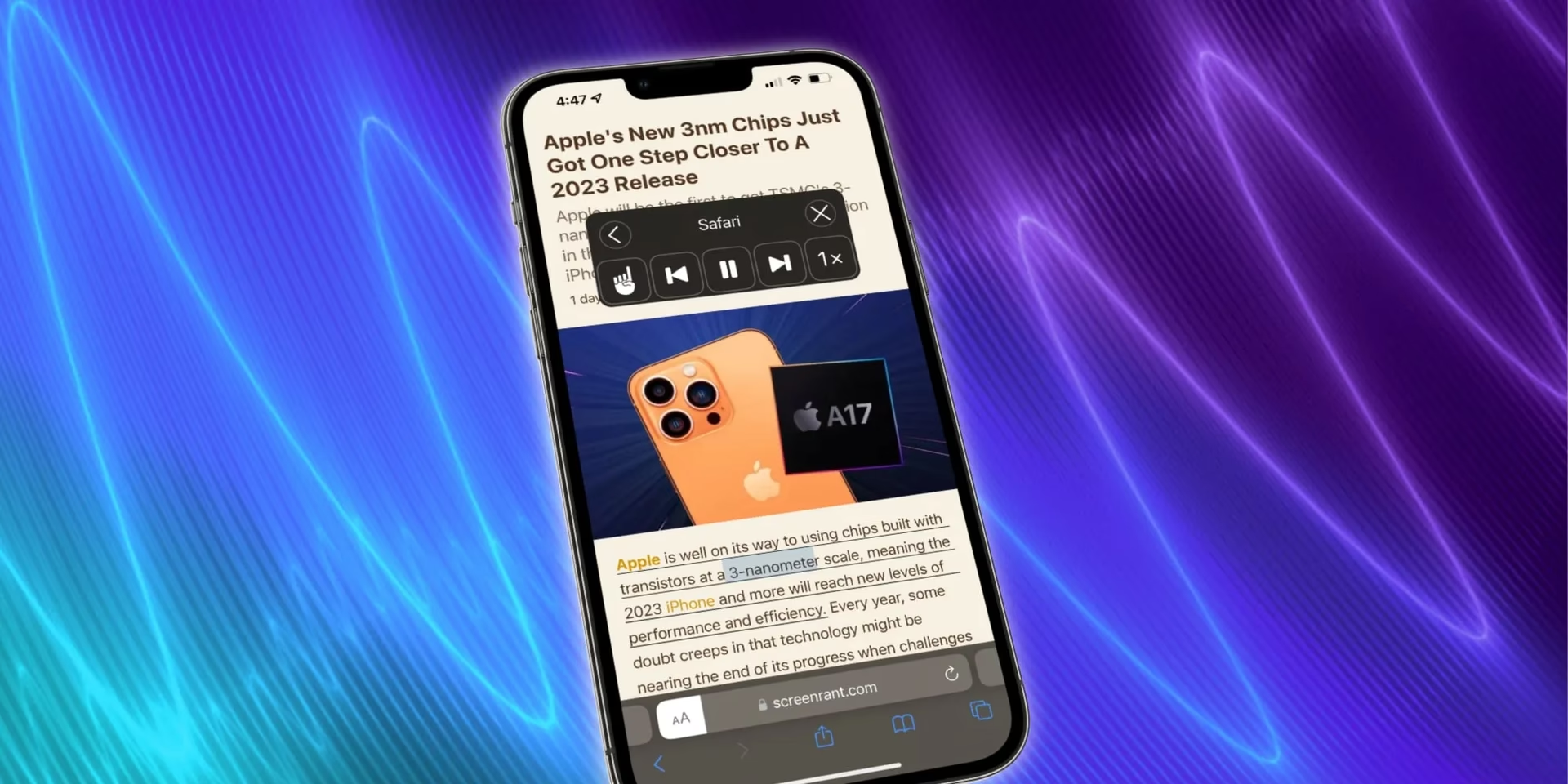
Po úspěšném gestu začne funkce převodu textu na řeč číst obsah obrazovky nahlas. Současně se objeví Ovládací panel řeči. Tento panel vám poskytuje plnou kontrolu nad přehráváním:
- Přehrát/Pozastavit: Spustí nebo zastaví čtení.
- Přeskočit dopředu/dozadu: Rychle se posunete o odstavec vpřed nebo vzad.
- Nastavení rychlosti: Pomocí posuvníku můžete upravit rychlost čtení.
- Zavřít: Skryje ovládací panel a zastaví čtení.
- Dotykové čtení: Ikona prstu vám umožní klepnout na konkrétní text, který se má přečíst.
Tato funkce funguje ve většině aplikací na vašem iPhonu a iPadu. Zvyknout si na přejetí dvěma prsty shora obrazovky může chvíli trvat a možná se vám to na první pokusy nepodaří, ale s trochou praxe se gesto stane druhou přirozeností.
Použití Siri pro aktivaci „Přečíst obrazovku“
Přejetí dvěma prsty shora obrazovky pro aktivaci funkce Přečíst obrazovku nemusí být pro každého nejpohodlnější. Existuje riziko náhodného otevření Oznamovacího centra nebo Ovládacího centra. Naštěstí existuje ještě jednodušší a elegantnější způsob, jak tuto funkci spustit: pomocí Siri.
Kroky pro aktivaci funkce Přečíst obrazovku pomocí Siri:
- Ujistěte se, že je funkce Přečíst obrazovku povolena v Nastavení > Zpřístupnění > Mluvený obsah (jak je popsáno výše).
- Otevřete libovolnou aplikaci, kde chcete použít funkci převodu textu na řeč.
- Aktivujte Siri buď podržením bočního tlačítka (nebo tlačítka Domů) nebo vyslovením „Hey Siri“.
- Jakmile je Siri aktivní, řekněte: „Hey Siri, Přečíst obrazovku.“
Siri okamžitě začne číst text na obrazovce. Stejně jako u manuální aktivace se objeví Ovládací panel řeči, který vám umožní ovládat rychlost, pozastavit, přehrát a přetočit čtení. Tato metoda je obzvláště užitečná, když máte plné ruce práce nebo prostě preferujete hlasové ovládání.
Funkce „Poslechnout stránku“ v Safari
Pro ty, kteří se chtějí zaměřit pouze na poslech webových stránek, nabízí prohlížeč Safari na iPhonu a iPadu speciální vestavěnou funkci nazvanou Poslechnout stránku. Tato funkce vám umožní nechat si přečíst celý blogový příspěvek, novinový článek nebo jakoukoli webovou stránku od začátku do konce, bez nutnosti ručního výběru textu.
Jak používat funkci Poslechnout stránku v Safari:
- Otevřete prohlížeč Safari na svém iPhonu nebo iPadu a přejděte na webovou stránku, kterou si chcete nechat přečíst nahlas.
- Klepněte na ikonu „aA“ umístěnou v levém dolním rohu adresního řádku.
- V zobrazeném vyskakovacím menu klepněte na možnost Poslechnout stránku.
Vaše zařízení okamžitě začne číst obsah webové stránky nahlas. Pokud chcete upravit rychlost, přetočit, přeskočit, pozastavit nebo ukončit poslech stránky, klepněte na ikonu „Poslechnout stránku“ (která se objeví v dolním levém rohu) a objeví se vyskakovací menu se všemi těmito možnostmi.
Tip: Využijte Režim čtečky pro lepší zážitek:
Pro co nejčistší poslech bez rušivých prvků, jako jsou reklamy, navigační panely nebo boční lišty, doporučujeme před aktivací funkce „Poslechnout stránku“ přepnout webovou stránku do Režimu čtečky. Toho dosáhnete takto:
- Otevřete webovou stránku v Safari.
- Klepněte na ikonu „aA“ v adresním řádku.
- Vyberte možnost „Zobrazit režim čtečky“.
- Jakmile se stránka načte v režimu čtečky, klepněte znovu na ikonu „aA“ a poté vyberte „Poslechnout stránku“.
V režimu čtečky se soustředí pouze na hlavní text a obrázky článku, což výrazně zlepšuje zážitek z poslechu, jelikož se nečtou žádné nepotřebné elementy. Funkce „Poslechnout stránku“ navíc funguje i na pozadí, takže můžete zamknout iPhone nebo přepnout do jiné aplikace a poslech bude pokračovat.
Přizpůsobení hlasu a rychlosti čtení
Jednou z nejlepších vlastností funkcí převodu textu na řeč na iPhonu a iPadu je možnost plně si přizpůsobit hlas a rychlost čtení. Nelíbí se vám výchozí hlas, zní příliš roboticky, nebo je rychlost čtení buď příliš rychlá na pochopení, nebo tak pomalá, že trvá věčnost přečíst jedinou větu? Nemusíte se bát, máte nad těmito faktory plnou kontrolu a můžete je snadno změnit.
Jak přizpůsobit nastavení převodu textu na řeč:
- Otevřete aplikaci Nastavení na svém iPhonu nebo iPadu.
- Přejděte na možnost Zpřístupnění.
- Klepněte na položku Mluvený obsah.
Zde najdete dvě klíčové možnosti pro přizpůsobení:
1. Změna hlasu:
Na stránce Mluvený obsah klepněte na možnost Hlasy. Zde se vám zobrazí seznam všech podporovaných jazyků. Vyberte jazyk, který si přejete, z dostupných možností. Poté klepněte na hlas pod preferovaným akcentem (např. čeština > Zuzana nebo Tomáš). Na další obrazovce můžete klepnout na tlačítko Přehrát a poslechnout si daný hlas. Pokud se vám konkrétní hlas líbí, klepněte na něj znovu, aby se nastavil jako výchozí hlas pro převod textu na řeč na vašem iPhonu nebo iPadu. Můžete si také stáhnout vylepšené verze hlasů pro ještě přirozenější zvuk, které vyžadují více místa v úložišti.
2. Úprava rychlosti mluvení:
Vraťte se na stránku Mluvený obsah. Zde uvidíte posuvník označený jako Rychlost mluvení. Přetahováním tohoto posuvníku doleva nebo doprava můžete snadno upravit rychlost funkce převodu textu na řeč. Experimentujte s různými rychlostmi, dokud nenajdete tu, která je pro vás nejpohodlnější a nejlépe vám vyhovuje pro daný typ obsahu.
Možnost přizpůsobit si hlas a rychlost je klíčová pro optimalizaci vašeho poslechového zážitku a zajištění, že mluvený obsah bude pro vás co nejpříjemnější a nejefektivnější.
Rozšířené nastavení a tipy pro efektivní použití
Kromě základních funkcí převodu textu na řeč nabízí iOS několik dalších nastavení a tipů, které mohou váš zážitek ještě více vylepšit a přizpůsobit vašim potřebám.
Zvýraznění obsahu
Pokud chcete sledovat text, který je právě čten nahlas, můžete povolit funkci Zvýraznit obsah. To může být velmi užitečné pro zlepšení porozumění a vizuální sledování. Najdete ji v Nastavení > Zpřístupnění > Mluvený obsah. Jakmile je povolena, můžete si vybrat, zda se má zvýrazňovat pouze slova, pouze věty, nebo obojí. Můžete také nastavit styl zvýraznění vět (podtržení nebo barva pozadí) a vybrat si barvu pro zvýraznění slov a/nebo vět, aby to bylo pro vás co nejpřehlednější.

Ovládací panel řeči – trvalé zobrazení
Pokud často používáte funkci „Přečíst obrazovku“, možná oceníte možnost mít Ovládací panel řeči neustále na obrazovce, podobně jako AssistiveTouch. Přejděte do Nastavení > Zpřístupnění > Mluvený obsah > Ovládací panel řeči a zapněte přepínač „Zobrazit ovladač“. Zde můžete také nastavit „Nepoužívanou průhlednost“, aby byl panel méně nápadný, když jej nepoužíváte. Můžete také přiřadit akce pro dvojité klepnutí a dlouhé stisknutí tlačítka ovladače, například pro aktivaci „Přečíst obrazovku“ nebo „Přečíst při dotyku“.
Detekce jazyka
iPhone je obvykle schopen automaticky detekovat jazyk textu a přepnout na příslušný hlas. Pokud však pracujete s texty, které obsahují smíšené jazyky nebo chcete mít kontrolu nad tím, jaký hlas se používá, můžete tuto funkci vypnout v Nastavení > Zpřístupnění > Mluvený obsah > Detekovat jazyky. Většinou je však tato funkce velmi užitečná a není třeba ji měnit.
Automatické otáčení stránek
V některých aplikacích, jako je Apple Books, může funkce „Přečíst obrazovku“ automaticky otáčet stránky a pokračovat ve čtení. To je skvělé pro poslech celých knih. Kompatibilita se však může lišit u aplikací třetích stran.
PDF soubory a sloupce
Při čtení PDF souborů s vícesloupcovým textem se může stát, že iPhone bude číst obsah mimo pořadí (např. přeskočí z jednoho sloupce do druhého uprostřed věty). V takových případech je často efektivnější použít funkci „Přečíst při dotyku“ (ikona prstu na Ovládacím panelu řeči) a klepnout na konkrétní odstavec, který chcete číst, aby se zajistilo správné pořadí.
Tipy pro snížení rušení
Při používání funkce „Přečíst obrazovku“ na webových stránkách nebo v některých aplikacích se může stát, že iPhone přečte i nerelevantní obsah, jako jsou reklamy, tlačítka, záhlaví nebo patičky. Pro minimalizaci těchto rušivých elementů:
- Použijte Režim čtečky v Safari: Jak již bylo zmíněno, režim čtečky odstraní z webových stránek vše kromě hlavního obsahu, což zajistí, že se přečte pouze relevantní text.
- Blokátory obsahu: V Safari můžete použít rozšíření pro blokování obsahu, které pomáhají skrýt reklamy a trackery, čímž se snižuje množství nepotřebného textu k přečtení.
- Optimalizace aplikací: Některé aplikace pro čtení nebo zprávy mají vlastní režimy bez rušení, které mohou zlepšit zážitek z poslechu.
| Funkce | Účel | Aktivace | Ideální pro |
|---|---|---|---|
| Přečíst výběr | Čtení specifického, ručně vybraného textu. | Výběr textu + tlačítko „Přečíst“. | Krátké pasáže, e-maily, zprávy, citáty. |
| Přečíst obrazovku | Čtení veškerého textu na aktuální obrazovce. | Přejetí 2 prsty shora dolů nebo „Hey Siri, Přečíst obrazovku“. | Dlouhé články, PDF, e-knihy, multitaskování. |
| Poslechnout stránku (Safari) | Čtení celého obsahu webové stránky. | Ikona „aA“ v Safari + „Poslechnout stránku“. | Webové články, blogy, zprávy online. |
Často kladené otázky
Přečte mi iPhone text nahlas?
Ano, iPhone má vestavěné funkce pro převod textu na řeč. Může číst buď vybraný text (funkce „Přečíst výběr“) nebo celý obsah obrazovky (funkce „Přečíst obrazovku“). Tato nastavení najdete v Nastavení > Zpřístupnění > Mluvený obsah.
Jak mohu nechat iPhone číst text nahlas?
Pro vybraný text: V Nastavení povolte „Přečíst výběr“, poté vyberte text a klepněte na „Přečíst“. Pro celou obrazovku: V Nastavení povolte „Přečíst obrazovku“, poté přejeďte dvěma prsty shora obrazovky dolů nebo řekněte „Hey Siri, Přečíst obrazovku“.
Funguje to pro PDF a e-knihy?
Ano, funkce „Přečíst obrazovku“ je ideální pro čtení PDF souborů a e-knih. Jednoduše otevřete dokument nebo knihu a aktivujte funkci přejetím dvěma prsty nebo pomocí Siri. V mnoha aplikacích dokáže automaticky otáčet stránky.
Může Siri číst zprávy a oznámení?
Ano, Siri dokáže automaticky oznamovat vaše textové zprávy a další oznámení, když dorazí, za předpokladu, že máte kompatibilní sluchátka (např. AirPods). Tuto funkci povolíte v Nastavení > Oznámení > Oznámit oznámení. Můžete také ručně požádat Siri, aby přečetla zprávy, například s dotazem „Hey Siri, přečti mi mé zprávy“.
Mohu si vybrat hlas a rychlost čtení?
Rozhodně! iPhone vám umožňuje přizpůsobit si hlas (výběrem z různých jazyků, akcentů a konkrétních hlasů) a také rychlost čtení pomocí posuvníku. Tato nastavení najdete v Nastavení > Zpřístupnění > Mluvený obsah.
Závěr
Využívání vestavěných funkcí převodu textu na řeč na vašem iPhonu a iPadu může zásadně změnit způsob, jakým konzumujete digitální obsah. Ať už se snažíte snížit čas strávený před obrazovkou, potřebujete pomoc s čtením kvůli zrakovým potížím, nebo jen chcete multitaskovat a být produktivnější, zatímco vaše zařízení „čte“ za vás, tyto funkce nabízejí bezkonkurenční flexibilitu a pohodlí. Od detailního čtení vybraných pasáží až po poslech celých webových stránek a e-knih, Apple poskytuje robustní sadu nástrojů, které jsou snadno nastavitelné a vysoce přizpůsobitelné.
Doporučujeme vám experimentovat s funkcemi Přečíst výběr, Přečíst obrazovku a Poslechnout stránku, stejně jako s možnostmi přizpůsobení hlasu a rychlosti. Jakmile si osvojíte jejich používání, brzy zjistíte, že se stanou nepostradatelnou součástí vašeho každodenního digitálního života, což vám umožní vychutnat si obsah novým, efektivnějším a příjemnějším způsobem. Váš iPhone je více než jen telefon; je to výkonný nástroj, který vám může pomoci vidět (nebo spíše slyšet) svět zcela novým způsobem.
Chceš-li si přečíst další články podobné jako iPhone: Čtěte nahlas s Mluveným obsahem, navštiv kategorii Technologie.