
28/09/2024
V dynamickém světě iPhonů a iPadů, kde Apple pravidelně vydává nové verze iOS, se může stát, že nejnovější aktualizace nemusí vždy splňovat vaše očekávání. Možná se potýkáte s problémy s výkonem, vybíjením baterie, nebo prostě preferujete starší, osvědčenou verzi systému. V takových chvílích se objevuje termín SHSH Blobs – tajemné digitální podpisy, které mohou být vaší vstupenkou zpět do minulosti iOS. Ale co přesně SHSH Blobs jsou, proč jsou tak důležité a jak je můžete využít k downgradu vašeho zařízení? Ponořme se do hloubky tohoto komplexního, ale fascinujícího tématu.
- Co jsou SHSH Blobs?
- Proč jsou SHSH Blobs Důležité?
- Jak Uložit SHSH Blobs?
- Výzvy při Downgradu: Kompatibilita SEP a Baseband
- FutureRestore GUI: Usnadnění Downgradu
- Jak Downgradovat iOS Pomocí FutureRestore GUI a Uložených SHSH2 Blobs
- Downgrade iOS Zařízení Bez SHSH Blobs?
- Často Kladené Otázky (FAQ)
- Závěr
Co jsou SHSH Blobs?
SHSH Blobs, někdy též označované jako SHSH2 Blobs, jsou v podstatě malé útržky kódu, které tvoří nedílnou součást digitálního protokolu společnosti Apple pro obnovu a aktualizace iOS. Jedná se o unikátní digitální podpisy, které Apple generuje pro každou konkrétní verzi iOS a pro každé jednotlivé zařízení. Tento podpis je vytvořen na základě několika faktorů, včetně verze iOS, typu zařízení a jeho jedinečného identifikačního čísla (ECID), které je pevně integrováno do hardwaru vašeho zařízení.
Hlavním účelem SHSH Blobs je zabránit uživatelům v instalaci starších verzí operačního systému, které Apple již oficiálně nepodporuje ani nepodepisuje. Když se pokusíte obnovit nebo aktualizovat své iOS zařízení, Apple servery ověří tento digitální podpis, aby zajistily, že instalujete pouze aktuálně podepsanou verzi iOS. Pokud podpis nesouhlasí, proces obnovy selže. To je důvod, proč obvykle můžete obnovit své zařízení pouze na nejnovější dostupnou verzi iOS.
Proč jsou SHSH Blobs Důležité?
Význam SHSH Blobs spočívá v jejich potenciálu obejít toto omezení Applu. Pokud si včas uložíte SHSH Blob pro starší verzi iOS, která je v danou chvíli ještě Applem podepisována, získáte jakýsi "digitální pas" pro budoucí instalaci této konkrétní verze. To je obzvláště cenné pro ty, kteří chtějí:
- Downgradovat iOS: Pokud se vám nelíbí nejnovější aktualizace, způsobuje problémy nebo prostě preferujete předchozí verzi, uložené SHSH Blobs vám mohou umožnit vrátit se zpět, i když Apple tuto verzi již nepodepisuje.
- Jailbreakovat zařízení: Mnoho jailbreaků je kompatibilních pouze se staršími, méně zabezpečenými verzemi iOS. Uložené SHSH Blobs umožňují jailbreakerům vytvořit vlastní instalaci iOS s vaším osobním digitálním podpisem, což jim pomáhá downgradovat iPhone na dřívější verzi, pro kterou je jailbreak dostupný.
Je však důležité si uvědomit, že SHSH Blob je jedinečný pro vaše zařízení (kvůli ECID) a pro konkrétní verzi iOS. Musíte si ho uložit v době, kdy Apple danou verzi iOS stále podepisuje. Jakmile Apple přestane verzi podepisovat, už si pro ni SHSH Blob neuložíte.
Jak Uložit SHSH Blobs?
Uložení SHSH Blobs je klíčovým krokem, pokud chcete mít možnost budoucího downgradu. Jelikož se jedná o neustálou hru na kočku a myš mezi jailbreak komunitou a Applem, nástroje pro ukládání SHSH Blobs se neustále vyvíjejí. Níže uvádíme několik metod, včetně těch modernějších i historických:
1. Ukládání SHSH Blobs Pomocí Online Služeb (Doporučeno)
Nejjednodušší a nejbezpečnější způsob, jak uložit SHSH Blobs (konkrétně SHSH2 Blobs pro novější verze iOS), je použití online služeb, které to dělají automaticky za vás. Tyto služby pravidelně kontrolují, které verze iOS Apple aktuálně podepisuje, a ukládají bloby pro vaše zařízení.
Použití TSS Saver:
- Zjistěte ECID vašeho zařízení: Připojte iPhone, iPad nebo iPod Touch k počítači. Otevřete iTunes (nebo Finder v novějších macOS) a najděte své zařízení. Klikněte na název nebo ikonu zařízení. U sériového čísla několikrát klikněte, dokud se nezobrazí ECID (Exclusive Chip ID). Poznamenejte si ho.
- Navštivte TSS Saver: Otevřete webovou stránku TSS Saver (vyhledejte ji v prohlížeči).
- Zadejte informace o zařízení: Služba vás požádá o zadání ECID a výběr modelu vašeho zařízení z rozbalovacího menu.
- Odeslat a stáhnout: Klikněte na "Submit" nebo podobné tlačítko. Webová stránka se pokusí načíst SHSH Blobs pro aktuálně podepsané verze iOS. Pokud je to úspěšné, poskytne vám odkaz ke stažení souboru SHSH Blob nebo možnost jeho uložení v rámci služby. Uložte si tento soubor na bezpečné místo na vašem počítači.
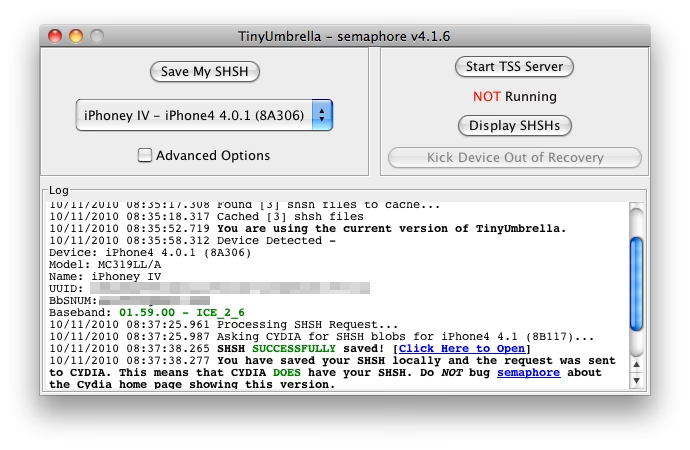
2. Ukládání SHSH Blobs Pomocí RedSn0w (Pro Starší Zařízení)
RedSn0w je starší nástroj, který byl populární pro jailbreaking a ukládání SHSH Blobs, zejména pro starší zařízení (s čipem A4 a starší, např. iPhone 4, iPod Touch 4G). Nicméně, jeho kompatibilita s novějšími iOS verzemi a zařízeními je omezená a může mít bezpečnostní rizika. Používejte s opatrností.
- Stáhněte a otevřete RedSn0w: Stáhněte si RedSn0w a přesuňte aplikaci do složky Aplikace.
- Spusťte RedSn0w: Otevřete aplikaci RedSn0w.
- Navigace: Klikněte na "Extras" (Doplňky) > "SHSH Blobs" > "Fetch" (Načíst).
- Vstup do DFU režimu: RedSn0w vás vyzve k uvedení zařízení do DFU (Device Firmware Update) režimu. Pečlivě se řiďte pokyny na obrazovce (obvykle je to kombinace držení tlačítka Power a Home po určitou dobu).
- Odeslání na Cydia server: Jakmile je zařízení v DFU režimu, RedSn0w identifikuje vaši verzi systému a odešle SHSH Blobs na Cydia server. Budou tam pro vás uloženy pro budoucí použití.
3. Ukládání SHSH Blobs Pomocí iFaith (Pro Starší iOS Verze)
iFaith je další nástroj, který byl používán pro ukládání SHSH Blobs, primárně pro zařízení s iOS do verze 5.0.1. Je dostupný pouze pro Windows.
- Stáhněte a otevřete iFaith: Stáhněte a spusťte iFaith na vašem Windows PC.
- Vyberte akci: Klikněte na "Dump SHSH Blobs" (Vypsat SHSH Blobs), poté "Proceed" (Pokračovat).
- Připojte zařízení: Připojte iOS zařízení k počítači a uveďte ho do DFU režimu podle pokynů.
- Spusťte proces: Jakmile je zařízení v DFU režimu, klikněte na "Start" (Spustit) pro zahájení zachytávání SHSH Blobs.
- Uložení: Po dokončení procesu vyberte místo na vašem PC, kam chcete SHSH Blobs uložit.
Výzvy při Downgradu: Kompatibilita SEP a Baseband
Uložení SHSH Blobs je sice nezbytným prvním krokem, ale zdaleka ne celým řešením. Moderní downgrade iOS je mnohem složitější kvůli komponentám jako SEP (Secure Enclave Processor) a Baseband (modemové firmware). Tyto komponenty nelze downgradovat volně a Apple je neustále aktualizuje s každou novou verzí iOS.
Problémy s kompatibilitou SEP vznikají, protože starší verze iOS, na kterou se pokoušíte downgradovat, očekává, že SEP se bude chovat určitým způsobem, který může být v nejnovější verzi SEP již zastaralý nebo změněný. Pokud se SEP výrazně změní mezi verzí, na kterou chcete downgradovat, a nejnovější verzí, kterou Apple podepisuje, downgrade pravděpodobně selže a vaše zařízení se může zaseknout v bootloopu.
Jailbreak komunita přišla s trikem, jak to obejít: použít nejnovější SEP a Baseband komponenty, které Apple aktuálně podepisuje. Tento trik funguje, ale není vždy spolehlivý. Čím větší je rozdíl mezi verzí iOS, na kterou se pokoušíte downgradovat, a nejnovějším SEP, tím větší je šance, že SEP již nebude kompatibilní a downgrade se nezdaří. Před pokusem o downgrade je proto nezbytné zkontrolovat tabulky kompatibility SEP a Baseband, které jsou dostupné na specializovaných webech.
FutureRestore GUI: Usnadnění Downgradu
Proces downgradu pomocí SHSH Blobs a obejití SEP/Baseband kompatibility je složitý a vyžaduje použití nástroje s názvem FutureRestore. Původně se jednalo o nástroj s příkazovou řádkou, což bylo pro většinu uživatelů zastrašující. Naštěstí existuje FutureRestore GUI – grafické uživatelské rozhraní, které celý proces výrazně zjednodušuje.
FutureRestore GUI má čisté a snadno srozumitelné rozložení a provádí mnoho kontrol, aby zajistilo, že jste vybrali správné možnosti. Místo zadávání složitých argumentů do příkazové řádky stačí do GUI načíst správné soubory (SHSH2 Blob, IPSW atd.). Program se postará o těžkou práci na pozadí. Navíc FutureRestore GUI automaticky stáhne nejnovější a správnou verzi FutureRestore, což eliminuje riziko použití zastaralé nebo nefunkční verze.
FutureRestore GUI je extrémně univerzální a podporuje většinu hlavních operačních systémů, včetně Windows, macOS a Linux.
Jak Downgradovat iOS Pomocí FutureRestore GUI a Uložených SHSH2 Blobs
Před pokusem o downgrade se ujistěte, že máte vše potřebné připravené.
Předpoklady pro Downgrade/Upgrade:
- Platný SHSH2 Blob pro verzi iOS, na kterou se pokoušíte obnovit.
- IPSW soubor pro verzi iOS, na kterou se pokoušíte obnovit (lze najít na webech monitorujících stav podepisování iOS).
- Nainstalovaný FutureRestore GUI a stažený nejnovější FutureRestore (stáhnete přímo z FutureRestore GUI v sekci Soubory).
- USB na Lightning kabel pro váš telefon.
- Váš telefon, plně nabitý.
Kontrola Kompatibility SEP a Baseband:
Než začnete, je naprosto nezbytné zkontrolovat kompatibilitu SEP a Baseband. Navštivte aktuální tabulky kompatibility (např. na webech jako iDevice Central). Pokud je vaše zařízení uvedeno jako schopné přejít z nejnovější verze na požadovanou, pak můžete bezpečně pokračovat. Pokud SEP a Baseband nejsou kompatibilní, pokus o obnovu selže a budete nuceni obnovit na nejnovější dostupnou verzi, abyste telefon opravili.
Nalezení NONCE Generátoru v Blobu:
SHSH2 blob soubor je v podstatě textový soubor obsahující spoustu dat kódovaných v base64. Mezi těmito daty najdete sekci, která vypadá nějak takto:
<key>generator</key> <string>0x1111111111111111</string>
Pro snazší nalezení použijte vyhledávání (CTRL+F / CMD + F) a hledejte "generator". Zkopírujte hodnotu mezi <string> tagy. Toto je váš NONCE generátor, který budete muset nastavit v NVRAM zařízení. Tento krok je nezbytný, jinak váš SHSH2 blob nebude fungovat.
Nastavení NONCE Generátoru v NVRAM:
Pro zařízení s podporou checkm8 (iPhone 5S až iPhone X):
Tato zařízení mohou využít exploit checkm8 k nastavení NONCE generátoru kdykoli, bez ohledu na aktuální verzi iOS. V FutureRestore GUI navigujte do "Options" (Možnosti) a zaškrtněte následující políčka:
- Pwned Restore
- Set Device Nonce (Nastavit Nonce zařízení)
Vložte hodnotu, kterou jste zkopírovali ze sekce generátoru blobu, do textového pole vedle možnosti "Set Device Nonce". Ujistěte se, že používáte možnost "Latest SEP" a pokud má vaše zařízení slot na SIM kartu, použijte také možnost "Latest Baseband". Pokud je vaše zařízení iPod Touch nebo iPad bez SIM slotu, použijte možnost "No Baseband"!
Nyní se vraťte na záložku "Files" (Soubory) a vyberte svůj BLOB a IPSW soubor pro verzi iOS, na kterou se pokoušíte downgradovat, poté přejděte na záložku "Controls" (Ovládání).
S připravenými všemi nastaveními připojte své zařízení v DFU režimu a stiskněte "Start FutureRestore". Pokud se vstup do PWNED DFU režimu nezdaří (exploit není 100% spolehlivý), možná budete muset postup opakovat, dokud to nebude správně. Pokud je vše v pořádku, zařízení přejde do režimu obnovy a můžete sledovat průběh obnovy v okně FutureRestore GUI. Během obnovy zařízení NEODPOJUJTE. Jste v režimu obnovy, když uvidíte logo Apple s ukazatelem průběhu pod ním.
Pro zařízení A12+ (iPhone XS / XR nebo novější):
U novějších zařízení (vše novější než iPhone X) nebudete moci použít režim PWNED DFU k nastavení NONCE generátoru. V tomto případě se ujistěte, že všechny možnosti pod "Pwned Args" zůstanou zakázané, jinak se obnova nespustí.
Jelikož nemůžete použít FutureRestore GUI k nastavení generátoru, budete potřebovat aplikaci pro nastavení NONCE (tzv. NONCE Setter). Tento typ aplikace vyžaduje exploit jádra a nemusí být pro vaši aktuální verzi iOS dostupný. Budete muset prozkoumat, zda je pro vaše zařízení něco k dispozici. Pokud taková aplikace pro vaši verzi iOS existuje, nainstalujte ji pomocí Sideloadly nebo AltStore a nastavte generátor z vašeho blobu (stejný, jaký byl zmíněn výše) uvnitř aplikace. Pokud aplikace potvrdí, že generátor byl nastaven, můžete bezpečně pokračovat.
Jakmile je generátor nastaven, otevřete FutureRestore GUI a vyplňte záložku "Files" souborem IPSW a Blob pro verzi iOS, na kterou se pokoušíte obnovit. V záložce "Options" se ujistěte, že používáte možnost "Latest SEP", a pokud má vaše zařízení slot na SIM kartu, použijte také možnost "Latest Baseband". Pokud je vaše zařízení iPod Touch nebo iPad bez slotu na SIM kartu, použijte možnost "No Baseband"! NEPOVOLUJTE možnost "AP Nonce Collision".
Připojte zařízení v odemčeném, normálním režimu a stiskněte "Start FutureRestore". Průběh obnovy můžete sledovat v okně FutureRestore GUI. Víte, že je vše v pořádku, pokud se na obrazovce objeví logo Apple s ukazatelem průběhu. Znamená to, že obnova začala a NONCE generátor byl správně nastaven.
Budete muset počkat, dokud se v protokolu FutureRestore GUI neobjeví následující řádky:
Got status message Status: Restore Finished Cleaning up... Done: restore succeeded! FutureRestore process ended.
Pokud FutureRestore GUI na konci řekne cokoli jiného než "Done: restore succeeded!", něco se pokazilo a obnova pravděpodobně selhala. Důvodů může být milion, takže budete muset požádat o pomoc ve specializovaných komunitách.
Downgrade iOS Zařízení Bez SHSH Blobs?
Downgrade iPhonu, iPadu nebo iPodu Touch na mnohem starší verzi iOS obvykle vyžaduje předchozí uložení SHSH Blobs. Nicméně, mohou nastat situace, kdy nemáte uložené SHSH Blobs, ale přesto si přejete downgradovat. V takovém případě existují nástroje jako Tenorshare ReiBoot, které mohou nabídnout omezené možnosti.
Tenorshare ReiBoot je software navržený k řešení různých problémů s iOS, včetně zaseknutí na logu Apple, bootloopů a dalších. I když obvykle nepodporuje downgrade na libovolně staré, nepodepsané verze iOS bez SHSH Blobs (protože to technicky není možné bez obejití Applových podpisů), může vám pomoci s downgradem na verze, které jsou stále Applem podepsány, nebo v případech, kdy je dostupná nějaká speciální metoda pro konkrétní zařízení či iOS verzi, která nevyžaduje bloby. Vždy je však nutné ověřit aktuální možnosti softwaru a to, zda je daná verze iOS stále podepsána.
- Stáhněte a nainstalujte Tenorshare ReiBoot: Získejte software z oficiálních stránek a nainstalujte ho na váš počítač.
- Připojte zařízení: Spusťte program a připojte svůj iPhone, iPad nebo iPod Touch k počítači pomocí originálního Apple kabelu.
- Vyberte možnost Downgrade: Klikněte na možnost "iOS Upgrade/Downgrade" v hlavním menu.
- Potvrďte Downgrade: Vyberte možnost "Downgrade" a klikněte na tlačítko "Downgrade" v dolní části obrazovky.
- Stáhněte Firmware: Pokud je downgrade možný, Tenorshare ReiBoot může zobrazit seznam dostupných verzí firmwaru ke stažení. Vyberte konkrétní verzi iOS, na kterou byste chtěli downgradovat (pokud je dostupná).
- Spusťte proces: Jakmile potvrdíte výběr downgradu, klikněte na "Initiate Downgrade" (Zahájit Downgrade) pro spuštění procesu. Proces downgradu může trvat nějakou dobu v závislosti na vašem zařízení a rychlosti internetového připojení.
Po úspěšném downgradu by se vaše zařízení mělo restartovat s vybranou verzí iOS. Vždy mějte na paměti, že i když některé nástroje nabízejí "downgrade bez SHSH blobs", obvykle se jedná o downgrade na nejstarší stále podepsanou verzi iOS, nikoli na libovolně starou verzi, kterou si přejete.
Často Kladené Otázky (FAQ)
Co je ECID?
ECID (Exclusive Chip ID) je unikátní identifikační číslo integrované v hardwaru každého iOS zařízení. Je klíčové pro generování SHSH Blobs, protože každý blob je jedinečný pro konkrétní zařízení a konkrétní verzi iOS.
Je downgrade iOS bezpečný?
Downgrade iOS je pokročilý proces, který nese rizika. Pokud se neprovádí správně, může dojít k poškození zařízení, zaseknutí v bootloopu nebo nutnosti obnovení na nejnovější verzi iOS. Vždy se řiďte podrobnými pokyny a ujistěte se, že rozumíte každému kroku.
Mohu downgradovat na jakoukoli verzi iOS pomocí SHSH Blobs?
Ne, nemůžete downgradovat na jakoukoli verzi. Potřebujete platný SHSH Blob pro konkrétní verzi iOS, na kterou chcete downgradovat. Navíc musíte mít kompatibilní SEP a Baseband komponenty s nejnovější podepsanou verzí iOS. To je největší omezení pro starší verze iOS.
Co je FutureRestore?
FutureRestore je nástroj, který umožňuje uživatelům obnovit své iOS zařízení na nepodepsané verze iOS, pokud mají uložené platné SHSH Blobs a existuje kompatibilní SEP/Baseband. FutureRestore GUI je jeho uživatelsky přívětivá verze s grafickým rozhraním.
Mohu uložit SHSH Blobs pro budoucí iOS verze?
Ne, SHSH Blobs lze uložit pouze pro verze iOS, které Apple aktuálně podepisuje. Jakmile Apple přestane danou verzi podepisovat, již si pro ni SHSH Blob neuložíte.
Závěr
SHSH Blobs představují fascinující, byť složitou součást ekosystému iOS, která dává uživatelům alespoň částečnou kontrolu nad verzemi operačního systému na jejich zařízeních. Uložení těchto digitálních podpisů včas je klíčové pro budoucí možnosti downgradu nebo pro využití specifických jailbreaků. I když proces zahrnuje technické detaily, jako je kompatibilita SEP a nastavení NONCE generátoru, nástroje jako FutureRestore GUI výrazně usnadňují cestu. Pamatujte, že pečlivost a informovanost jsou nezbytné pro úspěšný a bezpečný downgrade. Znalost SHSH Blobs vám umožní lépe pochopit, jak Apple řídí svůj software, a možná i získat zpět trochu svobody nad vaším iPhonem či iPadem.
Chceš-li si přečíst další články podobné jako SHSH Blobs: Váš Klíč k Ovládání iOS Verzí, navštiv kategorii iPhone.