
11/12/2023
Pokud ještě nevyužíváte aplikaci Zkratky na svém iPhonu, je nejvyšší čas s tím začít. Tato předinstalovaná aplikace od Applu vám otevírá dveře k nevídané úrovni automatizace a personalizace, která dokáže zásadně změnit způsob, jakým svůj telefon používáte. Ať už jde o jednoduché úkoly, jako jsou zvuková upozornění na stav baterie, nebo složitější procesy, například překrývání obrázků, které by jinak na iPhonu nebyly dostupné, Zkratky vám poskytují nesmírnou flexibilitu a kontrolu.
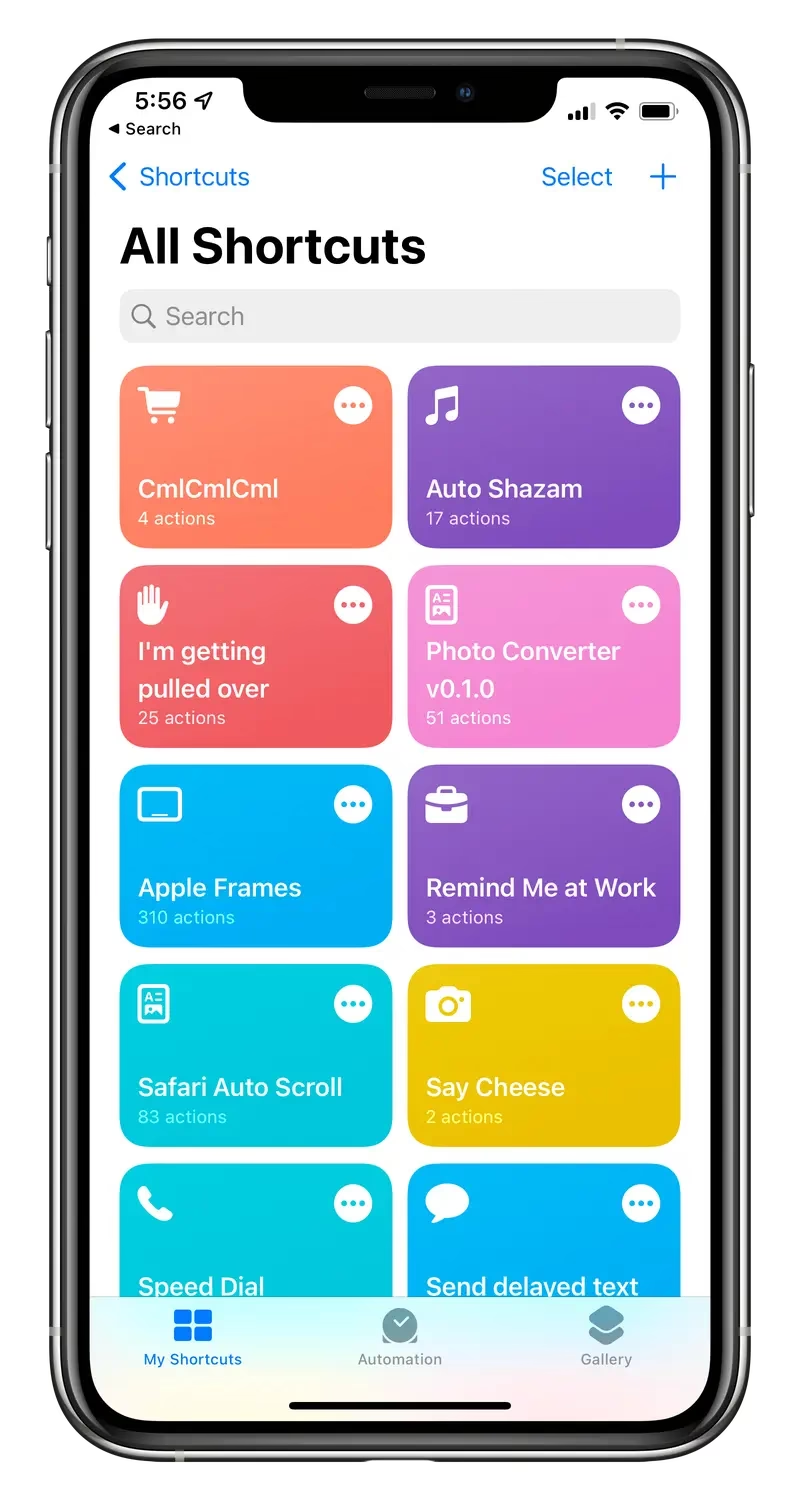
I když jsou iPhony samy o sobě považovány za jedny z nejlepších smartphonů na trhu, aplikace Zkratky je povyšuje na zcela novou úroveň. Umožňuje uživatelům přizpůsobit si zařízení nad rámec výchozích nastavení, což vede k efektivnějšímu a příjemnějšímu uživatelskému zážitku. S ohledem na to jsme pro vás připravili podrobný přehled nejoblíbenějších a nejinovativnějších Zkratek iOS, které vám pomohou plně využít potenciál vašeho iPhonu.
Co jsou Zkratky iOS a proč je používat?
Zkratky iOS jsou v podstatě sady akcí, které můžete spustit jedním klepnutím, hlasovým povelem Siri nebo automaticky na základě určitých spouštěčů, jako je čas, poloha, nebo připojení k Wi-Fi. Aplikace Zkratky vám umožňuje stahovat předpřipravené skripty nebo si vytvářet vlastní, abyste mohli provádět nespočet úkolů a procesů automaticky. Je to jako mít osobního asistenta, který za vás dělá opakující se nebo složité úkoly.
Hlavním důvodem, proč byste měli Zkratky používat, je úspora času a zjednodušení každodenních činností. Místo abyste prováděli několik kroků k dosažení jednoho cíle, můžete celý proces automatizovat do jedné zkratky. To zvyšuje vaši produktivitu a umožňuje vám soustředit se na důležitější věci. Navíc Zkratky umožňují přístup k funkcím, které byste jinak v iOS nenašli, čímž rozšiřují možnosti vašeho zařízení.
Jak Zkratky fungují?
Zkratky jsou postaveny na principu „akcí“, které se skládají do „scénářů“. Každá akce představuje jednu operaci, kterou váš iPhone dokáže provést, například „odeslat zprávu“, „otevřít aplikaci“, „nastavit hlasitost“ nebo „získáte aktuální polohu“. Tyto akce můžete vizuálně skládat dohromady v aplikaci Zkratky, čímž vytváříte složité pracovní postupy bez nutnosti programování.
Můžete si vybrat z galerie předpřipravených zkratek, které vytvořili Apple nebo jiní uživatelé, nebo si postavit zkratku od základů přesně podle svých potřeb. Jakmile je zkratka hotová, můžete ji spustit několika způsoby: klepnutím na ikonu na ploše, pomocí widgetu, požádáním Siri, nebo nastavením automatizace, která se spustí sama za určitých podmínek.
7 Zkratek, které změní způsob, jakým používáte iPhone
Než se pustíme do podrobností, je důležité poznamenat, že některé funkce používané v níže uvedených zkratkách vyžadují iOS 16 nebo novější. Ujistěte se, že máte svůj iPhone aktualizovaný na nejnovější verzi iOS, abyste mohli využívat všechny možnosti.
1. Plánování textových zpráv
Pokud pravidelně potřebujete posílat stejnou textovou zprávu – třeba ranní pozdrav pracovnímu týmu nebo milou zprávu na dobrou noc – můžete zvážit naplánování textové zprávy pomocí osobní automatizace v aplikaci Zkratky. Otevřete Zkratky, klepněte na Vytvořit osobní automatizaci a poté na Čas dne. Vyberte, kdy má být zpráva odeslána, klepněte na Další a poté zadejte text zprávy a komu má být odeslána. Tato zkratka je ideální pro udržení pravidelné komunikace bez nutnosti si na ni neustále pamatovat.
2. Vysunutí vody z iPhonu
Už se vám někdy stalo, že vám iPhone spadl do dřezu nebo záchodu? Nebo snad rádi sledujete YouTube ve sprše? I když je váš iPhone voděodolný, zanechání stojaté vody kdekoli uvnitř může způsobit vážné poškození. Po vystavení vodě je dobré vodu z reproduktorů vysunout. Naštěstí existuje zkratka i na to. Můžete si stáhnout zkratku „Water Eject“ z galerie zkratek, která pomocí zvukových vln pomůže vytlačit vodu z reproduktorů. Je to rychlý a efektivní způsob, jak ochránit vaše zařízení před dlouhodobým poškozením.
3. Přidání ChatGPT do Siri
Přidáním ChatGPT od OpenAI do Siri pomocí zkratky můžete výrazně zvýšit potenciál virtuálního asistenta od Applu. K tomu budete potřebovat účet OpenAI. Stáhněte si zkratku „SiriGPT“, přihlaste se ke svému účtu OpenAI a přejděte do svého profilu. Poté zkopírujte svůj OpenAI API klíč a vložte jej do zkratky. Tato integrace umožní Siri využívat pokročilé jazykové schopnosti ChatGPT pro komplexnější dotazy a konverzace, což vám poskytne mnohem chytřejšího asistenta.
4. Vlastní upozornění na baterii
Chybí vám oznámení o 20% stavu baterie, která vám říkají, že se baterie vybíjí? Nejste sami. Nemusíte se však bát, protože aplikaci Zkratky iOS můžete použít k vytvoření vlastní automatizace baterie. Nastavte si mluvená upozornění na konkrétní procenta baterie, abyste nikdy nezmeškali varování a mohli si dobít telefon dříve, než bude pozdě. Vytvořte novou automatizaci v aplikaci Zkratky, klepněte na Úroveň baterie a zadejte procento, při kterém chcete být upozorněni. Poté klepněte na Přidat akci a přizpůsobte si, co váš iPhone udělá, jakmile této úrovně dosáhnete. Můžete si nechat přehrát zvuk, nechat Siri něco říct nebo spustit jinou zkratku.
5. Překrývání obrázků
S iOS 16 přišla možnost vyjímat objekty z obrázků pomocí funkce Vizuální vyhledávání. I když to byl skvělý trik, kromě vkládání do jiných aplikací, jako jsou Zprávy nebo Poznámky, jste s vyjmutým objektem moc dělat nemohli. Rozhodně jste nemohli překrýt objekt na jiný obrázek. Naštěstí to lze provést pomocí zkratky. I když to zní poměrně jednoduše, tato vlastní zkratka je ve skutečnosti poměrně komplexní. Umožňuje vám vzít vyjmutý objekt a umístit ho na pozadí jiného obrázku, což otevírá dveře k mnoha kreativním možnostem úpravy fotografií přímo v telefonu.
6. Automatizace aplikací CarPlay
Apple CarPlay je pro řidiče nesmírně užitečný, ale ještě užitečnější je automatizovat chování CarPlay pomocí zkratky. Pomocí Osobní automatizace můžete nastavit CarPlay tak, aby po připojení otevřel konkrétní aplikaci – například Spotify nebo Google Mapy. Otevřete Zkratky a klepněte na Vytvořit osobní automatizaci, poté klepněte na CarPlay. Nyní klepněte na Připojení, poté na Další a vyberte Otevřít aplikaci, poté vyberte aplikaci, kterou chcete otevřít, když připojíte CarPlay. Tím se eliminuje nutnost ručně spouštět aplikace pokaždé, když nasednete do auta.
7. Kouzlení s Harrym Potterem
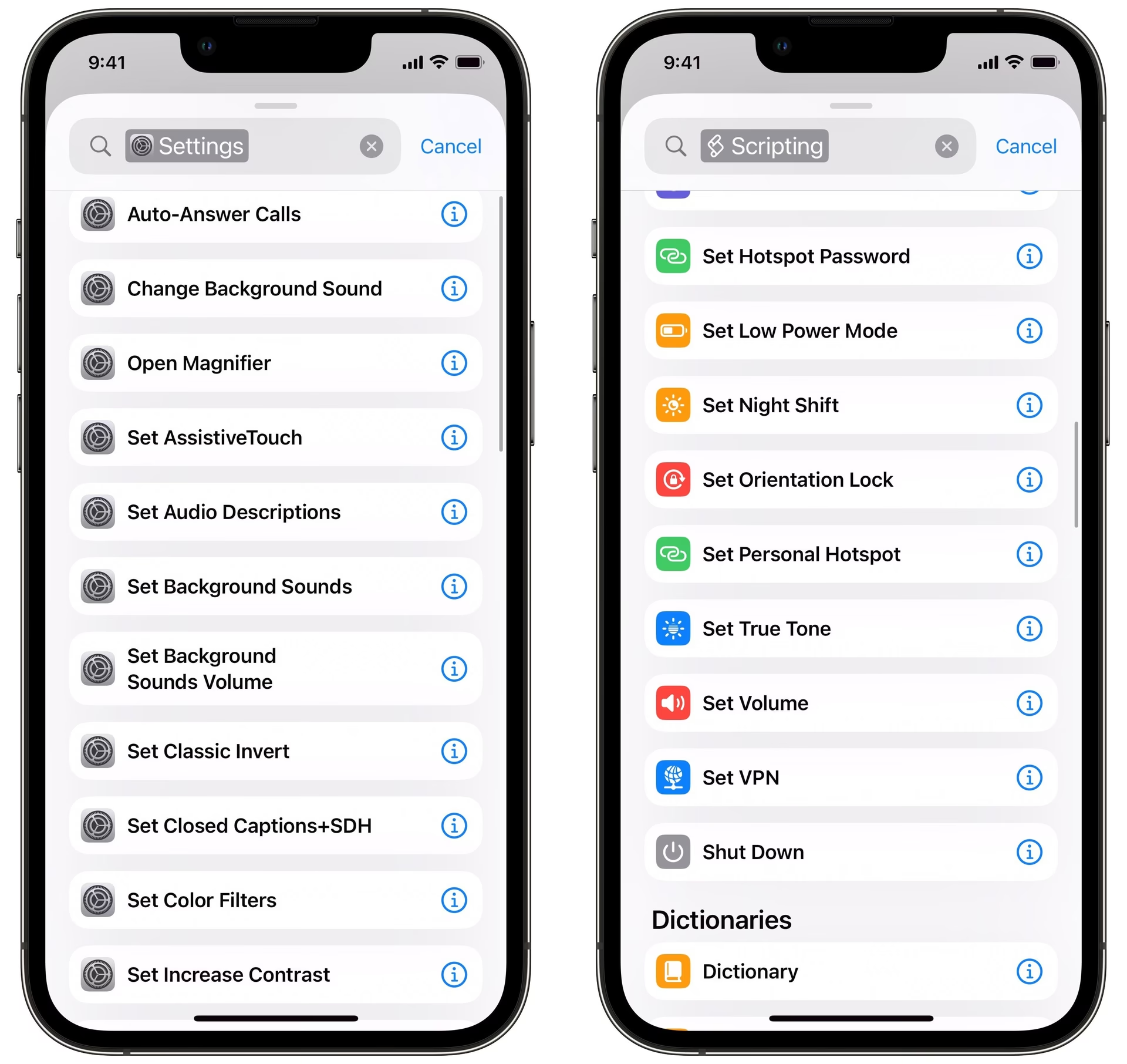
Pokud znáte skryté funkce iPhonu, víte, že ve výchozím nastavení můžete pomocí Siri sesílat čtyři kouzla, aby váš iPhone prováděl různé funkce. Například „Ahoj Siri, Lumos“ zapne svítilnu. Výběr je však poměrně omezený – máte Lumos a Nox pro zapnutí a vypnutí svítilny a Accio pro otevření aplikace. Naštěstí můžete použít Zkratky iOS k vytvoření kouzel pro téměř jakoukoli funkci, kterou iPhone dokáže provést. K tomu budete muset vytvořit novou zkratku, poté vybrat nabídku Skriptování a vlastními silami vytvořit svá kouzla. Můžete si tak přizpůsobit hlasové příkazy pro spouštění aplikací, změnu nastavení nebo spouštění komplexních automatizací, což je zábavný a efektivní způsob, jak ovládat svůj iPhone.
Další skvělé Zkratky pro iPhone
Kromě výše zmíněných existuje mnoho dalších užitečných zkratek, které vám pomohou optimalizovat používání iPhonu. Zde je několik dalších, které stojí za to vyzkoušet:
Rychlé přepínání nastavení iPhonu
Pokud pravidelně měníte několik nastavení na svém iPhonu pro konkrétní úkol nebo scénář, můžete použít zkratku k rychlému přepnutí všech najednou. Například si můžete vytvořit zkratku, která přepne váš telefon do Světlého režimu a zvýší velikost textu, a další zkratku, která ho přepne zpět do Tmavého režimu a sníží velikost textu. To je ideální pro situace, kdy potřebujete rychlé změny pro lepší čitelnost nebo pro specifické pracovní úkoly. Nastavení aplikace nabízí spoustu akcí pro zkratky pro povolení nebo zakázání funkcí přístupnosti. Podobně v kategorii „Skriptování“ najdete v sekci „Zařízení“ mnoho akcí pro nastavení jasu, zámku orientace, hlasitosti, dokonce i uzamčení obrazovky nebo vypnutí zařízení. Pomocí akce „Získat aktuální režim soustředění“ můžete dokonce nechat akce být kontextově závislé na tom, zda pracujete, řídíte nebo jste doma – pokud máte nastaveny režimy soustředění. To umožňuje neuvěřitelnou automatizaci založenou na vašich denních rutinách.
Využití tlačítka Akce na maximum (iPhone 15 Pro)
Má váš iPhone tlačítko Akce namísto přepínače zvonění/tichého režimu? Pokud ano, možná jste si ho nastavili, když jste telefon poprvé dostali, a pak na něj rychle zapomněli a od té doby se ho nedotkli. Pokud je tomu tak, budete rádi vědět, že z tlačítka Akce můžete dostat mnohem více než jen ztlumení telefonu nebo zapnutí svítilny. Tlačítko Akce můžete použít ke spuštění zkratky, a to otevírá mnoho možností.
Pokud používáte ChatGPT nebo jiné hlasové asistenty, jako je Google Assistant nebo Amazon Alexa, můžete tlačítkem Akce spustit je. Vytvořte zkratku, která používá akci „Zeptat se Google“ nebo akci „Otevřít aplikaci“ a nastavte ji na požadovanou aplikaci, poté přiřaďte zkratku k tlačítku Akce. Pokud si stále říkáte: „Ach, to bych si měl přidat na nákupní seznam,“ a doslova to nikdy neuděláte, můžete tuto funkci přiřadit tlačítku Akce. Vytvořte zkratku pomocí akce „Přidat novou připomínku“, zadejte svůj nákupní seznam a poté ji přiřaďte tlačítku Akce. Nemůžete se rozhodnout jen pro jednu věc? Kdo řekl, že můžete mít jen jednu? Vytvořte zkratku s akcí „Vybrat z nabídky“, aby tlačítko Akce vyvolalo rychlou nabídku nastavení. Tímto způsobem se tlačítko Akce stane multifunkčním centrem pro vaše nejpoužívanější funkce.
Převod do GIF, JPG nebo PNG
iPhone nerad odhaluje formáty obrazových souborů. Snímá obrázky ve formátech HEIC nebo JPG (nebo, jak je Apple popisuje, „efektivnější“ nebo „kompatibilnější“ formáty). Aplikace Fotky podporuje animované GIFy, ale také podporuje animaci Live Photos s podobně vypadajícími smyčkovými animacemi, které jsou ve skutečnosti zcela odlišné. S pouhou jednou zkratkou můžete získat manuální kontrolu nad formáty fotografií vašeho iPhonu. Po přidání zkratky se ujistěte, že se zobrazuje v nabídce sdílení: klepněte na ⋯ u zkratky, klepněte na ⓘ ve spodní části obrazovky a ujistěte se, že je zaškrtnuto Zobrazit v nabídce sdílení. Na jakémkoli obrázku ve vaší Knihovně fotografií nebo souboru v aplikaci Soubory klepněte na tlačítko Sdílet a uvidíte novou možnost „Převést obrázek“. To se může hodit, pokud se pokoušíte sdílet GIF v aplikaci třetí strany, která nepodporuje Live Photos, pokud potřebujete nahrát fotografii pomocí webové aplikace, která nepodporuje HEIC, nebo pokud potřebujete převést obrázek online z otravného formátu WEBP. Tato zkratka je neocenitelná pro každého, kdo pracuje s různými obrazovými formáty.
Apple Frames: Profesionální snímky obrazovky
Zkratka Apple Frames od MacStories je mistrovské dílo. Myšlenka je jednoduchá: Zkratka vezme obyčejný snímek obrazovky iPhonu a zobrazí ho uvnitř realisticky vypadajícího „rámečku“ iPhonu. Funguje na všech aktuálních modelech iPhonu, v režimu na výšku i na šířku. Ale je tu ještě jedna věc: Zkratka Apple Frames funguje také na Apple Watch, iPadu a některých modelech Macu. Není to jen pro technologické blogery – pokud někdy potřebujete do prezentace Keynote, dokumentu, letáku nebo na sociální média zahrnout pěkný snímek obrazovky telefonu, Apple Frames ho učiní mnohem profesionálnějším s pouze jedním dalším krokem. Po vytvoření nádherně vypadajícího snímku obrazovky můžete obrázek zkopírovat do schránky, uložit ho jako obrázek, přidat ho do své Knihovny fotografií nebo ho předat tlačítku sdílení pro okamžité odeslání přes AirDrop nebo Zprávy. Existuje také spousta nastavení, která můžete v zákulisí zkratky Apple Frames konfigurovat. Můžete zadat složku „rychlého uložení“ pro ukládání obrázků jedním kliknutím. Když vyberete více snímků obrazovky, můžete si vybrat, zda zkratka vytvoří jeden obrázek se všemi v řadě, nebo sadu samostatných obrázků. Můžete dokonce vytvořit jinou zkratku, která se připojí k zkratce Apple Frames. To vám umožní přidávat nové funkce přizpůsobené vašim potřebám, aniž byste museli rozebírat nesmírně složitou zkratku Apple Frames samotnou. Je to nástroj pro každého, kdo chce prezentovat své snímky obrazovky v profesionálním a estetickém provedení.
Vyprázdnění fronty Apple Music
Apple Music na iPhonu postrádá jednu zřejmou funkci, kterou má Mac už léta: možnost vyprázdnit frontu „Další v pořadí“ klepnutím na jediné tlačítko. Můžete vidět, co se přehrává dále, stisknutím tlačítka Další v pořadí vpravo dole a odstranit položky ze seznamu přejetím doleva, ale neexistuje žádné tlačítko pro okamžité smazání celého seznamu. S zkratkou Vyprázdnění fronty Apple Music to však můžete udělat. Tato zkratka by se měla také zobrazit v nabídce sdílení – v aplikaci Hudba stačí klepnout na nabídku ⋯ (nezáleží na tom, kterou) a klepnout na Sdílet, poté klepnout na Vyprázdnění fronty Apple Music. Pro snazší přístup můžete tuto zkratku také přidat na plochu vašeho iPhonu. Tímto způsobem získáte kontrolu nad svou hudební frontou, aniž byste museli jednotlivě mazat skladby.
Překrývání dvou obrázků s průhledností
Jednou z zábavnějších funkcí na iPhonu je možnost kopírovat věci z fotografií a vytvářet nálepky. Ale překrývání nálepky na jinou fotografii, pro vytváření vtipných úprav vlastních obrázků, není snadné bez instalace aplikace třetí strany. Tato zkratka „Překrýt obrázky“ to dělá neuvěřitelně snadno. Vyberte obrázek na pozadí, vyberte obrázek, který chcete umístit na něj, zvolte, zda chcete vyříznout jeho pozadí, aby byl průhledný, a můžete ho dokonce změnit velikost a umístit přesně tam, kam chcete. Obrázek můžete uložit do své knihovny fotografií nebo ho odeslat ve skupinovém chatu. Je to skvělý nástroj pro rychlé a kreativní úpravy fotografií přímo v telefonu, ideální pro vytváření memů nebo personalizovaných obrázků.
Otevřít v Safari
Někdy chcete otevřít odkaz v Safari, ale nemůžete najít tlačítko, které by to snadno udělalo. Někdy klepnutí na odkaz otevře aplikaci a nemůžete přijít na to, jak ji místo toho otevřít v záložce prohlížeče. Zkratka „Otevřít v Safari“ je opravdu jednoduchá: přidává možnost do nabídky sdílení otevřít odkaz v Safari, aby vyřešila tyto přesné problémy. Hodí se častěji, než si myslíte, zejména pokud preferujete prohlížení webových stránek v plnohodnotném prohlížeči namísto zjednodušených zobrazení v aplikacích třetích stran.
Otevřít dálkové ovládání Apple TV
Skutečnost, že můžete svůj iPhone použít jako dálkové ovládání pro blízkou Apple TV, je jednou z superschopností set-top boxu. Ještě lepší je, že nemusíte stahovat ani se přihlašovat do aplikace. Stačí klepnout na tlačítko TV dálkového ovládání v Ovládacím centru vašeho iPhonu. (Ujistěte se, že je tlačítko povoleno v Nastavení > Ovládací centrum v iOS 17 nebo starším.) Ačkoli vestavěné dálkové ovládání Apple TV v iPhonu je aplikace, nemá ikonu, kterou byste mohli umístit na plochu. Je pravda, že Ovládací centrum je poměrně pohodlné. Ale pokud jste velký nadšenec Apple TV, možná budete chtít okamžitý přístup z plochy vašeho iPhonu. Můžete to zfalšovat pomocí zkratky „Otevřít dálkové ovládání Apple TV“. Po stažení zkratky a jejím přidání, klepněte na tlačítko ⋯ vlevo nahoře, vedle Remote, pro úpravu zkratky. Klepněte na Apple TV, poté klepněte na název Apple TV, kterou chcete touto zkratkou otevřít. Pokud máte ve svém životě několik Apple TV, můžete vybrat „Zeptat se pokaždé“. Dále klepněte na tlačítko Sdílet a klepněte na „Přidat na plochu“. Nyní můžete otevřít aplikaci Remote přímo, aniž byste nejprve vyvolali Ovládací centrum. To je ideální pro ty, kteří chtějí mít své dálkové ovládání vždy na dosah.
Jak spustit Zkratku na iPhonu?
Spuštění zkratky je stejně snadné jako její vytvoření. Máte několik možností, jak aktivovat své automatizované úkoly:
- Hlasem pomocí Siri: Jednoduše vyslovte název zkratky, kterou jste vytvořili. Například, pokud máte zkratku nazvanou „Dobré ráno“, stačí říci „Ahoj Siri, Dobré ráno“.
- Z widgetu na ploše: Můžete si přidat widget Zkratky na plochu nebo do zobrazení Dnes. Klepnutím na ikonu zkratky ve widgetu se okamžitě spustí.
- Z aplikace Zkratky: Otevřete aplikaci Zkratky a klepněte na zkratku v seznamu.
- Z nabídky sdílení: Některé zkratky jsou navrženy tak, aby se objevovaly v nabídce sdílení, což umožňuje jejich spuštění přímo z jiných aplikací (např. převod obrázku z Fotek).
- Automatizace: Můžete nastavit automatizace, které se spouštějí automaticky na základě určitých událostí, jako je dosažení určitého času, připojení k Wi-Fi síti, příchod na určité místo, nebo připojení CarPlay.
Tato rozmanitost spouštěčů zajišťuje, že můžete integrovat zkratky do svého každodenního života způsobem, který je pro vás nejpohodlnější a nejúčinnější.
Často kladené otázky (FAQ)
Co jsou to Zkratky?
Zkratky jsou aplikace od Applu pro iOS, iPadOS a macOS, která umožňuje uživatelům vytvářet vlastní pracovní postupy a automatizovat úkoly. Skládají se z jedné nebo více akcí, které se spouštějí postupně.
Proč bych měl Zkratky používat?
Používání Zkratek šetří čas, zvyšuje produktivitu a umožňuje vám přístup k funkcím a automatizacím, které nejsou standardně dostupné v systému iOS. Poskytují vám větší kontrolu a personalizaci vašeho zařízení.
Jak Zkratku vytvořím?
Zkratky si můžete vytvořit přímo v aplikaci Zkratky. Otevřete aplikaci, klepněte na ikonu plus (+) v pravém horním rohu a poté přidejte akce, které chcete, aby zkratka provedla. Akce můžete vyhledávat a přetahovat.
Jsou Zkratky bezpečné?
Ano, Zkratky jsou bezpečné. Apple je navrhl s ohledem na bezpečnost a soukromí. Před spuštěním zkratky, která má přístup k citlivým datům nebo funkcím, vás systém vždy požádá o potvrzení. Doporučuje se stahovat zkratky z důvěryhodných zdrojů, jako je galerie zkratek v aplikaci.
Potřebuji specifickou verzi iOS?
Základní funkce Zkratek jsou dostupné již delší dobu, ale některé pokročilé akce a automatizace (např. ty spojené s novými funkcemi jako Visual Look Up nebo tlačítko Akce) vyžadují iOS 16 nebo novější. Pro nejlepší zážitek se doporučuje mít svůj iPhone aktualizovaný na nejnovější verzi iOS.
Jak aktualizuji svůj iPhone?
Pro aktualizaci iPhonu přejděte do Nastavení > Obecné > Aktualizace softwaru. Pokud je dostupná nová verze, zobrazí se zde možnost stáhnout a nainstalovat ji. Ujistěte se, že máte dostatek místa a stabilní Wi-Fi připojení.
Závěr
Doufáme, že nyní máte lepší představu o tom, jak Zkratky iOS mohou transformovat váš iPhone a zefektivnit vaše každodenní úkoly. Od jednoduchých automatizací po složité pracovní postupy, Zkratky nabízejí neuvěřitelnou sílu a efektivitu, kterou můžete využít k přizpůsobení svého zařízení přesně podle svých potřeb. Ať už jste začátečník nebo pokročilý uživatel, pro každého se v aplikaci Zkratky najde něco užitečného. Začněte experimentovat, objevujte nové možnosti a uvidíte, jak se váš iPhone stane ještě výkonnějším nástrojem ve vašich rukou. Možnosti jsou prakticky neomezené, a s trochou kreativity můžete vymyslet zkratky, které vám ušetří hodiny času a zjednoduší život.
Chceš-li si přečíst další články podobné jako Zkratky iOS: Optimalizujte Svůj iPhone, navštiv kategorii Technologie.