
12/12/2024
Máte nový iPhone XS, iPhone XS Max nebo iPhone XR a najednou přestal reagovat? Obrazovka je černá nebo nereaguje na dotyk, což může být frustrující, zvláště když se na svůj telefon spoléháte každý den. Nebojte se, nejste v tom sami. Tento komplexní průvodce vám pomůže identifikovat příčiny nereagující obrazovky vašeho iPhonu a poskytne vám konkrétní kroky k řešení tohoto problému. Ať už jde o softwarovou závadu nebo hardwarový problém, pomůžeme vám dostat vaše zařízení zpět do plného provozu.
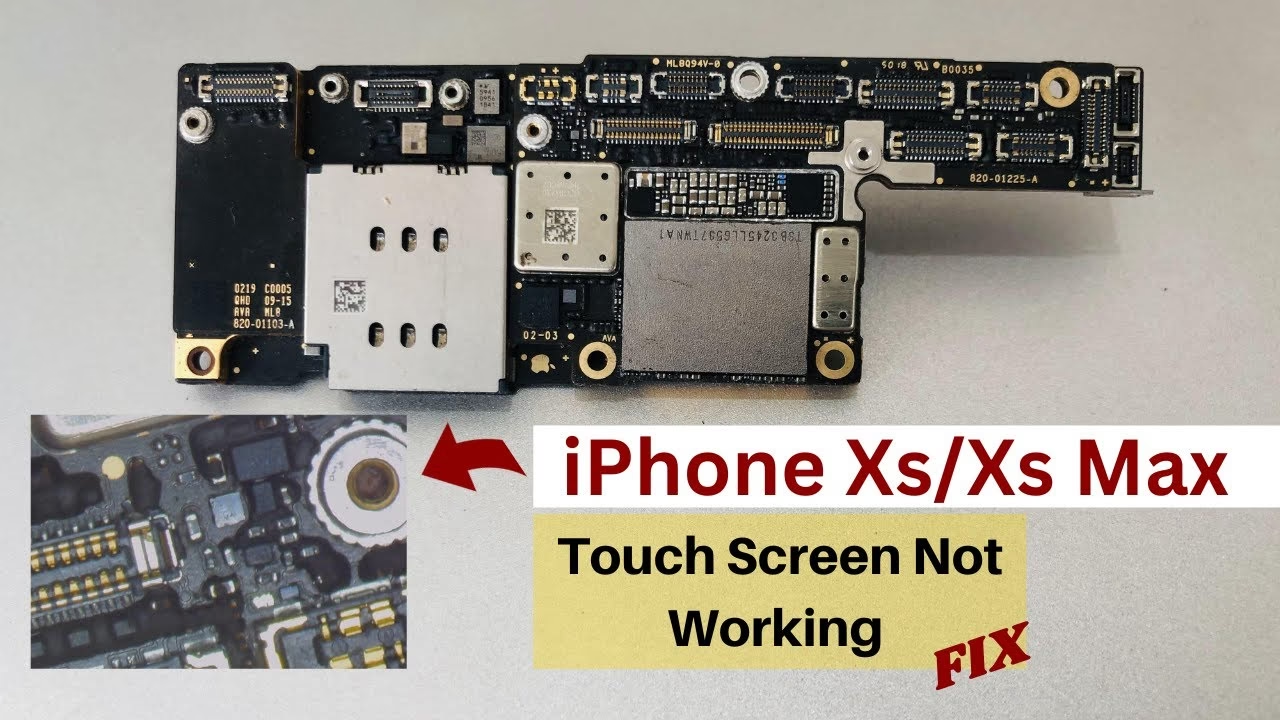
Proč obrazovka mého iPhonu nereaguje?
Existuje několik důvodů, proč může obrazovka vašeho iPhone XS, XS Max nebo XR přestat reagovat. Rozdělit je můžeme do dvou hlavních kategorií: softwarové a hardwarové problémy.
- Softwarové problémy: Tyto jsou nejčastější a obvykle snáze řešitelné. Mohou zahrnovat:
- Zaseknutí systému (glitch): Aplikace se zasekne, systém zamrzne nebo dojde k chybě v operačním systému iOS.
- Nedostatek paměti: Příliš mnoho spuštěných aplikací nebo málo volné paměti může vést k nestabilitě systému.
- Zastaralý iOS: Starší verze operačního systému mohou obsahovat chyby, které byly v novějších aktualizacích opraveny.
- Chybná aplikace: Konkrétní aplikace může způsobovat pád systému nebo zamrznutí obrazovky.
- Hardwarové problémy: Tyto jsou vážnější a často vyžadují odborný servis. Mohou zahrnovat:
- Poškození obrazovky: Pád, náraz nebo tlak na obrazovku může poškodit dotykovou vrstvu nebo displej.
- Poškození vnitřních komponent: Voda nebo jiné kapaliny mohou poškodit obvody uvnitř telefonu.
- Uvolněný konektor: Kabel, který spojuje obrazovku s logickou deskou, se mohl uvolnit.
Vynucený restart (Hard Reset): První pomoc při zamrznutí
Vynucený restart je nejčastější a nejúčinnější řešení pro většinu softwarových závad, které způsobují zamrznutí obrazovky. Je to jako restartování počítače – vymaže dočasné chyby a osvěží systém. Nebojte se, tímto procesem neztratíte žádná data.
Jak provést vynucený restart na iPhone XS, XS Max nebo XR:
- Stiskněte a rychle uvolněte tlačítko pro zvýšení hlasitosti. (Levá strana telefonu)
- Stiskněte a rychle uvolněte tlačítko pro snížení hlasitosti. (Levá strana telefonu)
- Stiskněte a držte boční tlačítko (Power Button) na pravé straně telefonu, dokud se nezobrazí logo Apple. To může trvat 10 až 20 sekund.
Pokud se logo Apple objeví, znamená to, že se telefon restartuje. Počkejte, až se spustí a zkontrolujte, zda obrazovka reaguje.
Vyčistěte obrazovku a ruce
Někdy je řešení až překvapivě jednoduché. Mastné otisky prstů, prach nebo vlhkost na obrazovce mohou bránit správné detekci dotyků. Stejně tak mohou ovlivnit citlivost obrazovky i nečistoty nebo vlhkost na vašich prstech.
- Jemně otřete obrazovku čistým, měkkým hadříkem z mikrovlákna. Vyhněte se hrubým materiálům a čisticím prostředkům, které by mohly poškodit oleofobní vrstvu displeje.
- Ujistěte se, že máte čisté a suché ruce předtím, než se pokusíte ovládat telefon.
- Odstraňte jakékoli ochranné fólie nebo skla, které by mohly být špatně nalepené nebo poškozené a potenciálně bránit dotykové odezvě.
Odstraňte problémové aplikace
Pokud se problém objevil po instalaci konkrétní aplikace, je možné, že právě tato aplikace způsobuje konflikty.
- Pokud se vám podaří dostat se na domovskou obrazovku, zkuste odinstalovat nedávno nainstalované aplikace. Dlouze podržte ikonu aplikace, dokud se nezačne "třást", a poté klepněte na "x" nebo "–" a potvrďte smazání.
- Pokud obrazovka nereaguje vůbec, budete muset zkusit obnovit iPhone pomocí počítače.
Aktualizujte iOS na nejnovější verzi
Apple pravidelně vydává aktualizace iOS, které opravují chyby, zlepšují výkon a přidávají nové funkce. Zastaralá verze iOS může být příčinou softwarových závad.
- Pokud je obrazovka částečně funkční: Přejděte do Nastavení > Obecné > Aktualizace softwaru a zkontrolujte dostupné aktualizace. Stáhněte a nainstalujte nejnovější verzi.
- Pokud obrazovka nereaguje vůbec: Budete potřebovat počítač (Mac nebo PC s iTunes).
- Připojte iPhone k počítači pomocí USB kabelu.
- Otevřete Finder (na Macu s macOS Catalina a novějším) nebo iTunes (na Macu se starším macOS nebo na PC).
- Vyberte svůj iPhone.
- V záložce Souhrn (nebo Obecné) klikněte na "Zkontrolovat aktualizace".
- Pokud je dostupná aktualizace, stáhněte ji a nainstalujte. Ujistěte se, že máte stabilní připojení k internetu.
Obnovení iPhonu ze zálohy
Pokud aktualizace iOS nepomohla, problém může být hlouběji v softwaru. Obnovení iPhonu ze zálohy může vyřešit softwarové konflikty.
- Důležité: Před obnovením si vždy zálohujte svůj iPhone! Můžete to udělat přes iCloud (Nastavení > [Vaše jméno] > iCloud > Záloha na iCloudu) nebo přes počítač (Finder/iTunes).
- Obnovení přes počítač:
- Připojte iPhone k počítači.
- Otevřete Finder/iTunes a vyberte svůj iPhone.
- Klikněte na "Obnovit iPhone...".
- Potvrďte obnovení. Tím se vymaže všechna data z telefonu a nainstaluje se čistá verze iOS.
- Po dokončení obnovení budete mít možnost obnovit data ze zálohy. Zkuste nejprve obnovit ze své nejnovější zálohy. Pokud problém přetrvává, zkuste obnovit jako nový iPhone (bez zálohy), abyste vyloučili, že problém není v samotné záloze.
Režim DFU (Device Firmware Update)
Režim DFU je hlubší typ obnovení, který může vyřešit problémy, které běžné obnovení nevyřeší. V režimu DFU se iPhone komunikuje s iTunes/Finderem bez spuštění operačního systému iOS.
- Upozornění: Tento proces vymaže všechna data z vašeho iPhone! Ujistěte se, že máte aktuální zálohu.
- Jak vstoupit do režimu DFU na iPhone XS/XS Max/XR:
- Připojte iPhone k počítači.
- Rychle stiskněte a uvolněte tlačítko pro zvýšení hlasitosti.
- Rychle stiskněte a uvolněte tlačítko pro snížení hlasitosti.
- Stiskněte a držte boční tlačítko (Power Button) po dobu 10 sekund, dokud obrazovka nezčerná.
- Zatímco stále držíte boční tlačítko, stiskněte a držte tlačítko pro snížení hlasitosti po dobu 5 sekund.
- Uvolněte boční tlačítko, ale stále držte tlačítko pro snížení hlasitosti po dobu dalších 5-10 sekund.
- Pokud obrazovka zůstane černá a Finder/iTunes detekuje iPhone v režimu obnovení, jste v režimu DFU. Pokud se zobrazí logo Apple nebo se objeví "Připojte se k iTunes", zkusili jste to špatně a musíte začít znovu.
- V Finderu/iTunes klikněte na "Obnovit iPhone" a nechte systém, aby stáhl a nainstaloval nejnovější firmware.
Zkontrolujte úložiště iPhone
Nedostatek volného úložiště může způsobit nestabilitu systému a zamrzání aplikací, což se může projevit i jako nereagující obrazovka.
- Pokud se vám podaří dostat se do Nastavení, zkontrolujte: Nastavení > Obecné > Úložiště iPhone. Podívejte se, kolik máte volného místa. Doporučuje se mít alespoň několik GB volného místa pro hladký chod systému.
- Pokud je úložiště plné, zkuste smazat nepoužívané aplikace, velké soubory, videa nebo fotografie, které nepotřebujete.
Kdy vyhledat odbornou pomoc?
Pokud žádný z výše uvedených kroků nevede k vyřešení problému, je vysoce pravděpodobné, že se jedná o hardwarovou závadu. V takovém případě je nejlepší vyhledat odbornou pomoc.
- Autorizovaný servis Apple: Pokud je váš iPhone stále v záruce nebo máte AppleCare+, je to nejlepší volba. Získáte originální díly a kvalifikovaný servis.
- Důvěryhodný neautorizovaný servis: Pokud je záruka pryč a hledáte cenově dostupnější variantu, najděte si servis s dobrými recenzemi a zkušenostmi s opravami iPhonů.
- Běžné hardwarové problémy, které vyžadují servis:
- Prasklá nebo poškozená obrazovka.
- Poškození vodou.
- Telefon byl vystaven extrémním teplotám.
- Obrazovka nereaguje i po DFU obnovení.
| Metoda řešení | Složitost | Ztráta dat | Typ problému | Kdy použít |
|---|---|---|---|---|
| Vynucený restart | Nízká | Ne | Softwarové glitche, zamrznutí | První krok vždy |
| Vyčištění obrazovky | Nízká | Ne | Drobné nečistoty, špatný kontakt | Před softwarovými kroky |
| Odstranění problém. app | Nízká | Ne (jen aplikace) | Konflikty aplikací | Po vynuceném restartu |
| Aktualizace iOS | Střední | Ne | Starší verze iOS, známé chyby | Pravidelně, nebo při problému |
| Obnovení ze zálohy | Střední | Ne (pokud je záloha) | Hlubší softwarové chyby | Pokud aktualizace nepomohla |
| Režim DFU | Vysoká | Ano | Závažné softwarové problémy, firmware | Poslední softwarová možnost |
| Servis | Nízká (pro uživatele) | Možná | Hardwarové závady | Pokud nic nepomůže |
Často kladené otázky (FAQ)
- Q: Proč se můj iPhone XS/XR najednou zasekl?
A: Nejčastěji jde o dočasnou softwarovou závadu způsobenou aplikací, nedostatkem paměti nebo chybou v iOS. Někdy to může být i plné úložiště. - Q: Je bezpečné provést vynucený restart? Ztratím svá data?
A: Ano, je to zcela bezpečné a neztratíte žádná data. Je to jen způsob, jak "natvrdo" restartovat systém. - Q: Co když se mi po obnovení ze zálohy problém vrátí?
A: To může znamenat, že problém je v samotné záloze. Zkuste iPhone obnovit jako nový (bez obnovení ze zálohy). Pokud to pomůže, budete muset nastavit telefon znovu a ručně stáhnout aplikace. - Q: Mám iPhone, který spadl a obrazovka nereaguje. Pomůže mi softwarové řešení?
A: Je to nepravděpodobné. Pád indikuje potenciální hardwarové poškození. Zkuste vynucený restart, ale s velkou pravděpodobností budete potřebovat servisní opravu displeje. - Q: Mám si nechat iPhone opravit u neautorizovaného servisu?
A: Pokud je váš iPhone mimo záruku a chcete ušetřit, může to být možnost. Vždy si ale pečlivě prověřte recenze servisu a ujistěte se, že používají kvalitní díly. U autorizovaného servisu máte jistotu originálních dílů a garance.
Závěr
Nereagující obrazovka na vašem iPhone XS, XS Max nebo XR může být frustrující, ale jak vidíte, existuje mnoho kroků, které můžete podniknout, než se uchýlíte k servisu. Většinou jde o softwarové problémy, které lze vyřešit vynuceným restartem, aktualizací iOS nebo obnovením systému. Vždy začněte nejjednoduššími řešeními a postupujte k těm složitějším. Pokud však ani ty nejhlubší softwarové zásahy nepomohou, je čas zvážit, že problém je hardwarového charakteru. Pamatujte, že prevence je klíčová – pravidelné aktualizace, dostatek volného místa a šetrné zacházení s telefonem mohou pomoci předejít mnoha problémům. Doufáme, že vám tento průvodce pomohl vrátit váš iPhone zpět do plné funkčnosti!
Chceš-li si přečíst další články podobné jako iPhone XS/XR: Obrazovka nereaguje? Opravte to!, navštiv kategorii iPhone.