

04/08/2025
Kodi, dříve známé jako XBMC (Xbox Media Center), je bezplatná open-source multimediální aplikace, která se stala oblíbenou volbou pro ty, kteří chtějí centralizovat a streamovat veškerý svůj digitální obsah. Ať už se jedná o filmy, seriály, hudbu, podcasty nebo živé televizní vysílání, Kodi nabízí jednotné rozhraní pro správu a přehrávání médií z lokálního úložiště, síťových zdrojů i online platforem. Na rozdíl od běžných streamovacích služeb jako Netflix nebo Hulu, které jsou dostupné přímo v App Store, Kodi se na zařízeních s iOS (iPhone, iPad) nenachází. Důvodem jsou přísné politiky společnosti Apple, které omezují aplikace využívající repozitáře třetích stran pro instalaci rozšíření a doplňků. To znamená, že přímá instalace Kodi z App Store by nebyla možná, protože by to bylo v rozporu s pravidly Applu ohledně distribuce obsahu. Přesto existují ověřené metody, jak získat Kodi na vaše iOS zařízení, a co je nejlepší, většina z nich nevyžaduje žádné složité úpravy systému, jako je například jailbreak.
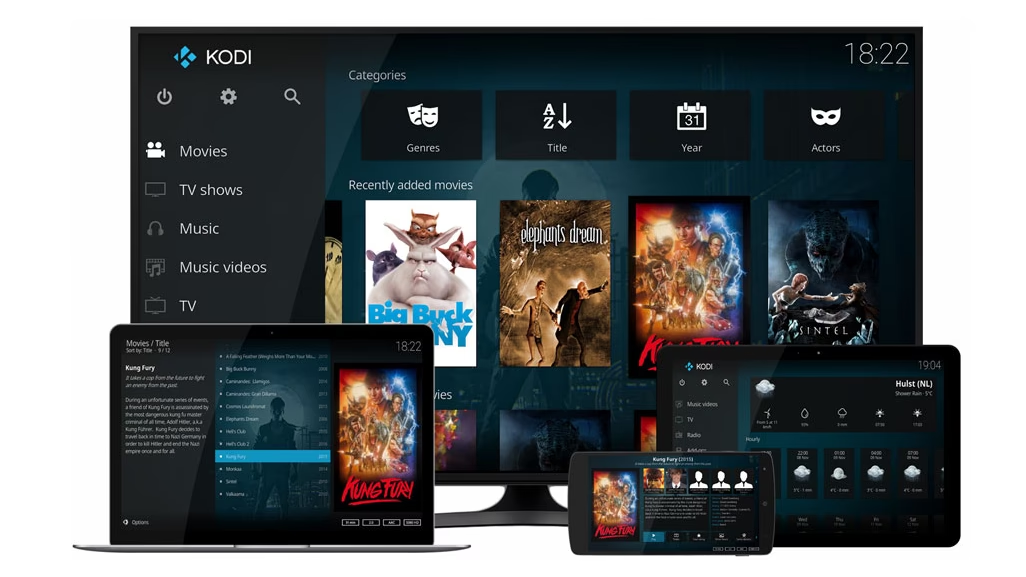
V tomto podrobném průvodci se ponoříme do světa instalace Kodi na iPhone a iPad, prozkoumáme různé metody, které skutečně fungují, a ukážeme vám, jak si užít toto výkonné multimediální centrum na vašem mobilním zařízení. Zapomeňte na staré, nefunkční triky a připravte se na jednoduchý proces, který vám otevře dveře k neomezené zábavě.
Proč instalovat Kodi na iPhone/iPad?
Otázka, která se může objevit, je, proč byste měli usilovat o instalaci Kodi, když existuje tolik jiných streamovacích aplikací. Kodi se odlišuje svou univerzálností a flexibilitou. Je to multimediální centrum, které vám umožňuje konsolidovat veškerý váš mediální obsah na jednom místě. Může přehrávat téměř jakýkoli formát souboru a organizovat vaši knihovnu s bohatými informacemi, jako jsou plakáty filmů, obsazení, popisy děje a mnoho dalšího, což vytváří zážitek podobný domácímu kinu. Navíc, díky své otevřené povaze a komunitě, která neustále vyvíjí nové doplňky, Kodi umožňuje přístup k obsahu, který byste jinak nemuseli mít k dispozici, včetně regionálně omezeného programování nebo živého televizního vysílání. Je důležité si uvědomit, že zatímco samotné Kodi je legální, zodpovědnost za to, jaké doplňky instalujete a jaký obsah prostřednictvím nich streamujete, leží plně na vás. Kodi nenabízí streamování z mainstreamových zdrojů jako Netflix přímo, ale spoléhá na bohatou knihovnu schválených doplňků, které rozšiřují jeho funkčnost.
Staré metody instalace Kodi na iOS
V průběhu let se objevilo mnoho metod pro instalaci Kodi na iOS, z nichž některé již přestaly fungovat kvůli neustálým změnám v zabezpečení a politikách společnosti Apple. Je důležité znát tyto nefunkční metody, abyste neztráceli čas s postupy, které již nejsou relevantní.
TweakBox
Jednou z populárních metod byl TweakBox. Tato služba fungovala na principu instalace vývojářského certifikátu na vaše zařízení, což jí umožnilo „pushnout“ aplikaci Kodi přímo na váš iPhone nebo iPad. TweakBox si získal popularitu, protože fungoval bez nutnosti jailbreaku. Nicméně, Apple zavedl nová omezení, která brání společnostem v instalaci vývojářských certifikátů pro tyto účely. V důsledku těchto změn TweakBox již nefunguje jako spolehlivá metoda pro instalaci Kodi.
Cydia / Jailbreak
Když byl jailbreaking iOS zařízení na vrcholu své popularity, Kodi bylo možné snadno nainstalovat prostřednictvím alternativního obchodu Cydia. Jailbreak umožňoval uživatelům získat plnou kontrolu nad svým zařízením, obcházet omezení Applu a instalovat aplikace z neoficiálních zdrojů. S postupem času se však bezpečnost iOS výrazně zlepšila, což ztížilo proces jailbreaku. Navíc mnoho funkcí, které dříve byly dostupné pouze přes jailbreak, bylo oficiálně integrováno přímo do operačního systému Apple. To výrazně snížilo motivaci pro uživatele k provádění jailbreaku, protože rizika (ztráta záruky, bezpečnostní zranitelnosti) často převyšovala benefity. V dnešní době je jailbreaking méně běžný a méně spolehlivý způsob instalace Kodi.
Současné funkční metody instalace Kodi na iPhone a iPad
Nyní se podíváme na jediné skutečně fungující a spolehlivé metody pro instalaci Kodi na vaše iOS zařízení. Tyto metody se vyhýbají nutnosti jailbreaku, což je skvělá zpráva pro většinu uživatelů.
Instalace Kodi pomocí Cydia Impactor
Cydia Impactor je nástroj, který umožňuje „sideloadovat“ soubory IPA (iOS App Store Package) na vaše iOS zařízení. Tato metoda je oblíbená, protože nevyžaduje Mac ani Xcode, což ji činí dostupnou pro uživatele Windows a Linuxu. Je však důležité si uvědomit jedno klíčové omezení pro bezplatné Apple ID účty: aplikace nainstalované touto metodou vyprší po 7 dnech, což vyžaduje jejich opětovné podepsání.
Požadavky:
- iPhone nebo iPad s iOS 11 nebo novějším
- Počítač (Windows, macOS nebo Linux)
- Kodi IPA soubor (aktuální stabilní verze je Kodi v21.2 Omega)
- Cydia Impactor
- Apple ID (bezplatné nebo vývojářské)
Postup instalace:
- Stáhněte Kodi IPA soubor: Ujistěte se, že stahujete správnou verzi (32-bit nebo 64-bit) pro vaše zařízení. Aktuální stabilní verze je Kodi v21.2 Omega.
- Stáhněte a nainstalujte Cydia Impactor: Navštivte oficiální web Cydia Impactor a stáhněte nástroj pro váš operační systém.
- Připojte své iOS zařízení k počítači: Použijte USB kabel. Pokud vás iTunes vyzve k důvěře, potvrďte to. Doporučuje se iTunes zavřít.
- Spusťte Cydia Impactor: Na Windows nespouštějte jako administrátor.
- Přetáhněte Kodi IPA soubor: Vezměte stažený IPA soubor a přetáhněte ho do okna Cydia Impactoru.
- Zadejte své Apple ID: Budete vyzváni k zadání e-mailové adresy a hesla vašeho Apple ID. Toto je nutné pro podepsání aplikace. Pokud máte bezplatný účet, aplikace bude platná pouze 7 dní. S placeným vývojářským účtem zůstane Kodi na vašem iPhonu trvale.
- Počkejte na dokončení instalace: Cydia Impactor aplikaci nainstaluje. Po dokončení můžete zařízení odpojit.
- Důvěřujte aplikaci na zařízení: Na vašem iPhonu nebo iPadu přejděte do
Nastavení > Obecné > Profily a správa zařízení(neboSpráva zařízení) > Najděte své Apple ID > Klepněte na něj a poté klepněte naDůvěřovat.
A je to! Kodi je nyní nainstalováno na vašem iOS zařízení. Pokud používáte bezplatný Apple ID účet a aplikace po 7 dnech vyprší, stačí opakovat kroky od bodu 4 (není třeba aplikaci mazat), abyste ji znovu podepsali.
Instalace Kodi pomocí Xcode
Tato metoda je o něco složitější a vyžaduje Mac, ale má tu výhodu, že pro placené vývojářské účty Apple umožňuje trvalou instalaci Kodi bez nutnosti pravidelného podepisování. I s bezplatným Apple ID účtem je to proveditelné, ale stále podléhá 7dennímu limitu.
Požadavky:
- Mac s macOS
- iPhone nebo iPad s iOS 11 nebo novějším
- Xcode (ke stažení z Mac App Store)
- Kodi DEB soubor (pro iOS, 32-bit nebo 64-bit)
- iOS App Signer
- Apple ID (bezplatné nebo vývojářské)
Postup instalace:
- Stáhněte potřebné soubory: Stáhněte Kodi DEB soubor (např.
org.xbmc.kodi-ios_21.2-0_iphoneos-arm64.debpro 64-bit zařízení), iOS App Signer a Xcode (z Mac App Store). - Připojte své iOS zařízení k Macu: Použijte USB kabel.
- Otevřete Xcode: Na Macu spusťte Xcode.
- Vytvořte nový Xcode projekt: Vyberte
File > New > Project. V sekci iOS vlevo se ujistěte, že je zvýrazněnoApplication. VyberteSingle View Applicationa klikněte naNext. - Zadejte podrobnosti projektu: Jako Product Name zadejte
Kodi. Jako Organization Identifier zadejte fiktivní identifikátor (např.com.VaseJmeno). Klikněte naNext. - Vyberte umístění pro uložení: Zvolte místo na disku Macu, kam se uloží vytvořený projekt Xcode, a klikněte na
Create. - Opravte problém s podepisováním kódu: Xcode pravděpodobně zobrazí chybu „No code signing identities found“. Klikněte na
Fix Issuea poté naAdd... - Přihlaste se pomocí Apple ID: Zadejte své Apple ID a přihlaste se.
- Vyberte vývojový tým: Po návratu na hlavní obrazovku se zobrazí zpráva „To fix this issue, select a Development Team to use for provisioning“. Vyberte jediný tým z rozbalovací nabídky (to by mělo být vaše Apple ID) a klikněte na
Choose. - Otevřete App Signer: Spusťte aplikaci iOS App Signer, kterou jste stáhli.
- Vyberte vstupní soubor: Pod
Input Filezvolte Kodi DEB soubor, který jste stáhli dříve. - Zkontrolujte certifikát a profil:
Signing Certificateby mělo být již vyplněno vaším Apple ID. ProProvisioning Profilevyberte stejné jméno, jaké jste zvolili v kroku 9 (vaše Apple ID). - Zadejte zobrazované jméno: Jako
App Display NamezadejteKodi. Poté klikněte naStart. - Uložte vygenerovaný IPA soubor: Uložte soubor na místo, které si zapamatujete. App Signer bude pracovat a oznámí vám, až bude hotovo.
- Návrat do Xcode a instalace IPA: V Xcode vyberte
Window > Devices and Simulators. Klikněte na vaše iOS zařízení v levém panelu. V pravém dolním rohu (možná budete muset posunout dolů) klikněte na malé znaménko plus. - Vyberte IPA soubor: Vyberte soubor
.IPA, který App Signer vygeneroval v kroku 14. Počkejte, než se aplikace Kodi nainstaluje. - Odpojte zařízení a důvěřujte aplikaci: Odpojte iPhone od počítače. Na vašem iPhonu přejděte do
Nastavení > Obecné > Profily a správa zařízení(neboSpráva zařízení) > Najděte své Apple ID > Klepněte na něj a poté klepněte naDůvěřovat.
Nyní můžete spustit Kodi na svém iPhonu nebo iPadu. Tato metoda je sice složitější, ale nabízí větší kontrolu nad procesem instalace a potenciálně delší platnost aplikace.
Jakou verzi Kodi mohu nainstalovat na iOS?
Pro instalaci Kodi na iOS zařízení je klíčové vybrat správnou verzi. Aktuální stabilní vydání pro iOS je Kodi v21.2 Omega. Tato verze je kompatibilní s iPadem, iPhonem a iPodem touch. Při stahování souboru Kodi IPA nebo DEB narazíte na volbu mezi 32-bitovou a 64-bitovou verzí Kodi.
| Verze Kodi | Kompatibilita | Poznámka |
|---|---|---|
| 32-bit | Starší iOS zařízení | Méně běžné pro moderní iPhony a iPady. |
| 64-bit | Většina moderních iOS zařízení (iPhone 5s a novější, iPad Air/Mini 2 a novější) | Doporučeno pro lepší výkon a stabilitu na novějších zařízeních. |
Většina moderních iPhone a iPadů (od iPhone 5s a iPad Air/Mini 2 a novějších) používá 64-bitovou architekturu, proto byste měli stahovat 64-bitovou verzi Kodi. Pokud si nejste jisti, jakou architekturu vaše zařízení má, 64-bitová verze je obvykle bezpečnější volbou pro zařízení zakoupená v posledních několika letech.
Co dělat po instalaci Kodi?
Jakmile úspěšně nainstalujete Kodi na vaše iOS zařízení, je důležité pochopit, jak jej plně využít. Samotné Kodi je pouze přehrávač médií. Abyste mohli sledovat obsah, budete potřebovat doplňky (add-ony).

Doplňky a obsah
Kodi přichází s vlastním katalogem schválených doplňků, které jsou legálně získané a bezpečné k použití. Tyto doplňky vám umožňují přístup k široké škále obsahu, jako jsou podcasty, YouTube, archivy veřejných vysílání a mnoho dalšího. Kromě oficiálních doplňků existuje i obrovská komunita třetích stran, která vyvíjí další doplňky. Zde je však důležité být opatrný. Některé doplňky třetích stran mohou umožňovat přístup k nelegálnímu nebo pirátskému obsahu. Digital Trends, stejně jako my, nedoporučuje prohlížení nelegálního materiálu. Zodpovědnost za dodržování autorských práv a soukromí leží plně na uživateli. Vždy si ověřte, zda je doplněk bezpečný a legální, než ho nainstalujete. Ty, které jsou součástí oficiálního rozhraní Kodi, jsou vždy bezpečné a legální.
Doporučení: Použijte VPN
Pro zvýšení vaší online bezpečnosti a soukromí při používání Kodi důrazně doporučujeme nastavit VPN (virtuální privátní síť). VPN šifruje vaše internetové připojení a maskuje vaši IP adresu, což ztěžuje sledování vaší online aktivity poskytovatelem internetových služeb (ISP) nebo jinými třetími stranami. To může pomoci předejít případným sporům s ISP, které by mohly vyplynout z používání určitých doplňků nebo streamování obsahu. VPN je navíc užitečná pro obcházení regionálních omezení obsahu.
Často kladené otázky (FAQ)
Běží Kodi na iOS 11 a novějších?
Ano, Kodi je plně kompatibilní s iOS 11 a všemi novějšími verzemi. Metody popsané v tomto článku jsou ověřené pro moderní verze iOS.
Je legální používat Kodi?
Ano, samotná aplikace Kodi je zcela legální a open-source. Problém může nastat s typem obsahu, který prostřednictvím Kodi streamujete, a s doplňky třetích stran, které k tomuto obsahu přistupují. Je zodpovědností uživatele zajistit, aby veškerý streamovaný obsah byl legální a aby byly dodržovány zákony o autorských právech.
Musím si jailbreaknout iPhone nebo iPad, abych mohl nainstalovat Kodi?
Ne, jak je podrobně popsáno v tomto článku, existují plně funkční metody pro instalaci Kodi na iOS zařízení, které nevyžadují jailbreak. To je velká výhoda, protože jailbreaking může vést ke ztrátě záruky a potenciálním bezpečnostním rizikům.
Jak často musím Kodi znovu podepisovat, pokud nemám vývojářský účet?
Pokud používáte bezplatné Apple ID pro instalaci Kodi pomocí Cydia Impactor nebo Xcode, aplikace bude platná pouze 7 dní. Po uplynutí této doby ji budete muset znovu podepsat, což obvykle spočívá v opakování posledních kroků instalačního procesu (není nutné aplikaci odinstalovat a znovu instalovat od začátku).
Závěr
Instalace Kodi na iPhone nebo iPad se může na první pohled zdát jako složitý úkol, zejména vzhledem k omezením Applu. Jak jsme však ukázali, s použitím správných nástrojů a dodržením podrobných pokynů je to proces, který je snadno proveditelný i pro běžného uživatele. Ať už si vyberete metodu přes Cydia Impactor pro její jednoduchost a nezávislost na Macu, nebo komplexnější, ale potenciálně stabilnější přístup přes Xcode, nyní máte všechny potřebné informace k tomu, abyste si užili bohaté multimediální centrum Kodi přímo na svém mobilním zařízení s iOS. Pamatujte na důležitost legálního streamování obsahu a zvažte použití VPN pro ochranu svého soukromí. Vstupte do světa neomezené zábavy, kterou Kodi nabízí, a přeměňte svůj iPhone nebo iPad na výkonný mediální hub!
Chceš-li si přečíst další články podobné jako Kodi na iPhone: Snadná instalace bez Jailbreaku, navštiv kategorii iPhone.