

27/05/2022
Zažili jste někdy situaci, kdy je televize obsazená, ale vy byste si tak rádi zahráli svou oblíbenou hru na PlayStationu? Nebo si prostě jen chcete vychutnat pohodlí hraní z postele či z gauče v jiné místnosti? S příchodem PS Remote Play se tento sen stává skutečností! Tato inovativní funkce vám umožňuje streamovat hry z vaší konzole PlayStation 5 nebo PlayStation 4 přímo na váš iPhone, iPad nebo iPod touch. Je to neuvěřitelně pohodlný způsob, jak si užít plnohodnotné konzolové tituly bez nutnosti sedět přímo před televizí. A co je nejlepší, je to zcela zdarma! Připravte se na to, že vaše mobilní zařízení se promění v přenosnou herní stanici, která vám otevře nové možnosti hraní.
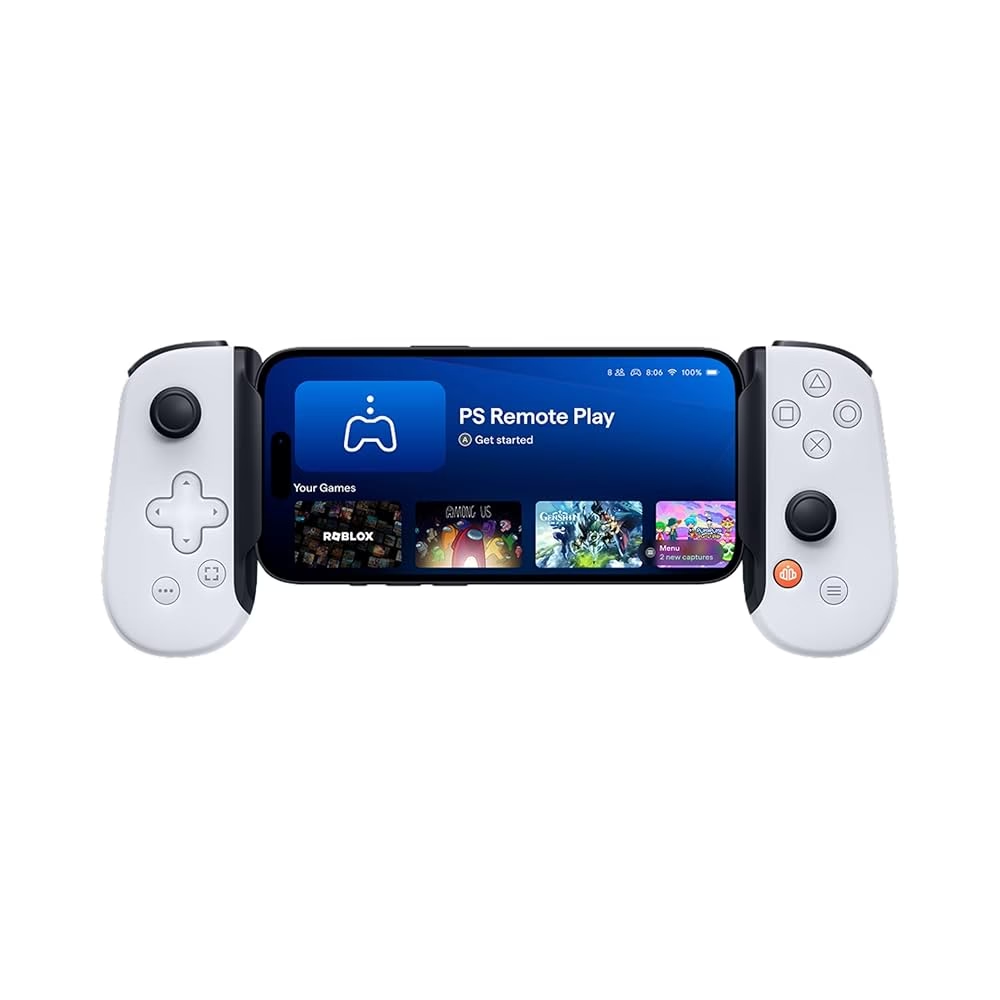
Co je PS Remote Play?
PS Remote Play je šikovná funkce vyvinutá společností Sony, která efektivně přemění váš smartphone, tablet nebo dokonce počítač na bezdrátovou obrazovku pro vaši konzoli PlayStation 5 nebo PlayStation 4. Funguje to na principu streamování: obraz a zvuk z vaší konzole jsou přenášeny přímo na vaše druhé zařízení, zatímco vaše ovládací příkazy putují zpět ke konzoli. Představte si to jako zrcadlení vaší televize, ale s plnou interaktivitou.
Tato technologie vám umožňuje hrát jakoukoli hru, kterou máte nainstalovanou na vaší konzoli PS5, PS4 nebo PS4 Pro. Můžete si vybrat, zda budete používat dotykové ovládání přímo na obrazovce vašeho iOS zařízení, nebo – pro mnohem lepší zážitek – připojíte kompatibilní fyzický ovladač, jako je DualShock 4 pro PS4 nebo DualSense pro PS5. Zatímco dotykové ovládání může být pro některé pomalejší hry dostačující, pro akční tituly, které vyžadují rychlé reakce a přesnost, je fyzický ovladač prakticky nezbytný. Ovládání přímo na obrazovce iPhonu může zakrývat část děje, což je na malém displeji poměrně limitující. Pro ty, kteří hledají maximální komfort a přesnost, je Bluetooth ovladač certifikovaný MFi (Made for iPhone/iPad) nebo přímo ovladač PlayStation jasnou volbou.
Je důležité zdůraznit, že PS Remote Play je navrženo primárně pro použití v rámci vaší domácí sítě. To znamená, že vaše konzole a iOS zařízení musí být připojeny ke stejné Wi-Fi síti pro optimální fungování. Díky tomu je zajištěna nízká latence a stabilní přenos dat, což je klíčové pro plynulé hraní bez zpoždění. I když existují způsoby, jak se pokusit o připojení zvenčí, spolehlivost a kvalita zážitku jsou drasticky sníženy. Pro nejlepší výsledky zůstaňte vždy v dosahu vaší domácí sítě.
Jak hrát hry z PS5 nebo PS4 na iOS zařízeních
Pro spuštění her z vaší konzole na iPhonu nebo iPadu stačí následovat několik jednoduchých kroků. Celý proces je navržen tak, aby byl co nejintuitivnější a umožnil vám rychle se ponořit do hraní.
Krok 1: Instalace aplikace PS Remote Play
Prvním a nejdůležitějším krokem je stažení a instalace speciální aplikace PS Remote Play, která je zdarma dostupná v Apple App Store. Jednoduše ji vyhledejte a nainstalujte na své iOS zařízení. Aplikace je optimalizována pro iPhone, iPad i iPod touch, takže si můžete vybrat zařízení, které vám nejvíce vyhovuje.
Po dokončení instalace aplikaci otevřete a přihlaste se ke svému účtu PlayStation Network (PSN). Je naprosto klíčové, abyste byli připojeni k Wi-Fi síti, protože aplikace funguje výhradně v rámci vaší domácí sítě. Nemůžete tedy očekávat, že si zahrajete PS5 hry na dálku například z autobusu nebo z kavárny. Po úspěšném přihlášení začne aplikace prohledávat vaši síť a hledat dostupnou konzoli. Zobrazí se vám obrazovka s volbou mezi typem konzole (PS5 nebo PS4).
Ujistěte se, že vaše konzole je zapnutá a přihlášená k vašemu účtu. Jakmile je konzole nalezena, měli byste na displeji vašeho zařízení vidět domovskou obrazovku PS5 nebo PS4 a zároveň se objeví virtuální ovládací prvky, které můžete použít k navigaci a spouštění her. Pokud aplikace vaši konzoli nenajde – což se může stát, zejména při prvním použití – pravděpodobně bude nutné vaše iOS zařízení ručně zaregistrovat v nastavení konzole.
Krok 2: Registrace vašeho iOS zařízení s konzolí
Než se pustíte do manuální registrace, ujistěte se, že vaše konzole má nejnovější systémový software. Většinou se aktualizace stahují automaticky, ale pro jistotu můžete zkontrolovat v menu `Nastavení systému` -> `Aktualizace systémového softwaru`. Konzole provede kontrolu a v případě potřeby stáhne a nainstaluje nejnovější verzi. Aktuální software je zásadní pro zajištění stability a kompatibility.
Pro ruční registraci vašeho iOS zařízení s konzolí přejděte na hlavní obrazovku nastavení konzole. Sjeďte dolů a najděte `Nastavení Remote Play`. Zde klikněte na `Povolit Remote Play` a poté na `Propojit zařízení`. Tento krok je nutný pouze při prvním spárování nebo v případě problémů s automatickým připojením.
Na následující obrazovce se vám zobrazí osmiciferný kód a odpočet, který ukazuje, jak dlouho bude kód platný. Než čas vyprší, vraťte se k vašemu iOS zařízení. Na obrazovce "Hledání konzole" uvidíte v dolním rohu možnost `Ruční registrace`. Klikněte na ni a zadejte kód z konzole. Je důležité zadat kód správně a včas, než vyprší jeho platnost.
Zařízení by se měla okamžitě spárovat a na displeji vašeho telefonu nebo tabletu se objeví domovská obrazovka konzole. Tento krok může být také vyžadován, pokud budete chtít přepínat mezi různými konzolemi, což lze provést v nastavení aplikace PS Remote Play na iOS. Pokud máte více PlayStation konzolí ve vaší domácí síti, můžete snadno přepínat mezi nimi a hrát hry z té, která je momentálně pro vás nejpohodlnější.
Optimalizace zážitku z PS Remote Play
Předtím, než se připojíte k PlayStationu a začnete hrát, je dobré se podívat do nastavení aplikace PS Remote Play. Klepněte na ikonu ozubeného kola v pravém horním rohu. Zde můžete provést několik klíčových úprav, které výrazně ovlivní váš herní zážitek a zajistí co nejplynulejší streamování.
Nastavení kvality videa
Pro většinu uživatelů bude nejdůležitější úprava kvality videa. Aplikace je standardně nastavena na rozlišení 720p. Pokud máte slabší domácí síť, nebo pokud zaznamenáváte záseky, můžete ji snížit na 360p, což sníží nároky na přenos dat. Konzole PS4 Pro a PS5 se automaticky pokusí streamovat v rozlišení 1080p, což nabízí nejlepší vizuální zážitek a plně využívá potenciál moderních konzolí. Doporučujeme experimentovat s různými nastaveními, abyste zjistili, co nejlépe funguje na vaší domácí síti a pro vaše konkrétní zařízení. Nižší rozlišení může pomoci eliminovat zpoždění, zatímco vyšší rozlišení poskytne ostřejší obraz.
Pro menší obrazovku iPhonu nemusí být nastavení nejvyššího rozlišení vždy nutné, protože rozdíly v detailech nebudou tak výrazné. Naopak na iPadu s větší obrazovkou se vyšší rozlišení projeví mnohem více a nabídne vizuálně bohatší zážitek. Vždy zvažte velikost obrazovky vašeho zařízení při volbě optimálního nastavení.
Nastavení snímkové frekvence
Ve stejné sekci nastavení kvality videa můžete také upravit snímkovou frekvenci. Vyšší snímková frekvence (např. 60 FPS) zajistí plynulejší a realističtější obraz, což je zvláště přínosné u rychlých akčních her. Zároveň však klade větší nároky na vaši domácí síť a může zvýšit latenci. Pokud zaznamenáváte záseky nebo zpoždění, zkuste snížit snímkovou frekvenci, což může pomoci stabilizovat stream. Najděte rovnováhu mezi plynulostí a stabilitou, která je pro vás nejlepší.
Důležité poznámky k síti
Je klíčové si uvědomit, že jelikož streamujete hry lokálně v rámci vaší domácnosti, rychlost vašeho internetového připojení (širokopásmového připojení) je irelevantní. Nezáleží na tom, jak rychlý nebo pomalý je váš internet od poskytovatele. Důležité jsou pouze schopnosti a stabilita vaší domácí sítě. Pro nejlepší výkon se doporučuje používat stabilní 5GHz Wi-Fi síť, která nabízí vyšší rychlosti přenosu dat a menší rušení než starší 2.4GHz síť. Ujistěte se, že router je umístěn optimálně a mezi konzolí a zařízením není příliš mnoho překážek, které by mohly signál oslabit. Pro maximální stabilitu a minimální nízkou latenci je ideální připojit vaši PlayStation konzoli k routeru pomocí ethernetového kabelu.
Používání ovladače
Jak už bylo zmíněno, na obrazovce vašeho iOS zařízení se zobrazí všechny ovládací prvky, které najdete na fyzickém ovladači. I když jsou k dispozici, pro většinu her, zejména ty akční a rychlejší, je dotykové ovládání nepohodlné a nepřesné. Vřele doporučujeme připojit fyzický ovladač, jako je DualShock 4, DualSense nebo kompatibilní Bluetooth ovladač certifikovaný MFi. Spárování ovladače s vaším iPhonem nebo iPadem je jednoduché přes Bluetooth nastavení vašeho iOS zařízení. Fyzický ovladač dramaticky zlepší váš herní zážitek, umožní vám plně se ponořit do hry bez omezení a poskytne vám preciznost, kterou virtuální tlačítka jednoduše nemohou nabídnout.
Výhody PS Remote Play
- Flexibilita: Hrajte své oblíbené hry kdekoli ve vaší domácnosti – z ložnice, kuchyně, nebo dokonce z koupelny (pokud si troufnete!). Už nejste vázáni na jedno místo před televizí.
- Nezávislost na TV: Už žádné hádky o televizi! Můžete hrát, i když je hlavní obrazovka obsazená členy rodiny nebo používána pro jiné účely.
- Nákladově efektivní: Funkce je zcela zdarma, stačí mít konzoli a kompatibilní iOS zařízení. Nemusíte kupovat další hardware ani platit předplatné za streamování.
- Kontinuita hraní: Snadno přepínejte mezi hraním na TV a na mobilním zařízení, aniž byste museli hru vypínat. Můžete začít hrát v obývacím pokoji a pokračovat v ložnici.
- Pohodlí: Hrajte v jakékoli poloze, která je pro vás nejpohodlnější, ať už ležíte v posteli, sedíte na gauči, nebo dokonce venku na zahradě (pokud je v dosahu vaší Wi-Fi).
Omezení a tipy pro lepší zážitek
Ačkoli je PS Remote Play fantastická funkce, má i svá omezení, která je dobré znát pro co nejlepší zážitek.
- Vstupní zpoždění (latence): Na slabších nebo rušných sítích se může objevit citelné zpoždění mezi stisknutím tlačítka a akcí ve hře. To může být frustrující zejména u her, které vyžadují precizní načasování, jako jsou rychlé akční tituly nebo rytmické hry. Pro minimalizaci nízké latence je klíčová stabilní a rychlá domácí síť.
- Velikost obrazovky: Hraní na malém displeji iPhonu nemusí být pro každého ideální, zejména u her s drobnými detaily, malým textem nebo složitými uživatelskými rozhraními. iPad nabízí v tomto ohledu lepší kompromis díky větší obrazovce.
- Spotřeba baterie: Streamování her je náročné na baterii vašeho iOS zařízení. Mějte po ruce nabíječku, pokud plánujete delší herní seance, abyste se vyhnuli nečekanému vybití.
- Stav konzole: Pro bezproblémové připojení je nejlepší mít konzoli v režimu spánku (Rest Mode) s povoleným připojením k internetu, nebo ji mít plně zapnutou a přihlášenou k vašemu účtu. Ujistěte se, že konzole není v režimu úspory energie, který by mohl bránit probuzení a připojení.
- Tip pro stabilitu: Vždy se snažte používat 5GHz Wi-Fi síť pro připojení vašeho iOS zařízení. Tato frekvence nabízí vyšší přenosové rychlosti a je méně náchylná k rušení než 2.4GHz pásmo. Pokud je to možné, připojte vaši PlayStation konzoli k routeru pomocí ethernetového kabelu pro maximální stabilitu a minimální nízkou latenci. Kabelové připojení konzole eliminuje jednu potenciální slabinu v bezdrátovém řetězci.
- Tip pro výkon: Zavřete všechny nepotřebné aplikace na vašem iOS zařízení před spuštěním PS Remote Play. Ujistěte se, že konzole má dostatečné větrání a nepřehřívá se, což by mohlo ovlivnit její výkon a stabilitu streamu.
| Vlastnost | Dotykové ovládání na obrazovce | Fyzický ovladač (DualSense/DualShock 4) |
|---|---|---|
| Přesnost ovládání | Nízká (omezená zpětná vazba, zakrývání obrazu prsty) | Vysoká (precizní, haptická odezva, známé rozložení) |
| Pohodlí | Nízké (únavné pro delší hraní, prsty zakrývají obraz) | Vysoké (ergonomické, přirozený úchop pro dlouhé herní seance) |
| Ponoření do hry | Nízké (rušivé prvky na obrazovce, pocit ovladače na displeji) | Vysoké (pocit plnohodnotné konzole, méně rušivých prvků) |
| Viditelnost obrazu | Nízká (prsty zakrývají velkou část hrací plochy) | Vysoká (celá obrazovka je viditelná a bez překážek) |
| Výdrž baterie zařízení | Vyšší (není nutné napájet externí ovladač) | Nižší (zařízení i ovladač spotřebovávají energii, ovladač má vlastní baterii) |
Často kladené otázky (FAQ)
Níže naleznete odpovědi na nejčastější dotazy týkající se PS Remote Play na iOS zařízeních, které vám pomohou lépe pochopit tuto skvělou funkci.
Je PS Remote Play zdarma?
Ano, aplikace PS Remote Play je zcela zdarma ke stažení a použití. Jediné, co potřebujete, je kompatibilní konzole PlayStation 5 nebo PS4, iOS zařízení a stabilní domácí síť.
Mohu hrát hry mimo svou domácí síť?
PS Remote Play je primárně navrženo pro použití v rámci vaší domácí sítě Wi-Fi. Aplikace vyžaduje, aby byla konzole i mobilní zařízení připojena ke stejné síti. Pokusy o hrananí mimo domov (například přes mobilní data nebo jinou Wi-Fi síť) obvykle nefungují spolehlivě nebo vůbec, protože připojení je optimalizováno pro lokální streamování s nízkou latencí. Sony klade důraz na lokální, stabilní připojení pro co nejlepší uživatelský zážitek.
Potřebuji specifický model iPhonu nebo iPadu?
Aplikace PS Remote Play je kompatibilní s většinou moderních iPhonů a iPadů, které podporují nejnovější verze iOS. Důležité je, aby vaše zařízení mělo dostatečný výkon pro plynulé dekódování streamu a stabilní Wi-Fi modul. Konkrétní požadavky na verzi iOS naleznete v popisu aplikace v App Store. Obecně platí, že čím novější a výkonnější zařízení máte, tím plynulejší a spolehlivější bude zážitek.
Jaké ovladače mohu použít?
Můžete použít buď DualShock 4 (pro PS4 hry) nebo DualSense (pro PS5 hry) ovladače. Tyto ovladače se snadno spárují s vaším iOS zařízením přes Bluetooth. Kromě toho můžete použít i některé Bluetooth ovladače s certifikací MFi (Made for iPhone/iPad), které jsou navrženy pro práci s Apple zařízeními. Doporučujeme používat fyzický ovladač pro co nejlepší herní zážitek.
Funguje PS Remote Play s hrami pro PS VR?
Ne, PS Remote Play je určeno pro streamování standardních konzolových her, které jsou zobrazeny na 2D obrazovce. Hry pro PlayStation VR, které vyžadují speciální VR headset, nelze streamovat ani hrát přes PS Remote Play na vašem iPhonu nebo iPadu. Tato funkce je zaměřena na klasické hraní na přenosném displeji.
Co když se moje konzole v aplikaci nenajde?
Ujistěte se, že je vaše konzole zapnutá a přihlášená k vašemu PSN účtu. Zkontrolujte, zda jsou obě zařízení (konzole a iOS) připojena ke stejné Wi-Fi síti. Pokud to nepomůže, zkuste ruční registraci zařízení pomocí kódu, jak je popsáno v části "Krok 2: Registrace vašeho iOS zařízení s konzolí". Také se ujistěte, že vaše konzole má aktualizovaný systémový software. Problémy s nalezením konzole jsou často způsobeny nesprávným nastavením sítě nebo zastaralým softwarem.
Chceš-li si přečíst další články podobné jako Hrajte PS5/PS4 na iPhone: Průvodce Remote Play, navštiv kategorii iPhone.