

05/12/2022
Aktualizace vašeho zařízení Apple Watch na nejnovější operační systém watchOS 11 je klíčová pro získání přístupu k novým funkcím, vylepšením výkonu a nejnovějším bezpečnostním záplatám. Každá nová verze watchOS přináší inovace, které zlepšují uživatelský zážitek, rozšiřují možnosti sledování zdraví a fitness, a zjednodušují interakci s vaším zápěstím. Tento komplexní průvodce vás provede celým procesem aktualizace, od přípravy až po řešení potenciálních problémů, abyste si mohli watchOS 11 užít naplno a bez starostí.
Před aktualizací: Nezbytná příprava
Než se pustíte do samotné aktualizace, je nezbytné provést několik přípravných kroků. Tyto kroky zajistí hladký průběh aktualizace, minimalizují riziko ztráty dat a zajistí, že vaše hodinky budou po aktualizaci plně funkční.
1. Kompatibilita s watchOS 11
Nejdříve je nutné ověřit, zda jsou vaše Apple Watch kompatibilní s watchOS 11. Apple obvykle podporuje několik generací svých hodinek, ale starší modely nemusí být schopny nejnovější operační systém spustit. Doporučujeme vždy zkontrolovat oficiální seznam kompatibilních zařízení na webových stránkách společnosti Apple. Pro watchOS 11 jsou obvykle podporovány modely od určité generace dále, například Series 6 a novější, SE (2. generace) a Ultra modely. Mějte na paměti, že pro aktualizaci na watchOS 11 musíte mít také kompatibilní iPhone, který je obvykle aktualizován na nejnovější verzi iOS.
Tabulka kompatibility (orientační)
| Model Apple Watch | Podpora watchOS 11 |
|---|---|
| Apple Watch Series 4 | Ne (pravděpodobně) |
| Apple Watch Series 5 | Ne (pravděpodobně) |
| Apple Watch Series 6 | Ano |
| Apple Watch Series 7 | Ano |
| Apple Watch Series 8 | Ano |
| Apple Watch Series 9 | Ano |
| Apple Watch SE (1. gen) | Ne (pravděpodobně) |
| Apple Watch SE (2. gen) | Ano |
| Apple Watch Ultra | Ano |
| Apple Watch Ultra 2 | Ano |
Poznámka: Tato tabulka je orientační. Vždy si ověřte aktuální informace na oficiálních stránkách Apple.
2. Zkontrolujte úroveň nabití baterie
Před zahájením aktualizace se ujistěte, že jsou vaše Apple Watch nabity minimálně na 50 %. Ideálně je však mít hodinky na nabíječce po celou dobu aktualizace. Nízká úroveň nabití může vést k přerušení procesu, což může poškodit software hodinek a vyžadovat složitější obnovu.
3. Připojení k Wi-Fi
Jak Apple Watch, tak i váš spárovaný iPhone musí být připojeny k stabilní a silné Wi-Fi síti. Aktualizační soubor je často poměrně velký a stahování přes mobilní data není doporučeno, jelikož by mohlo dojít k vyčerpání datového limitu a navíc je Wi-Fi připojení obvykle rychlejší a spolehlivější pro stahování velkých souborů.
4. Spárovaný iPhone a jeho aktualizace
Ujistěte se, že váš iPhone, se kterým jsou Apple Watch spárovány, je aktualizován na nejnovější verzi iOS. Pro watchOS 11 je obvykle vyžadována nejnovější verze iOS, která byla vydána souběžně. Pokud váš iPhone není aktualizován, hodinky se nemusejí být schopny aktualizovat.
5. Volné místo
Zkontrolujte, zda máte dostatek volného místa na vašich Apple Watch. Aktualizace watchOS vyžaduje určité množství volného úložiště pro stažení a instalaci souborů. Pokud nemáte dostatek místa, můžete odstranit nepoužívané aplikace, hudbu nebo fotografie přímo z hodinek (aplikace Watch na iPhonu > Obecné > Využití).
6. Záloha dat
Přestože se Apple Watch automaticky zálohují do vašeho iPhonu při každém odpojení od spárování nebo před aktualizací, je vždy dobré mít čerstvou zálohu. To zajistí, že v případě jakýchkoli neočekávaných problémů s aktualizací nepřijdete o svá data. Zálohování iPhonu (včetně dat z Apple Watch) na iCloud nebo do počítače je vždy doporučeno.
Jak aktualizovat Apple Watch na watchOS 11
Existují dva hlavní způsoby, jak aktualizovat vaše Apple Watch: prostřednictvím spárovaného iPhonu nebo přímo na hodinkách.
Metoda 1: Aktualizace přes iPhone (doporučeno)
Toto je nejběžnější a doporučená metoda aktualizace Apple Watch.
- Ujistěte se, že vaše Apple Watch jsou na nabíječce a nabity alespoň na 50 %.
- Ujistěte se, že váš iPhone je připojen k Wi-Fi síti.
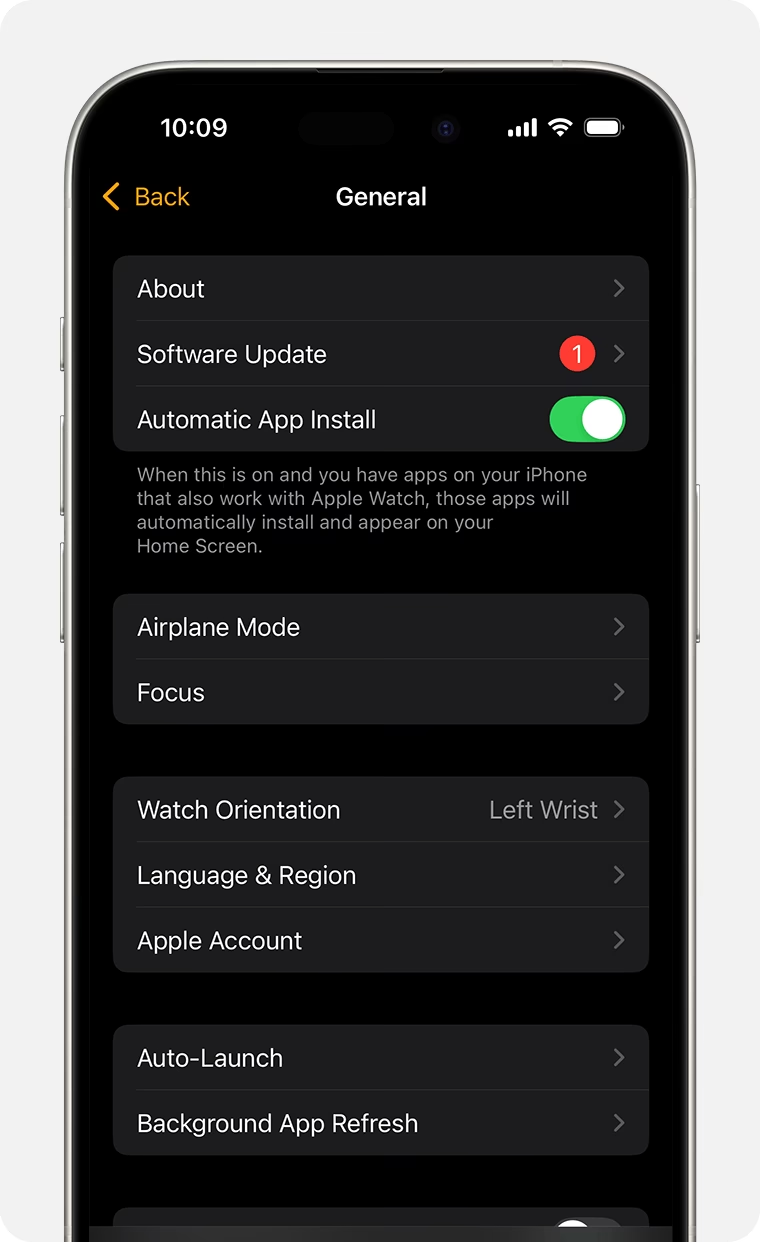
- Otevřete aplikaci Watch na vašem iPhonu.
- Klepněte na záložku „Moje hodinky“.
- Přejděte na „Obecné“ a poté klepněte na „Aktualizace softwaru“.
- Pokud je k dispozici aktualizace watchOS 11, uvidíte ji zde. Klepněte na „Stáhnout a nainstalovat“.
- Zadejte svůj přístupový kód k iPhonu, pokud budete vyzváni.
- Přečtěte si a odsouhlaste smluvní podmínky.
- Aktualizace se začne stahovat. Během stahování a instalace ponechte Apple Watch na nabíječce a iPhone v blízkosti.
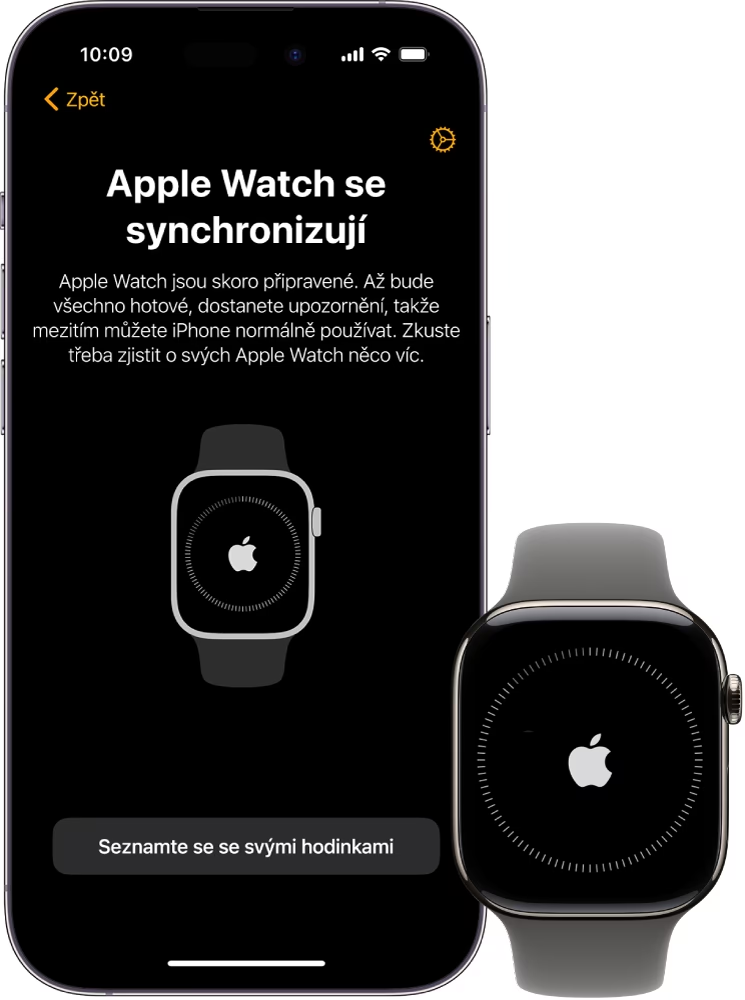
- Po stažení se hodinky automaticky začnou instalovat. Během instalace se na hodinkách objeví logo Apple a progress bar. Tento proces může trvat delší dobu, buďte trpěliví a nepřerušujte jej.
- Po dokončení instalace se Apple Watch restartují a budete připraveni používat watchOS 11.
Metoda 2: Aktualizace přímo na Apple Watch
Některé novější modely Apple Watch umožňují aktualizaci přímo z hodinek, bez nutnosti použití iPhonu. Tato metoda je praktická, pokud nemáte iPhone zrovna po ruce, ale stále vyžaduje stabilní Wi-Fi připojení a dostatečné nabití.
- Ujistěte se, že jsou vaše Apple Watch připojeny k Wi-Fi síti.
- Ujistěte se, že jsou hodinky nabity alespoň na 50 % a ideálně na nabíječce.
- Na Apple Watch otevřete aplikaci Nastavení (ikonka ozubeného kola).
- Přejděte na „Obecné“ a poté klepněte na „Aktualizace softwaru“.
- Hodinky vyhledají dostupnou aktualizaci. Pokud je watchOS 11 k dispozici, klepněte na „Stáhnout a nainstalovat“.
- Zadejte svůj přístupový kód k hodinkám, pokud budete vyzváni.
- Přečtěte si a odsouhlaste smluvní podmínky.
- Proces stahování a instalace začne. Během celého procesu nechte hodinky na nabíječce a nepokoušejte se je používat.
- Po dokončení instalace se hodinky restartují.
Co dělat po aktualizaci na watchOS 11
Po úspěšné aktualizaci na watchOS 11 si můžete všimnout několika změn. Hodinky mohou být zpočátku o něco pomalejší, protože se systém optimalizuje a indexuje data. To je normální a po několika hodinách by se měl výkon vrátit do normálu. Projděte si nové funkce a vylepšení, které watchOS 11 přináší, abyste je mohli začít využívat.
Řešení problémů s aktualizací
Někdy se mohou objevit problémy během procesu aktualizace. Zde jsou některá běžná řešení:
1. Aktualizace se nedaří stáhnout nebo nainstalovat
- Zkontrolujte připojení: Ujistěte se, že iPhone i Apple Watch jsou připojeny k silné Wi-Fi síti a jsou v dosahu Bluetooth.
- Restartujte zařízení: Zkuste restartovat jak iPhone, tak i Apple Watch. Někdy to pomůže vyřešit drobné softwarové chyby.
- Dostatek místa: Ověřte, že máte dostatek volného místa na Apple Watch.
- Úroveň baterie: Zkontrolujte, zda jsou hodinky dostatečně nabité a ideálně na nabíječce.
- Smažte a stáhněte znovu: Pokud se aktualizace zasekne, zkuste ji smazat z hodinek a stáhnout znovu. Na iPhonu v aplikaci Watch jděte do Obecné > Využití > Aktualizace softwaru a smažte ji.
2. Hodinky se zaseknou na logu Apple nebo na progress baru
Pokud se vaše Apple Watch zaseknou během instalace, buďte trpěliví. Někdy to může trvat déle. Pokud to trvá déle než několik hodin, můžete zkusit vynucený restart:
- Podržte současně boční tlačítko a Digital Crown po dobu alespoň 10 sekund, dokud se neobjeví logo Apple.
- Pokud ani to nepomůže, budete možná muset hodinky zanést do autorizovaného servisu Apple, aby je obnovili.
3. Aktualizace je velmi pomalá
Rychlost stahování závisí na rychlosti vašeho internetového připojení a na zatížení serverů Apple. Během špičkového vytížení (například ihned po vydání nové verze) může být stahování pomalejší. Zkuste aktualizaci provést v jinou dobu.
Často kladené otázky (FAQ)
- Jak dlouho trvá aktualizace watchOS 11?
- Doba aktualizace se liší v závislosti na rychlosti vašeho internetového připojení a modelu Apple Watch. Obvykle to trvá 30 minut až několik hodin. Buďte trpěliví a nepřerušujte proces.
- Mohu downgradovat zpět na starší verzi watchOS?
- Ne, Apple neposkytuje oficiální metodu pro downgrade watchOS. Jakmile aktualizujete, nemůžete se vrátit k předchozí verzi. Proto je důležité provést zálohu a zvážit aktualizaci.
- Co když nemám dostatek místa na hodinkách?
- Budete muset uvolnit místo. Odstraňte nepoužívané aplikace, hudbu nebo fotografie. To můžete udělat v aplikaci Watch na iPhonu (Moje hodinky > Obecné > Využití) nebo přímo na hodinkách v Nastavení > Obecné > Využití.
- Potřebuji k aktualizaci iPhone?
- Většina uživatelů aktualizuje přes iPhone, což je doporučená metoda. Novější modely hodinek sice umožňují aktualizaci přímo z hodinek, ale i tak musí být hodinky spárovány s iPhonem a ten musí být aktualizován na kompatibilní verzi iOS.
- Co když se aktualizace zasekne?
- Nejprve zkuste vynucený restart hodinek (podržte boční tlačítko a Digital Crown). Pokud to nepomůže, zkontrolujte připojení, nabití a volné místo. V krajním případě budete muset kontaktovat podporu Apple.
- Budou moje data v bezpečí během aktualizace?
- Ano, Apple Watch se automaticky zálohují do vašeho iPhonu. Nicméně, pro klid duše je vždy dobré mít čerstvou zálohu iPhonu (včetně dat z hodinek) na iCloud nebo do počítače před zahájením aktualizace.
- Proč je důležité aktualizovat na watchOS 11?
- Aktualizace přináší nové funkce, vylepšení výkonu a především důležité bezpečnostní záplaty, které chrání vaše zařízení před zranitelnostmi. Zajišťuje také kompatibilitu s nejnovějšími aplikacemi a službami.
Závěr
Aktualizace Apple Watch na watchOS 11 je jednoduchý proces, pokud dodržíte všechny doporučené kroky a připravíte své zařízení. Díky novému operačnímu systému získáte přístup k nejnovějším inovacím, vylepšením a zajistíte si, že vaše hodinky budou fungovat optimálně a bezpečně. Pamatujte na důležitost přípravy, dostatečného nabití a stabilního Wi-Fi připojení. S watchOS 11 na vašem zápěstí budete připraveni na vše, co vám den přinese, s vylepšenou funkčností a spolehlivostí.
Chceš-li si přečíst další články podobné jako Jak aktualizovat Apple Watch na watchOS 11, navštiv kategorii iPhone.