
15/09/2025
V dnešní digitální době je běžné vlastnit více než jedno chytré zařízení, a pro uživatele Applu to často znamená mít k dispozici hned dva iPhony – jeden pro práci, druhý osobní, nebo možná jeden pro sebe a druhý pro rodinného příslušníka. V takových případech se stává klíčovou otázkou, jak zajistit, aby vaše důležitá data, jako jsou fotografie, kontakty, kalendáře nebo dokumenty, byla vždy aktuální a dostupná na obou zařízeních. Naštěstí Apple nabízí s iCloudem elegantní a efektivní řešení, které umožňuje synchronizovat a dokonce i nepřímo sloučit data mezi vašimi iPhony. Pryč jsou dny ručního přenášení souborů nebo fotografií z jednoho zařízení na druhé. Díky několika jednoduchým krokům si můžete užívat výhod automaticky aktualizovaných informací napříč všemi zařízeními, která používají stejný iCloud účet. Pojďme se ponořit do kouzla používání stejného iCloudu na dvou iPhonách.
- Proč Synchronizovat Dva iPhony?
- Synchronizace iPhonů Pomocí iCloudu
- Sloučení Záloh Dvou iPhonů: Možnosti a Metody
- Jak propojit dva iPhony a synchronizovat data automaticky
- Srovnávací Tabulka Metod Synchronizace a Sloučení
- Často Kladené Otázky
- Mohu použít stejný iCloud účet na dvou iPhonách?
- Jak přidám stejný iCloud účet na další iPhone?
- Co se stane, když použiji stejný iCloud účet na dvou iPhonách?
- Mohu zálohovat oba iPhony do stejného iCloud účtu?
- Mohu na každém iPhonu používat různé funkce iCloudu?
- Je možné sloučit data ze dvou iPhonů pomocí stejného iCloud účtu?
- Závěr
Proč Synchronizovat Dva iPhony?
Používání stejného účtu iCloud na více iPhonách přináší řadu výhod, které výrazně usnadňují správu vašich digitálních životů. Představte si, že pořídíte fotografii na jednom iPhonu a ta se automaticky objeví na druhém, aniž byste cokoli dělali. Nebo že přidáte nový kontakt do telefonu a ten se okamžitě synchronizuje na všech vašich zařízeních. Tato bezproblémová synchronizace dat zajišťuje, že máte vždy přístup k nejaktuálnějším informacím, ať už používáte jakýkoli iPhone. Je to ideální řešení pro ty, kteří chtějí mít své osobní i pracovní data oddělená, ale přesto přístupná, nebo pro rodiny, které sdílejí určité informace. Eliminuje to potřebu neustále přenášet soubory, čímž šetří váš čas a snižuje riziko ztráty důležitých informací. Navíc, v případě ztráty nebo poškození jednoho zařízení, máte jistotu, že vaše data jsou v bezpečí na druhém iPhonu a v cloudu.
Synchronizace iPhonů Pomocí iCloudu
Používání stejného účtu iCloud na více iPhonách je nejjednodušší a nejefektivnější způsob, jak zajistit synchronizaci vašich dat. Následující kroky vás provedou celým procesem, abyste mohli naplno využít potenciál této funkce.
Krok 1: Aktualizujte Své iPhony na Nejnovější Verzi iOS
Než začnete s nastavením synchronizace, je naprosto klíčové, aby oba vaše iPhony běžely na nejnovější dostupné verzi iOS. Aktualizace operačního systému zaručuje kompatibilitu se všemi nejnovějšími funkcemi iCloudu, vylepšeními zabezpečení a opravami chyb. Starší verze iOS by mohly způsobovat problémy se synchronizací nebo omezovat dostupné funkce. Pro aktualizaci postupujte takto:
- Připojte oba iPhony ke stabilní Wi-Fi síti.
- Přejděte na „Nastavení“ na každém iPhonu.
- Vyberte „Obecné“.
- Klepněte na „Aktualizace softwaru“.
- Pokud je k dispozici aktualizace, klepněte na „Stáhnout a nainstalovat“.
- Pro dokončení procesu aktualizace postupujte podle pokynů na obrazovce.
Krok 2: Přihlaste se k iCloudu na Prvním iPhonu
Abyste mohli používat stejný iCloud účet na obou iPhonách, musíte se nejprve přihlásit k iCloudu na prvním zařízení. Je důležité používat stejné Apple ID, které plánujete používat i na druhém iPhonu. Pokud již jste přihlášeni, tento krok můžete přeskočit. Pokud ne, postupujte následovně:
- Na prvním iPhonu přejděte na „Nastavení“.
- V horní části obrazovky vyberte své jméno (obvykle první možnost).
- Klepněte na „Přihlásit se k iPhonu“.
- Zadejte své Apple ID a heslo spojené s účtem iCloud, který chcete používat.
- Pro dokončení procesu přihlášení postupujte podle pokynů na obrazovce. Může být vyžadováno dvoufaktorové ověření.
Krok 3: Povolte Synchronizaci iCloudu na Obou iPhonách
Po přihlášení k účtu iCloud na obou zařízeních je dalším krokem povolení synchronizace pro konkrétní typy dat. Tento krok je zásadní pro zajištění toho, aby se vaše informace bezproblémově přenášely mezi iPhony. Ujistěte se, že provedete tyto kroky na obou zařízeních:
- Na každém iPhonu přejděte na „Nastavení“.
- Vyberte své jméno v horní části obrazovky.
- Klepněte na „iCloud“.
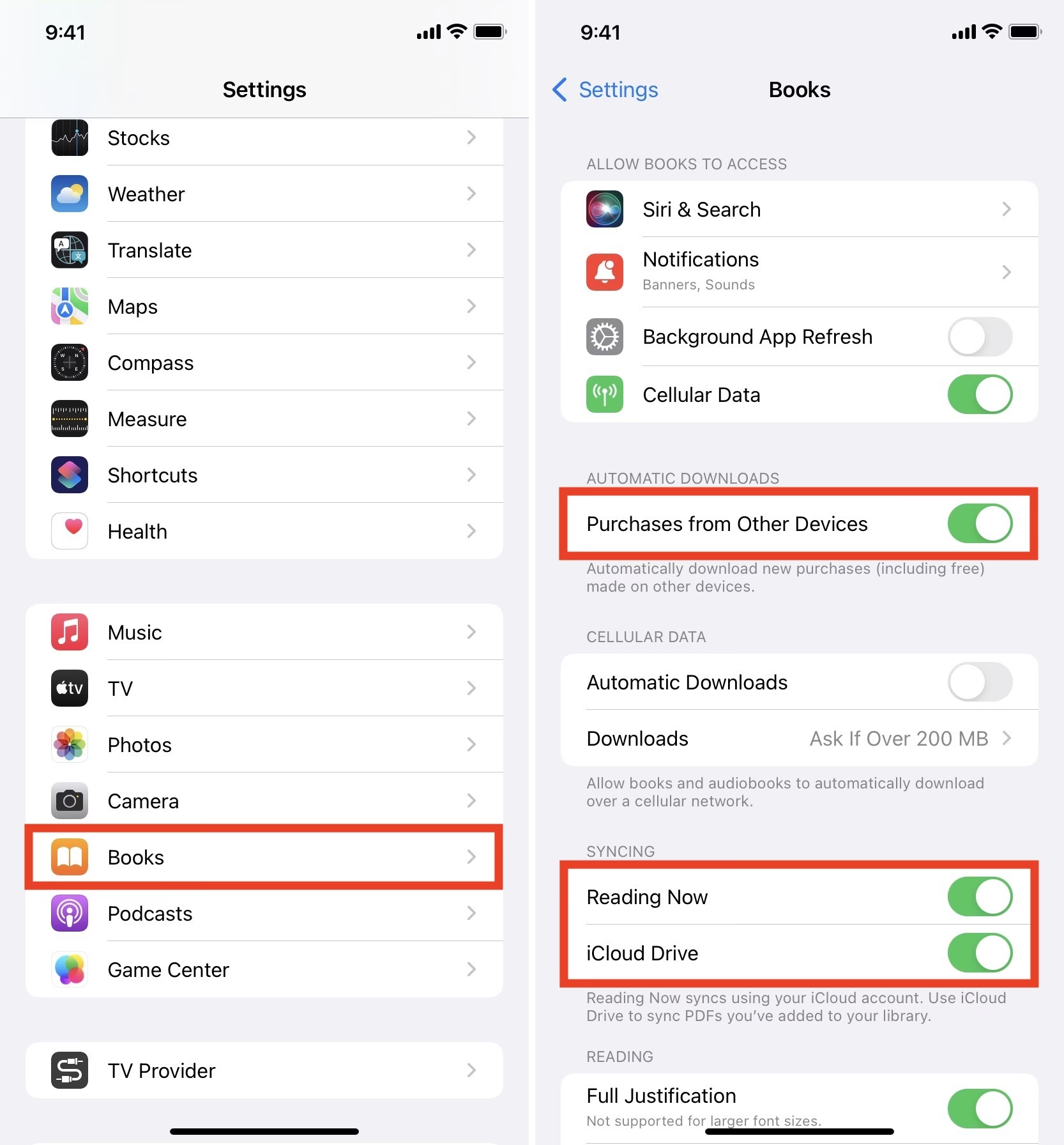
- Zde uvidíte seznam aplikací, které mohou ukládat data na iCloud. Ujistěte se, že přepínač vedle požadovaných typů dat (např. Kontakty, Fotky, Kalendáře, Poznámky, Připomínky, Zprávy a další) je zapnutý. Zelená barva přepínače značí, že je synchronizace aktivní.
Krok 4: Vyberte, Která Data Chcete Synchronizovat
iCloud vám dává plnou kontrolu nad tím, která data se budou synchronizovat mezi vašimi zařízeními. Můžete si vybrat, zda chcete synchronizovat vše, nebo jen určité kategorie informací. Například, můžete chtít synchronizovat kontakty, fotografie a události kalendáře, ale ne e-maily nebo poznámky, pokud používáte jinou službu. Přizpůsobení synchronizace dat vám pomůže optimalizovat využití úložného prostoru na iCloudu a udržet si pořádek. Postupujte následovně:
- Na každém iPhonu přejděte na „Nastavení“.
- Vyberte své jméno v horní části obrazovky.
- Klepněte na „iCloud“.
- Prohlédněte si různé typy dat, jako jsou Kontakty, Fotky, Kalendář, Připomínky, Zprávy a další.
- Zapněte nebo vypněte přepínač vedle každého typu dat, abyste povolili nebo zakázali synchronizaci. Zvažte, která data jsou pro vás nejdůležitější a která chcete mít na obou zařízeních.
Krok 5: Ověřte Synchronizaci iCloudu
Jakmile jste nastavili iCloud na obou iPhonách a povolili synchronizaci pro požadované typy dat, je klíčové ověřit, zda synchronizace funguje správně. Tento krok vám dá jistotu, že vaše data jsou skutečně sdílena mezi zařízeními. Pro zajištění úspěšné synchronizace postupujte takto:
- Na jednom iPhonu proveďte akci související se synchronizovanými typy dat. Například přidejte nový kontakt, pořiďte fotografii nebo vytvořte událost v kalendáři.
- Počkejte několik okamžiků (synchronizace může trvat déle u velkých souborů, jako jsou fotografie a videa) a poté zkontrolujte, zda se změna projeví na druhém iPhonu.
- Pokud se změny objeví na obou iPhonách, gratulujeme! Synchronizace iCloudu funguje správně. Pokud ne, zkontrolujte své připojení k internetu a nastavení iCloudu.
Důležité Tipy a Doplňující Úvahy pro iCloud
Při používání iCloudu pro synchronizaci dvou iPhonů je dobré mít na paměti několik dalších bodů:
- Mějte na paměti, že synchronizace velkých souborů, jako jsou fotografie a videa, může spotřebovat značné množství dat. Doporučuje se připojit se k Wi-Fi síti při synchronizaci takového obsahu, abyste se vyhnuli nadměrnému využití mobilních dat.
- Pokud narazíte na jakékoli problémy během procesu nastavení iCloudu nebo synchronizace, ujistěte se, že oba iPhony mají stabilní připojení k internetu. Dále zkuste restartovat zařízení nebo se odhlásit a znovu přihlásit ke svému účtu iCloud.
- Pamatujte, že zatímco používání stejného účtu iCloud na dvou iPhonách umožňuje snadné sdílení dat, znamená to také, že změny provedené na jednom zařízení ovlivní druhé. To zahrnuje mazání dat, úpravu kontaktů nebo úpravu událostí v kalendáři. Buďte opatrní při provádění změn.
- iCloud nabízí 5 GB volného úložiště. Pokud synchronizujete velké množství dat, zejména fotografií a videí, pravděpodobně budete muset upgradovat na placený tarif iCloud+.
Sloučení Záloh Dvou iPhonů: Možnosti a Metody
Zatímco synchronizace iCloudu udržuje vaše data aktuální napříč zařízeními, otázka „sloučení“ dvou záloh je složitější. Apple přímo nenabízí nativní funkci pro sloučení dvou existujících záloh do jedné. To znamená, že nemůžete jednoduše vzít zálohu jednoho iPhonu a „nalít“ ji do zálohy druhého iPhonu, aniž by došlo k přepsání dat. Nicméně existují metody, jak dosáhnout podobného výsledku, a to buď selektivním obnovením dat, nebo využitím synchronizačních funkcí iCloudu. Pochopení těchto metod je klíčové pro uživatele, kteří upgradují na nový iPhone, chtějí zkombinovat pracovní a osobní telefon, nebo prostě chtějí mít všechna svá data na jednom místě.
Proč Sloučit Zálohy iPhonu?
Mnoho uživatelů si pravidelně zálohuje svá data z iPhonu. Důvody pro potenciální sloučení záloh mohou být různé:
- Upgrade na nový iPhone: Chcete si ponechat data z více zařízení na jednom novém iPhonu.
- Kombinace pracovního a osobního iPhonu: Chcete mít všechna data z obou telefonů dostupná na jednom primárním zařízení.
- Zamezení ztrátě dat: Při přechodu mezi iPhony chcete zajistit, že nepřijdete o žádná důležitá data.
- Synchronizace souborů, kontaktů a zpráv: Pro bezproblémový přístup k informacím na všech zařízeních.
Vzhledem k tomu, že Apple neposkytuje přímou metodu, musíme se spolehnout na obcházení nebo nástroje třetích stran.
Metoda 1: Sloučení Záloh Pomocí Nástroje Třetí Strany (např. FoneTool)
Nástroje třetích stran, jako je FoneTool, jsou navrženy tak, aby překonaly omezení nativních zálohovacích systémů Applu. Umožňují selektivní zálohování, obnovu a přenos dat mezi zařízeními bez ztráty dat. To je obzvláště užitečné, když chcete sloučit data z dvou záloh, aniž byste museli provádět kompletní vymazání zařízení.
Postup s FoneTool:
- Stáhněte a otevřete FoneTool na svém počítači.
- Zálohování zdrojového iPhonu: Připojte svůj zdrojový iPhone k počítači. Klikněte na „Záloha telefonu“ > Přejděte na „Selektivní záloha“ a klikněte na „Spustit“.
- Vyberte soubory, které chcete zálohovat (např. fotografie, kontakty, zprávy, aplikace). Ujistěte se, že jste vybrali vše, co chcete sloučit, a klikněte na „OK“.
- Můžete kliknout na „Cesta k úložišti zálohy“ a vybrat umístění pro uložení dat. Klikněte na „Spustit zálohu“ pro zahájení procesu.
- Obnova na cílový iPhone: Odpojte zdrojový iPhone a připojte cílový iPhone k počítači. Přejděte na „Historie záloh“.
- Vyhledejte nejnovější verzi zálohy a klepněte na ikonu „Obnovit“, abyste zálohu sloučili s daty na cílovém iPhonu. FoneTool je navržen tak, aby nepřepisoval stávající data, ale přidával nová.
FoneTool také nabízí výkonné funkce pro přenos dat, například přenos z iPhonu na iPhone, který vám umožní přenést vše na nový iPhone jedním kliknutím, což je skvělá volba, pokud je váš cílový iPhone zcela nový a chcete na něj dostat vše ze starého iPhonu bez omezení zálohování a Apple ID.
Metoda 2: Sloučení Souborů na iPhonu Přes iCloud (Nepřímá Metoda)
Jak bylo zmíněno výše, přímo sloučit dvě zálohy iPhonu není možné. Můžete však minimalizovat ztrátu dat při „slučování“ pomocí iCloudu tak, že nejprve synchronizujete co nejvíce dat, poté zálohujete jeden iPhone a obnovíte jej na druhý. Tato metoda je spíše o konsolidaci dat na jednom zařízení, než o skutečném sloučení záloh.
Postup:
- Povolte synchronizaci iCloudu na obou iPhonách: Přejděte na „Nastavení“ > „[vaše jméno]“ > „iCloud“ > Zapněte přepínače vedle kategorií dat, které chcete synchronizovat (např. Kontakty, Fotky, Kalendář, Poznámky). Ujistěte se, že obě zařízení používají stejné Apple ID.
- Zálohujte oba iPhony do iCloudu: Přejděte na „Nastavení“ > „[vaše jméno]“ > „iCloud“ > „Záloha na iCloudu“. Zapněte „Záloha na iCloudu“ a klikněte na „Zálohovat nyní“, abyste získali nejnovější zálohu pro obě zařízení.
- Obnovte jeden iPhone z iCloud zálohy: Vyberte iPhone, který chcete „sloučit“ (tj. ten, který bude obsahovat data z obou). Přejděte na „Nastavení“ > „Obecné“ > „Přenést nebo resetovat iPhone“ > „Smazat veškerý obsah a nastavení“. Tímto se iPhone vymaže.
- Nastavte a obnovte iCloud zálohu: Během procesu nastavení iPhonu se dostanete na obrazovku „Aplikace a data“. Zde zvolte „Obnovit ze zálohy na iCloudu“ a vyberte nejnovější zálohu z iCloudu. Doporučuje se vybrat zálohu, která obsahuje nejkompletnější sadu dat, kterou chcete mít na zařízení.
- Povolte iCloud synchronizaci znovu: Po dokončení obnovy a nastavení iPhonu se ujistěte, že máte opět zapnutou iCloud synchronizaci pro všechny kategorie dat. Tím se na zařízení stáhnou všechna data, která byla synchronizována přes iCloud z obou původních telefonů.
Tato metoda se spoléhá na to, že iCloud synchronizuje jednotlivé typy dat (kontakty, fotky atd.) a následně na obnovu ze zálohy, která primárně obnovuje aplikace a nastavení, zatímco synchronizovaná data se dotahují z cloudu.
Metoda 3: Sloučení Dvou iPhonů Pomocí iTunes (Nepřímá Metoda)
Sloučení záloh iPhonu přes iTunes se řídí podobným principem – budete muset data ručně kopírovat. Protože obnova zálohy z iTunes přepíše předchozí soubory iPhonu, můžete pro minimalizaci ztráty dat při „slučování“ postupovat ve třech krocích: Exportovat data z cílového iPhonu → Obnovit zálohu iTunes na cílový iPhone → Importovat exportovaná data zpět do cílového iPhonu.
Postup:
- Exportujte data z cílového iPhonu do PC: Spusťte nástroj jako je FoneTool (zmíněný v Metodě 1), připojte cílový iPhone k PC a zvolte „iPhone na PC“ pro přenos souborů, které chcete zachovat, do počítače.
- Zálohujte zdrojový iPhone přes iTunes: Připojte zdrojový iPhone k počítači. Spusťte nejnovější verzi iTunes. Klikněte na ikonu telefonu > Klikněte na „Souhrn“ > Klikněte na „Zálohovat nyní“, aby iTunes zálohovalo váš iPhone.
- Obnovte iTunes zálohu na cílový iPhone: Nechte cílový iPhone připojený k PC. V iTunes zvolte „Souhrn“ > Klikněte na „Obnovit zálohu“ a vyberte zálohu, kterou chcete obnovit. Tato záloha přepíše obsah cílového iPhonu daty ze zdrojového iPhonu.
- Importujte exportovaná data zpět na cílový iPhone: Vraťte se k FoneTool (nebo podobnému nástroji) a zvolte „PC na iPhone“ pro přenos souborů, které jste exportovali z cílového iPhonu v kroku 1, zpět na iPhone.
Tato metoda je složitější a vyžaduje pečlivou správu dat, ale umožňuje vám kombinovat data z různých zdrojů.
Jak propojit dva iPhony a synchronizovat data automaticky
Kromě podrobné synchronizace přes iCloud a metod sloučení existují i další způsoby, jak zajistit, aby vaše dva iPhony byly propojeny a data se mezi nimi automaticky synchronizovala nebo přenášela:
1. Synchronizujte dva iPhony pomocí iCloudu
Jak již bylo podrobně popsáno výše, toto je primární a nejúčinnější metoda. Aktivujte iCloud synchronizaci pro kontakty, fotky, poznámky, kalendáře, zprávy a další. Poté se přihlaste se stejným Apple ID na obou iPhonách. Data se budou automaticky aktualizovat, jakmile provedete změnu na jednom zařízení a budete připojeni k internetu. Tato metoda je ideální pro dlouhodobou, průběžnou synchronizaci důležitých osobních dat.
2. Synchronizujte dva iPhony s Rychlým startem (Quick Start)
Rychlý start je skvělá funkce Applu, která usnadňuje nastavení nového iPhonu a přenos dat z vašeho starého. I když se primárně používá pro migraci dat z jednoho iPhonu na nový, lze ji využít k „synchronizaci“ kompletního stavu jednoho iPhonu na druhý, pokud je cílový iPhone nově nastavený nebo vymazaný. Oba iPhony musí mít iOS 12.4 nebo novější.
Postup:
- Ujistěte se, že oba iPhony mají iOS 12.4 nebo novější.
- Umístěte oba iPhony blízko sebe.
- Na novém (nebo vymazaném) iPhonu začněte proces nastavení.
- Na vašem stávajícím iPhonu se objeví výzva k použití Rychlého startu. Potvrďte ji.
- Naskenujte animaci z nového iPhonu pomocí fotoaparátu starého iPhonu.
- Potvrďte ověřovací kód.
- Vyberte možnost přenosu dat přímo z iPhonu. Tento proces bezdrátově přenese všechna vaše data, nastavení a aplikace z jednoho iPhonu na druhý.
Toto je jednorázový přenos, nikoli trvalá synchronizace. Je to užitečné, pokud chcete vytvořit přesnou kopii jednoho iPhonu na druhém.
3. Propojte dva iPhony pomocí AirDropu
AirDrop je funkce pro rychlé sdílení souborů mezi zařízeními Apple v blízkosti. I když to není automatická synchronizace v pravém slova smyslu, je to efektivní způsob, jak ručně sdílet konkrétní soubory (fotografie, videa, dokumenty, webové stránky, kontakty) mezi dvěma iPhony bez nutnosti připojení k internetu (stačí Wi-Fi a Bluetooth).
Postup:
- Ujistěte se, že Wi-Fi a Bluetooth jsou povoleny na obou zařízeních.
- Ujistěte se, že AirDrop je nastaven na „Jen Kontakty“ nebo „Všichni“ v Ovládacím centru na obou iPhonách.
- Na jednom iPhonu otevřete aplikaci (např. Fotky, Soubory, Safari) a vyberte položku, kterou chcete sdílet.
- Klepněte na ikonu sdílení (čtverec se šipkou nahoru).
- Vyberte AirDrop a poté vyberte druhý iPhone ze seznamu dostupných zařízení.
- Na druhém iPhonu přijměte příchozí soubor.
AirDrop je ideální pro okamžité, ad hoc sdílení, ale nenahrazuje komplexní synchronizaci dat.
Pro lepší přehlednost jsme připravili srovnávací tabulku různých metod, které byly popsány v tomto článku. Pomůže vám rychle se zorientovat v tom, která metoda je pro vaše potřeby nejvhodnější.
| Metoda | Typ Propojení | Snadnost Použití | Riziko Ztráty Dat | Typ Synchronizovaných Dat | Účel | Požadavky |
|---|---|---|---|---|---|---|
| iCloud Synchronizace | Trvalá, Automatická | Snadné | Nízké (při správném nastavení) | Kontakty, Fotky, Kalendáře, Poznámky, Zprávy, iCloud Drive, atd. | Udržování dat aktuálních napříč zařízeními | Stejné Apple ID, Internetové připojení |
| FoneTool (Sloučení záloh) | Jednorázový přenos (selektivní) | Střední | Velmi nízké (nedochází k přepsání) | Vybrané soubory (fotky, videa, zprávy, kontakty, atd.) | Selektivní sloučení dat z různých záloh | PC software, USB připojení |
| iCloud (Nepřímé Sloučení Záloh) | Jednorázová obnova + synchronizace | Střední | Střední (obnovení vymaže iPhone) | Celá záloha + synchronizovaná data | Konsolidace dat na jednom iPhonu | Internetové připojení, Vymazání iPhonu |
| iTunes (Nepřímé Sloučení Záloh) | Jednorázová obnova + ruční import | Vysoká (komplexní) | Střední (obnovení vymaže iPhone, vyžaduje export) | Celá záloha + ručně exportovaná data | Konsolidace dat na jednom iPhonu | PC software, USB připojení, Vymazání iPhonu |
| Rychlý start (Quick Start) | Jednorázový přenos (kompletní) | Snadné | Nízké (při nastavení nového iPhonu) | Všechna data, nastavení, aplikace | Nastavení nového iPhonu z existujícího | Oba iPhony blízko sebe, iOS 12.4+ |
| AirDrop | Ad hoc sdílení souborů | Snadné | Nulové | Fotky, Videa, Dokumenty, Kontakty, Webové stránky | Rychlé sdílení jednotlivých souborů | Wi-Fi, Bluetooth, Fyzická blízkost |
Často Kladené Otázky
Zde jsou odpovědi na některé z nejčastějších otázek týkajících se synchronizace a slučování dat mezi iPhony.
Mohu použít stejný iCloud účet na dvou iPhonách?
Ano, můžete bez problémů používat stejný iCloud účet na více iPhonách. iCloud je navržen tak, aby vám umožnil synchronizovat a přistupovat k vašim fotografiím, kontaktům, kalendářům, poznámkám a dalším datům napříč všemi vašimi zařízeními Apple. To zajišťuje konzistentní uživatelskou zkušenost a snadný přístup k vašim informacím, ať už používáte jakýkoli iPhone.
Jak přidám stejný iCloud účet na další iPhone?
Pro přidání stejného iCloud účtu na druhý iPhone postupujte takto:
- Otevřete aplikaci „Nastavení“ na druhém iPhonu.
- Klepněte na své jméno v horní části obrazovky.
- Přejděte dolů a vyberte „iCloud“.
- Přihlaste se pomocí stejného Apple ID a hesla, které používáte pro svůj stávající iCloud účet.
- Zapněte přepínače pro funkce, které chcete synchronizovat mezi oběma iPhony, jako jsou Kontakty, Fotky, Poznámky, Kalendáře a další.
- Počkejte, až se zařízení synchronizují, a jste hotovi!
Co se stane, když použiji stejný iCloud účet na dvou iPhonách?
Když používáte stejný iCloud účet na více iPhonách, jakékoli změny, které provedete ve svých datech (například přidání nového kontaktu, úprava fotografie nebo vytvoření události v kalendáři), se automaticky synchronizují napříč všemi zařízeními. Budete mít stejná data a nastavení na obou iPhonách (pro ty kategorie, které máte synchronizované). To znamená, že vaše informace budou vždy aktuální a dostupné bez ohledu na to, které zařízení právě používáte.
Mohu zálohovat oba iPhony do stejného iCloud účtu?
Ano, můžete zálohovat oba iPhony do stejného iCloud účtu. Každé zařízení bude mít svou vlastní zálohu v iCloudu, která se uloží pod vaším Apple ID. iCloud poskytuje 5 GB bezplatného úložiště, ale pokud potřebujete více místa (což je u dvou iPhonů velmi pravděpodobné), můžete upgradovat na placený tarif iCloud+. Zálohování obou iPhonů zajišťuje, že vaše data jsou bezpečně uložena v cloudu a lze je v případě potřeby obnovit.
Mohu na každém iPhonu používat různé funkce iCloudu?
Ano, můžete si vybrat, které funkce iCloudu povolíte na každém iPhonu. Například můžete povolit iCloud Fotky na jednom iPhonu, ale ne na druhém, pokud dáváte přednost tomu, aby byly knihovny fotografií oddělené. Jednoduše přejděte do nastavení iCloudu na každém zařízení a zapněte nebo vypněte funkce, které chcete používat. Tato flexibilita vám umožňuje přizpůsobit synchronizaci vašim individuálním potřebám pro každé zařízení.
Je možné sloučit data ze dvou iPhonů pomocí stejného iCloud účtu?
iCloud přímo nenabízí způsob, jak sloučit data z dvou iPhonů ve smyslu kombinace dvou záloh do jedné. Každé zařízení si udržuje svou vlastní sadu dat, a změny provedené na jednom iPhonu se nebudou automaticky slučovat s daty na druhém, pokud nejde o synchronizované položky (jako kontakty nebo fotky, které jsou v cloudu). Nicméně, jak bylo popsáno v článku, můžete data mezi zařízeními ručně přenášet pomocí iCloud Drive, AirDropu nebo nástrojů třetích stran, abyste dosáhli podobného výsledku sloučení informací.
Závěr
Synchronizace a správa dat napříč více iPhony nemusí být složitá. Jak jsme prozkoumali v tomto článku, existuje několik účinných metod, jak zajistit, aby vaše důležité informace byly vždy aktuální a dostupné na všech vašich zařízeních. Primárním a nejintuitivnějším řešením je použití stejného účtu iCloud. Jednoduchým přihlášením k vašemu Apple ID na obou iPhonách a povolením synchronizace pro klíčové kategorie dat, jako jsou kontakty, kalendáře a fotografie, dosáhnete bezproblémového toku informací. Tato metoda nejenže šetří čas, ale také minimalizuje riziko ztráty dat.
Pro situace, kdy je potřeba „sloučit“ zálohy, což Apple přímo nepodporuje, jsme prozkoumali nepřímé metody. Nástroje třetích stran, jako je FoneTool, nabízejí flexibilní řešení pro selektivní přenos dat bez rizika přepsání. Alternativně lze využít kombinaci iCloud synchronizace a obnovy, nebo iTunes s manuálním exportem a importem dat. A konečně, funkce jako Rychlý start a AirDrop poskytují doplňkové možnosti pro jednorázový přenos celých zařízení nebo rychlé sdílení jednotlivých souborů.
Díky těmto strategiím můžete efektivně propojit své iPhony, zajistit, že vaše data zůstanou nedotčená a aktuální, a maximalizovat tak vaši produktivitu a pohodlí. Vyberte si metodu, která nejlépe vyhovuje vašim potřebám, a užijte si bezproblémový zážitek z používání více zařízení Apple.
Chceš-li si přečíst další články podobné jako Synchronizace a Slučování Dat na iPhonu, navštiv kategorii iPhone.