
30/08/2024
Unikátní identifikátor zařízení, známý pod zkratkou UDID (Unique Device Identifier), je 40místné sériové číslo, které slouží k identifikaci a sledování každého zařízení se systémem iOS. Pro většinu běžných uživatelů tento identifikátor nemá velký význam, ale pro vývojáře aplikací je zcela klíčový. Slouží především k testování aplikací před jejich schválením a zveřejněním v App Storu. I když je zjištění UDID pomocí iTunes poměrně snadné, existuje mnoho dalších metod, jak jej zjistit i bez tohoto softwaru. V tomto článku vám podrobně představíme všechny hlavní způsoby, jak najít UDID vašeho iPhonu nebo iPadu, ať už s iTunes, nebo bez nich, a poskytneme vám ucelený přehled o tom, co UDID vlastně je a proč je důležité.

UDID je v podstatě digitální otisk prstu vašeho zařízení. Je to pevná hodnota spojená s fyzickým hardwarem. Tato jedinečnost umožňuje vývojářům propojit různé typy dat přímo s konkrétním zařízením. Je důležité si uvědomit, že ačkoli je UDID samo o sobě jen číslo, v kombinaci s databází informací se může stát klíčem k propojení s osobními údaji, uživatelskými jmény, hesly nebo přihlašovacími údaji k sociálním sítím. Právě kvůli potenciálním obavám o soukromí a sběru dat Apple od iOS 5.1 začal odmítat aplikace, které sledovaly UDID zařízení se systémem iOS. Přestože Apple přijal opatření k ochraně soukromí uživatelů, UDID si stále zachovává svou důležitost v rámci ekosystému pro určité specifické účely.
Proč je UDID pro vývojáře aplikací klíčové?
Ačkoli UDID pro běžné uživatele neznamená nic, pro vývojáře aplikací je to velmi důležitá informace. Zde jsou hlavní důvody:
- Testování aplikací: Předtím než je aplikace schválena a zpřístupněna v App Storu, musí být důkladně otestována. Vývojáři používají UDID k instalaci beta verzí a testovacích sestavení na konkrétní zařízení, aby zajistili správnou funkčnost a odhalili chyby. Bez registrace UDID do programu Apple Developer Program nelze tyto testovací verze na zařízeních spustit.
- Sběr statistik: V minulosti vývojáři využívali UDID ke sledování statistik používání aplikací, což jim pomáhalo pochopit chování uživatelů a optimalizovat své produkty. Dnes se pro tyto účely používají anonymizované identifikátory, ale historicky bylo UDID klíčové.
- Cílená reklama: Některé společnosti dříve používaly UDID k cílení reklam v aplikacích. S rostoucími obavami o soukromí se tato praxe stala méně běžnou a Apple ji aktivně omezuje.
- Správa herních sítí: V herním průmyslu může být UDID využito k identifikaci zařízení v rámci herních sítí.
- Ověření přihlašovacích údajů: V některých specifických případech, zejména při vývoji aplikací, může být UDID připojeno k nastavení oznámení nebo použito jako ověření přihlašovacích údajů.
Jak zjistit UDID bez iTunes: Komplexní průvodce
Pokud nechcete nebo nemůžete použít iTunes, existuje několik spolehlivých způsobů, jak zjistit UDID vašeho iPhonu nebo iPadu. Tyto metody se liší v závislosti na tom, zda používáte počítač (Mac nebo Windows) nebo pouze samotné mobilní zařízení. Pojďme se na ně podívat podrobněji:
1. Použití online nástrojů pro zjištění UDID
Jedním z nejjednodušších způsobů, jak zjistit UDID bez počítače, je využít specializované online webové stránky. Tyto stránky fungují přímo ve vašem mobilním prohlížeči (např. Safari) a provedou vás procesem získání UDID.
- Krok 1: Otevřete prohlížeč Safari na svém iPhonu nebo iPadu.
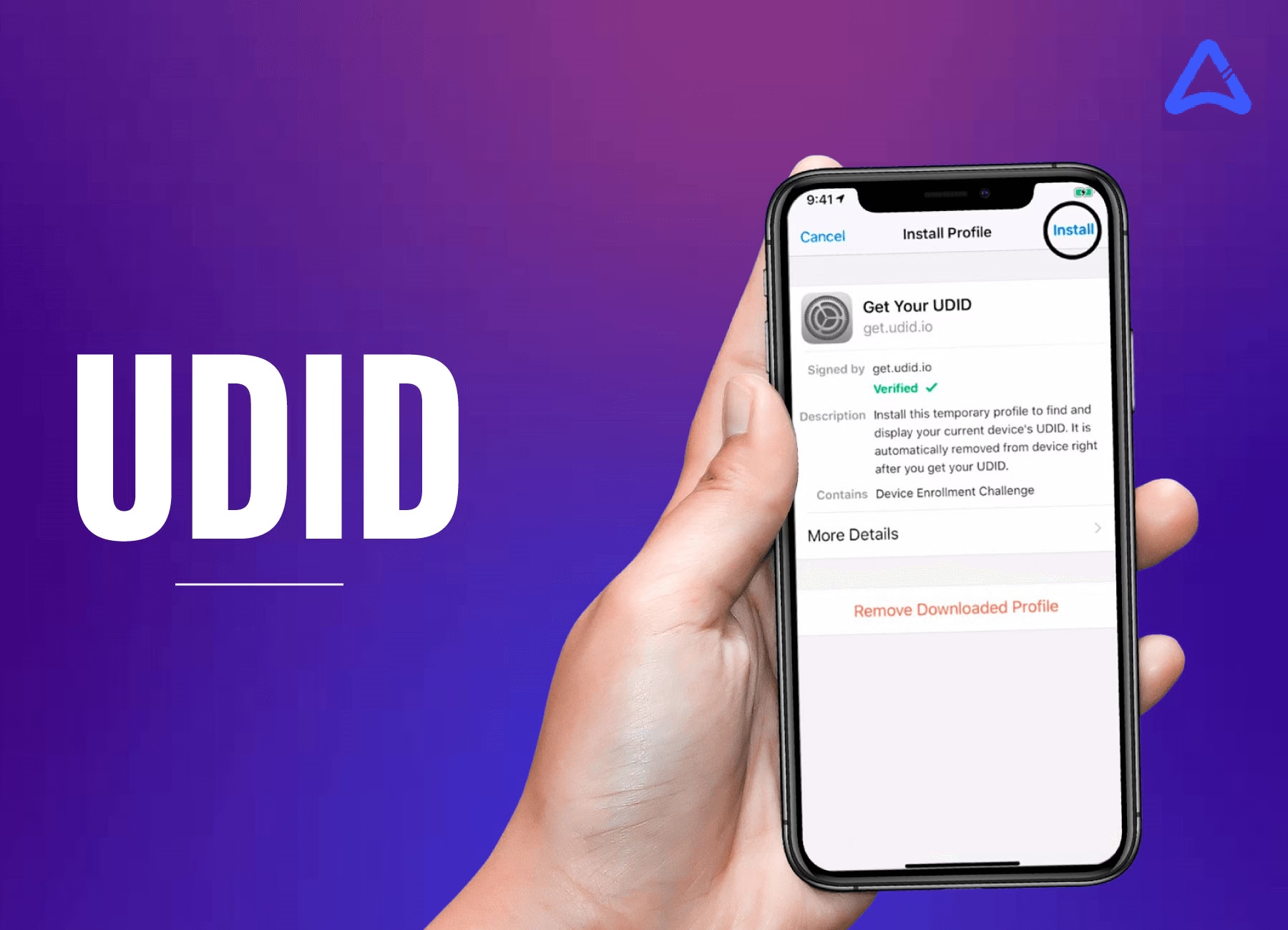
- Krok 2: Přejděte na webovou stránku, jako je například get.udid.io nebo showmyudid.com.
- Krok 3: Na stránce obvykle uvidíte tlačítko nebo odkaz, například „Tap to find UDID“ nebo „Show UDID now“. Klepněte na něj.
- Krok 4: Budete vyzváni k instalaci konfiguračního profilu nebo pluginu. Přijměte tuto výzvu. Může se objevit upozornění, že „Webová stránka se pokouší stáhnout konfigurační profil“. Klepněte na „Povolit“.
- Krok 5: Po stažení profilu se objeví okno s informací, že profil byl stažen a je třeba jej nainstalovat v Nastavení. Zavřete toto okno.
- Krok 6: Přejděte do Nastavení vašeho zařízení. Nahoře byste měli vidět možnost „Stažený profil“ nebo „Profil stažen“. Klepněte na ni.
- Krok 7: Klepněte na „Instalovat“ v pravém horním rohu. Možná budete muset zadat svůj přístupový kód pro ověření. Znovu klepněte na „Instalovat“.
- Krok 8: Po instalaci profilu budete přesměrováni zpět na webovou stránku, kde se vám zobrazí UDID vašeho zařízení. Kromě UDID se často zobrazí i další informace, jako je IMEI, sériové číslo nebo verze iOS.
- Krok 9: Zkopírujte si UDID nebo si jej můžete poslat e-mailem pro budoucí použití.
- Krok 10:Důležité! Po získání UDID doporučujeme tento konfigurační profil odstranit z vašeho zařízení. Přejděte zpět do Nastavení → „Stažený profil“ → „Odebrat stažený profil“. Tím zajistíte, že profil nebude na vašem zařízení zůstávat zbytečně.
Upozornění: Při používání online nástrojů buďte vždy opatrní a ujistěte se, že používáte důvěryhodné stránky. Konfigurační profily mohou potenciálně představovat bezpečnostní riziko, pokud pocházejí z nedůvěryhodných zdrojů.
2. Použití softwaru třetích stran (např. UltFone iOS Data Manager)
Existují specializované programy pro správu iOS zařízení, které kromě jiných funkcí umožňují i snadné zjištění UDID. Jedním z takových nástrojů je UltFone iOS Data Manager.
- Krok 1: Stáhněte a nainstalujte UltFone iOS Data Manager na váš počítač (Windows nebo Mac).
- Krok 2: Spusťte software a připojte svůj iPhone k počítači pomocí USB kabelu.
- Krok 3: Jakmile software detekuje vaše zařízení, obvykle se na hlavní obrazovce nebo v sekci „Test Report“ (Zpráva o testu) zobrazí UDID. Tento nástroj je navržen tak, aby UDID zobrazil s minimem kliknutí, což šetří čas a úsilí.
Výhody UltFone iOS Data Manager:
- Zálohování, obnova, správa a přenos iOS dat bez iTunes.
- Převod mediálních souborů mezi iDevice a iTunes.
- Převod HEIC obrázků do JPG.
- Kompatibilita s nejnovějšími modely iPhone a verzemi iOS/iPadOS.
3. Zjištění UDID na Windows PC bez iTunes (pomocí Správce zařízení)
Pokud máte počítač s Windows, můžete UDID zjistit i bez iTunes, a to prostřednictvím Správce zařízení.
- Krok 1: Připojte svůj iPhone k počítači s Windows pomocí USB kabelu.
- Krok 2: Otevřete Správce zařízení. Můžete ho najít vyhledáním v nabídce Start, nebo stiskněte klávesy
Windows + R, zadejtedevmgmt.msca stiskněte Enter. - Krok 3: Ve Správci zařízení rozbalte sekci „Ovladače sběrnice Universal Serial Bus“.
- Krok 4: Poklepejte na „Apple Mobile Device USB Driver“.
- Krok 5: Přejděte na záložku „Podrobnosti“.
- Krok 6: V rozevírací nabídce „Vlastnost“ vyberte „Cesta instance zařízení“ (Device instance path).
- Krok 7: Hodnota, která se zobrazí, bude obsahovat vaše UDID. Jsou to číslice a písmena následující po posledním zpětném lomítku (
\). Zkopírujte tuto hodnotu. - Krok 8: U novějších iPhonů (např. iPhone XS a novější) je nutné přidat pomlčku po prvních osmi číslicích, aby UDID odpovídalo standardnímu formátu (např. XXXXXXXX-XXXXXXXXXXXXXXXXXXXXXXXXXXXXXXXX).
Alternativně pomocí PowerShellu (pro pokročilé uživatele):
Otevřete Windows PowerShell a vložte následující příkaz:
Get-WmiObject -Filter "DeviceName='Apple Mobile Device USB Driver'" -Class Win32_PnPSignedDriver -Property DeviceIDTento příkaz zobrazí zkrácené atributy ovladače Apple Mobile Device USB Driver, včetně DeviceID. UDID jsou písmena/číslice za posledním zpětným lomítkem. Nezapomeňte v případě potřeby přidat pomlčku po prvních osmi číslicích.
4. Zjištění UDID pomocí Xcode (pro Mac uživatele a vývojáře)
Xcode je vývojové prostředí od Applu, které je primárně určeno pro tvorbu aplikací pro iOS, macOS, watchOS a tvOS. Pokud jste vývojář nebo máte Mac, je to spolehlivá metoda.
- Krok 1: Pokud ještě nemáte Xcode, stáhněte si ho z Mac App Storu. Upozorňujeme, že instalace může trvat delší dobu, protože jde o velký soubor.
- Krok 2: Připojte svůj iPhone k Macu pomocí USB kabelu.
- Krok 3: Spusťte Xcode.
- Krok 4: Přejděte do „Window“ (Okno) v horní liště menu a poté vyberte „Devices and Simulators“ (Zařízení a simulátory). Můžete také použít klávesovou zkratku
Shift + Command + 2. - Krok 5: Ujistěte se, že je vybrána záložka „Devices“ (Zařízení). Zde uvidíte seznam připojených zařízení.
- Krok 6: Vyberte svůj iPhone ze seznamu. V pravém panelu se vám zobrazí podrobné informace o zařízení, včetně jeho UDID.
- Krok 7: Zkopírujte si UDID a použijte ho podle potřeby.
Rychlé zjištění UDID pomocí iTunes (pro úplnost)
Ačkoli se článek zaměřuje na metody bez iTunes, pro úplnost je dobré zmínit i tento tradiční způsob, který je pro mnoho uživatelů stále nejpřímější.
- Krok 1: Připojte svůj iPhone k počítači pomocí USB kabelu a spusťte iTunes (nebo Finder na macOS Catalina a novějším).
- Krok 2: Jakmile iTunes/Finder úspěšně detekuje váš iPhone, klikněte na ikonu iPhonu v horní části okna.
- Krok 3: V sekci „Souhrn“ (Summary) uvidíte informace o vašem iPhonu. Klikněte na „Sériové číslo“ (Serial Number). Každé kliknutí na sériové číslo změní zobrazenou informaci – postupně se objeví UDID, UUID a IMEI. Jakmile se zobrazí UDID, můžete ho zkopírovat.
UDID vs. Sériové číslo: Jaký je rozdíl?
Při práci se svým iPhonem nebo iPadem se můžete setkat s několika dlouhými řetězci čísel a písmen, jako je UDID, IMEI nebo sériové číslo. Je důležité pochopit, že se nejedná o stejné věci a každé má svůj specifický účel.
| Vlastnost | UDID (Unique Device Identifier) | Sériové číslo |
|---|---|---|
| Popis | 40místný alfanumerický identifikátor, jedinečný pro každé fyzické iOS zařízení. Slouží k propojení dat s konkrétním zařízením. | Jedinečný identifikátor přidělený zařízením při výrobě. Slouží k identifikaci produktu pro účely záruky, servisu a obchodování. |
| Hlavní použití | Registrace zařízení pro testování aplikací (Apple Developer Program), sledování aplikací (historicky), vývoj. | Záruční servis, podpora od Applu nebo operátora, ověřování pravosti, prodej/výměna zařízení. |
| Soukromí | Dříve představovalo riziko pro soukromí, pokud bylo zneužito k sledování uživatelů. Apple omezil jeho použití pro tyto účely. | Méně rizikové z hlediska soukromí, ale stále je to unikátní identifikátor vašeho zařízení. |
| Změna | Pevná hodnota, nelze ji změnit. | Pevná hodnota, nelze ji změnit. |
Můžete sdílet své UDID? Důležité bezpečnostní tipy
Předtím, než se rozhodnete sdílet své UDID s jinými lidmi, je naprosto nezbytné ujistit se, že důvěřujete vývojáři, který si jej vyžádal. Vývojáři potřebují vaše UDID k tomu, aby mohli zaregistrovat vaše zařízení v databázi Apple Developer Programu a umožnit vám tak testování beta verzí aplikací, které ještě nejsou veřejně dostupné v App Storu. Bez této registrace byste nemohli testovací sestavení nainstalovat.
Nicméně, historie ukazuje, že s UDID bylo v minulosti spojeno mnoho kontroverzí. Okolo roku 2013 se UDID dostalo do centra pozornosti médií, protože někteří vývojáři aplikací třetích stran sdíleli tato data s reklamními agenturami a marketingovými firmami, což vedlo k obavám o soukromí uživatelů a cílené reklamě bez jejich vědomí. Apple na to reagoval velmi důrazně a vydal ultimátum všem vývojářům třetích stran, že pokud budou sdílet UDID iPhonů, Maců nebo Apple Watch, jejich aplikace budou odstraněny z App Storu.
Závěr: Sdílením UDID teoreticky riskujete odhalení vašich osobních informací, pokud se dostane do nesprávných rukou. Proto buďte vždy opatrní a poskytujte své iOS UDID pouze ověřeným a plně důvěryhodným vývojářům, které znáte nebo máte k nim plnou důvěru, a pouze pro účely, které jsou jasně definovány a srozumitelné (např. testování beta aplikací).
Často kladené otázky (FAQ) o UDID
Je UDID stejné jako IMEI?
Ne, UDID a IMEI (International Mobile Equipment Identity) nejsou stejné. UDID je specifické pro iOS zařízení a slouží pro účely vývoje a testování aplikací. IMEI je 15místné číslo, které jedinečně identifikuje mobilní telefon a používá se pro identifikaci zařízení v mobilních sítích. IMEI se používá například pro blokování ukradených telefonů.
Může se UDID mého zařízení změnit?
Ne, UDID je pevná hardwarová hodnota a nemůže se změnit. Je to unikátní identifikátor spojený s fyzickým zařízením, stejně jako sériové číslo.
Proč potřebují vývojáři mé UDID?
Vývojáři potřebují vaše UDID k registraci vašeho zařízení v programu Apple Developer Program. To jim umožňuje nainstalovat na vaše zařízení beta verze aplikací, které jsou ve fázi testování a ještě nejsou dostupné v App Storu. Je to klíčový krok pro testování a ladění aplikací před jejich veřejným vydáním.
Je bezpečné sdílet mé UDID s neznámými lidmi?
Rozhodně ne. Měli byste sdílet své UDID pouze s důvěryhodnými vývojáři, které znáte nebo máte k nim plnou důvěru. Sdílení UDID s neznámými nebo nedůvěryhodnými stranami může potenciálně ohrozit vaše soukromí, protože s UDID mohou být spojeny určité informace o používání zařízení.
Existuje riziko při instalaci konfiguračního profilu z online UDID finderu?
Pokud používáte důvěryhodnou a známou online službu pro zjištění UDID, riziko je minimální. Tyto profily jsou obvykle navrženy tak, aby získaly pouze UDID a poté se daly snadno odstranit. Nicméně, vždy existuje teoretické riziko při instalaci jakéhokoli profilu z neznámého zdroje. Vždy po získání UDID profil okamžitě odstraňte z nastavení zařízení.
Jak vidíte, zjistit UDID vašeho iPhonu nebo iPadu je poměrně snadné, a to i bez použití iTunes. Ať už si vyberete online nástroj, specializovaný software třetích stran, nebo pokročilé metody přes operační systém vašeho počítače, máte k dispozici řadu možností. Klíčové je pochopit, proč je UDID důležité, zejména pro vývojáře, a jak s ním nakládat s ohledem na vaše soukromí a bezpečnost. Být si vědom svého UDID a vědět, jak ho bezpečně získat, je cenná informace pro každého majitele iOS zařízení.
Chceš-li si přečíst další články podobné jako Jak zjistit UDID iPhonu bez iTunes?, navštiv kategorii iPhone.