
18/05/2024
Na rozdíl od tradičních počítačů, kde stažené soubory obvykle najdete v jedné, snadno dostupné složce „Stahování“, iPhone funguje trochu jinak. Tento odlišný přístup je dán designem operačního systému iOS, který se soustředí na jednoduchost a optimalizaci pro mobilní použití. Mnoho uživatelů se proto často ptá: „Kde se vlastně ukládají mé stažené soubory na iPhonu?“ Pokud jste se s touto otázkou potýkali, nejste sami. Cílem tohoto článku je rozluštit záhadu ukládání souborů na iPhonu, ukázat vám, kde hledat, a poskytnout praktické tipy pro efektivní správu vašich digitálních dat. Připravte se na to, že po přečtení tohoto průvodce už nikdy nebudete mít problém najít to, co jste si stáhli.

Aplikace Soubory: Váš Centrální Rozbočovač pro Stahování
Hlavním a nejdůležitějším místem pro většinu stažených souborů na vašem iPhonu je aplikace Soubory. Tato předinstalovaná aplikace slouží jako správce souborů pro iOS a je vaším klíčem k nalezení dokumentů, PDF, obrázků a dalších typů souborů, které jste si stáhli z internetu, e-mailu nebo jiných aplikací. Aplikace Soubory shromažďuje data z různých zdrojů a prezentuje je v jednotném a organizovaném rozhraní.
Jak se dostat k složce Stahování v aplikaci Soubory?
- Otevřete aplikaci Soubory. Ikona vypadá jako modrá složka na bílém pozadí.
- Dole na obrazovce klepněte na záložku Prohlížení.
- Zde uvidíte různé lokality, jako je iCloud Drive, Na mém iPhonu a další cloudové služby, které jste si připojili (např. Google Drive, Dropbox).
- Složka Stahování se obvykle nachází buď pod iCloud Drive (pokud máte zapnutou synchronizaci s iCloudem), nebo pod sekcí Na mém iPhonu. Klepněte na ni a uvidíte seznam všech souborů, které byly staženy na dané místo.
- Pro rychlý přístup k nedávno staženým položkám se podívejte do sekce Nedávné v aplikaci Soubory. Tato záložka shromažďuje soubory, se kterými jste nedávno pracovali, nebo které jste si stáhli, bez ohledu na jejich skutečné umístění.
Kde Všechny Vaše Stažené Soubory Skutečně Přebývají?
Zatímco aplikace Soubory je centrálním místem, přesné umístění vašich stažených souborů se může lišit v závislosti na aplikaci, kterou jste ke stažení použili, a také na typu souboru. Pochopení těchto nuancí vám pomůže rychleji lokalizovat to, co hledáte.
Safari a Stažené Soubory
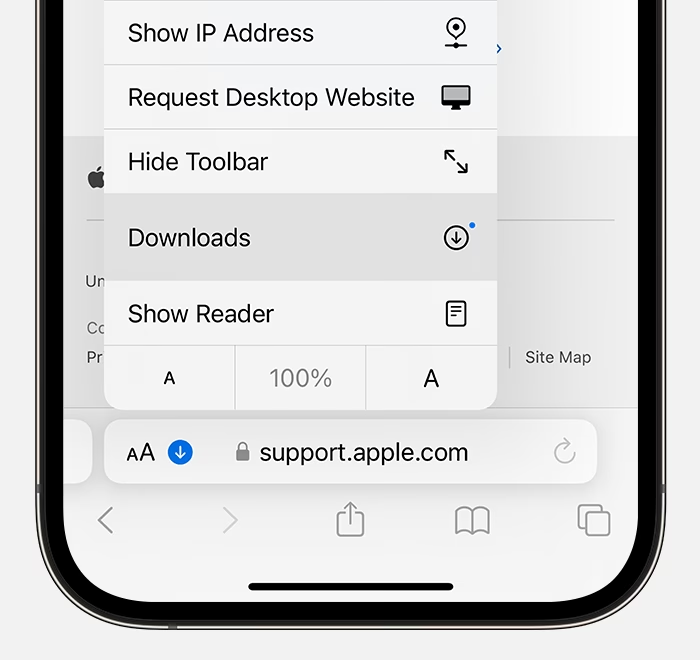
Když stáhnete soubor pomocí webového prohlížeče Safari, soubor se obvykle uloží do složky „Stahování“ v aplikaci Soubory. Safari má však také vlastní, dočasný správce stahování, ke kterému můžete přistupovat přímo z prohlížeče. Po stažení souboru se v pravém horním rohu obrazovky (vedle vyhledávacího pole) objeví ikona šipky směřující dolů. Klepnutím na tuto ikonu se otevře seznam vašich nedávných stažení ze Safari, odkud můžete soubor přímo otevřít, nebo se dostat k jeho umístění v aplikaci Soubory.
Prohlížeče Třetích Stran (Chrome, Firefox atd.)
Třetí strany, jako jsou Google Chrome, Mozilla Firefox nebo Microsoft Edge, často disponují vlastními správci stahování. Stažené soubory z těchto prohlížečů se obvykle ukládají do specifické složky v rámci samotné aplikace nebo do složky, kterou si můžete nastavit v jejich nastavení. Chcete-li je najít, budete muset otevřít konkrétní prohlížeč, přejít do jeho nastavení nebo hledat sekci „Stahování“ (Downloads) uvnitř aplikace. Odtud můžete soubory spravovat, otevírat nebo je sdílet do aplikace Soubory.
Aplikace Specifické pro Obsah (Netflix, Spotify, Knihy)
Některé aplikace, které nabízejí obsah pro offline použití, ukládají stažené soubory přímo do sebe. Příkladem jsou streamovací služby jako Netflix, Spotify, Apple Music nebo aplikace Knihy. Když si v těchto aplikacích stáhnete film, epizodu seriálu, hudbu nebo knihu, tyto soubory nejsou přímo přístupné prostřednictvím aplikace Soubory. Jsou enkryptovány a uloženy uvnitř databáze dané aplikace, aby je bylo možné přehrávat nebo číst pouze v rámci této aplikace. Pro jejich správu (např. mazání) musíte přejít do nastavení konkrétní aplikace.
Fotky a Hudba
Mediální soubory, jako jsou fotografie a videa, se po stažení (například z e-mailu nebo webové stránky) často ukládají přímo do aplikace Fotky. Podobně hudební soubory (pokud jsou staženy mimo streamovací služby) mohou být uloženy do aplikace Hudba. Tyto aplikace fungují jako speciální úložiště pro daný typ média a mají vlastní systémy pro správu a organizaci. I když se v aplikaci Soubory můžete dostat k některým složkám s obrázky, primárním místem pro prohlížení a správu vašich fotografií a videí je aplikace Fotky.
iCloud Drive: Synchronizace napříč zařízeními
Pokud máte aktivovanou službu iCloud Drive, vaše stažené soubory mohou být automaticky synchronizovány s cloudem. To znamená, že soubory, které si stáhnete na iPhone a které jsou uloženy v iCloud Drive, budou přístupné i na vašem iPadu, Macu nebo přes webové rozhraní iCloud.com. Tato funkce je nesmírně pohodlná pro přístup k důležitým dokumentům z jakéhokoli vašeho zařízení Apple a zajišťuje, že vaše soubory jsou vždy aktuální a zálohované. iCloud Drive se jeví jako jedna z hlavních „lokalit“ v aplikaci Soubory.

Praktické Tipy pro Správu Stahování na iPhone
Efektivní správa stažených souborů je klíčová pro udržení pořádku a dostatku volného místa na vašem iPhonu. Zde jsou některé užitečné tipy:
Organizování s Složkami
V aplikaci Soubory můžete vytvářet vlastní složky, abyste si uspořádali stažené soubory podle kategorií (např. „Práce“, „Dokumenty“, „Fotky z webu“). Pro vytvoření nové složky v aplikaci Soubory: otevřete aplikaci, klepněte na tři tečky v pravém horním rohu, zvolte „Nová složka“ a pojmenujte ji. Poté můžete soubory přetahovat do těchto složek nebo je přesouvat pomocí možnosti „Přesunout“ (dlouhé stisknutí souboru).
Mazání Nepotřebných Souborů
Pravidelné mazání souborů, které již nepotřebujete, je zásadní pro uvolnění úložného prostoru na vašem iPhonu. V aplikaci Soubory můžete soubor smazat tak, že na něm dlouze podržíte prst, dokud se neobjeví kontextové menu, a poté vyberete „Smazat“. Můžete také klepnout na „Vybrat“ v pravém horním rohu, označit více souborů a poté klepnout na ikonu koše ve spodní části obrazovky. Nezapomeňte, že smazané soubory jdou do složky „Nedávno smazané“, kde zůstanou po určitou dobu (obvykle 30 dní), než budou trvale odstraněny.
Využití Cloudového Úložiště
Kromě iCloud Drive zvažte použití dalších cloudových služeb, jako jsou Google Drive, Dropbox nebo OneDrive. Tyto služby nabízejí další úložný prostor a umožňují vám zálohovat a synchronizovat vaše soubory napříč zařízeními, včetně těch, které nejsou od Applu. Mnoho z těchto aplikací se také integruje přímo do aplikace Soubory, což usnadňuje přístup k souborům uloženým v cloudu a jejich správu.
Tabulka: Kde Hledat Stažené Soubory na iPhonu
Tato tabulka shrnuje typická umístění stažených souborů na vašem iPhonu:
| Zdroj stahování | Typický soubor | Hlavní umístění na iPhonu | Další místa / poznámky |
|---|---|---|---|
| Safari (webový prohlížeč) | PDF, dokumenty, obrázky, ZIP | Aplikace Soubory > Složka Stahování (iCloud Drive / Na mém iPhonu) | Přímý přístup z ikony stahování v Safari |
| Prohlížeče třetích stran (Chrome, Firefox) | PDF, dokumenty, obrázky | Vlastní správce stahování v rámci aplikace prohlížeče | Možnost sdílení do aplikace Soubory |
| Aplikace pro média (Netflix, Spotify, Knihy) | Filmy, seriály, hudba, e-knihy | Uvnitř samotné aplikace | Nepřístupné přes aplikaci Soubory, spravováno v nastavení aplikace |
| E-mailové přílohy | Dokumenty, obrázky, PDF | Aplikace Soubory (po uložení z e-mailu) nebo přímo v e-mailové aplikaci | Fotky se mohou uložit do aplikace Fotky |
| Aplikace pro zprávy (WhatsApp, iMessage) | Obrázky, videa, dokumenty | V rámci aplikace pro zprávy (dočasně) | Nutno ručně uložit do Fotek nebo Souborů pro trvalé uložení |
| Obecné (staženo z různých zdrojů) | Různé typy souborů | Aplikace Soubory > Složka Stahování nebo sekce Nedávné | iCloud Drive pro synchronizaci napříč zařízeními |
Často Kladené Dotazy (FAQ)
Kde se ukládají stažené soubory na iPhone?
Většina stažených souborů se na iPhonu ukládá do aplikace Soubory, konkrétně do složky Stahování. Tuto složku najdete buď pod iCloud Drive, nebo pod Na mém iPhonu v sekci Prohlížení aplikace Soubory. Jiné typy souborů, jako jsou fotografie a hudba, se mohou ukládat přímo do aplikací Fotky a Hudba.
Mohu změnit výchozí umístění stahování na iPhone?
V systému iOS bohužel nemůžete přímo změnit výchozí složku pro stahování jako na počítači. Většina stahování ze Safari a dalších aplikací směřuje do složky Stahování v aplikaci Soubory. Nicméně, po stažení můžete soubor ručně přesunout do libovolné jiné složky v aplikaci Soubory nebo do jiné cloudové služby, kterou máte připojenou.
Co když nemohu najít stažený soubor v aplikaci Soubory?
Pokud nemůžete najít stažený soubor, zkuste následující kroky:
- Zkontrolujte záložku Nedávné v aplikaci Soubory.
- Prohledejte složky Na mém iPhonu a iCloud Drive v aplikaci Soubory, zejména složku Stahování.
- Pokud jste soubor stáhli ze Safari, podívejte se na ikonu stahování (šipka dolů) v adresním řádku Safari.
- Pokud jde o obrázek nebo video, zkontrolujte aplikaci Fotky.
- Pokud jde o hudbu, zkontrolujte aplikaci Hudba.
- Ujistěte se, že soubor nebyl stažen v rámci specifické aplikace (např. Netflix, Spotify), kde je přístupný pouze uvnitř této aplikace.
- Použijte funkci Spotlight Search (přejeďte prstem dolů na domovské obrazovce) a zadejte název souboru, pokud si ho pamatujete.
Je nutné mazat stažené soubory?
Ano, pravidelné mazání nepotřebných stažených souborů je velmi doporučené. Uvolníte tím cenné úložné místo na vašem iPhonu, což může zlepšit jeho celkový výkon. Zvláště velké soubory, jako jsou videa nebo velké dokumenty, mohou rychle zaplnit úložiště vašeho zařízení. Udržování pořádku ve stažených souborech také usnadňuje nalezení toho, co skutečně potřebujete.
Závěr
Nalezení stažených souborů na iPhonu se může zdát na první pohled komplikované, ale jakmile pochopíte logiku operačního systému iOS a roli aplikace Soubory, stane se tento proces velmi intuitivním. Pamatujte, že aplikace Soubory je vaším hlavním nástrojem pro správu většiny stažených dokumentů a médií. Využijte možnosti iCloud Drive pro synchronizaci a přístup k souborům napříč zařízeními, a nezapomeňte na důležitost pravidelné organizace a mazání nepotřebných souborů, abyste udrželi svůj iPhone v optimálním stavu. S těmito znalostmi a tipy se stanete skutečným mistrem správy souborů na vašem iPhonu!
Chceš-li si přečíst další články podobné jako Kde najdete stažené soubory na iPhonu?, navštiv kategorii iPhone.