
15/02/2025
Fotoaparát iPhonu je bezpochyby jedním z nejlepších na trhu chytrých telefonů, a proto, když se s ním něco stane, chcete to co nejrychleji napravit. Pokud vám na iPhonu nefunguje fotoaparát, může se jednat o jednoduchou softwarovou chybu. V takovém případě vám můžeme pomoci problém vyřešit. Přečtěte si našich sedm osvědčených řešení pro případ, kdy fotoaparát vašeho iPhonu selhává, a zjistěte, jak získat zpět ostré a kvalitní snímky, na které jste zvyklí.

Co dělat, když fotoaparát na iPhonu nefunguje?
Když vám na iPhonu nefunguje fotoaparát, obvykle to bývá zadní kamera, která dělá největší potíže. Naštěstí existuje několik různých možností, jak situaci napravit. Níže naleznete podrobné kroky, které vám pomohou diagnostikovat a vyřešit problém.
1. Zkontrolujte nastavení soukromí a povolení aplikací
Prvním krokem při řešení problému, jako je nefunkční fotoaparát, je otestovat jiné aplikace, abyste zjistili, zda se problém projevuje i tam. Zkuste například otevřít Instagram a zjistěte, zda fotoaparát v této aplikaci funguje. Pokud ne, ujistěte se, že jste aplikaci udělili oprávnění k přístupu k fotoaparátu. Je důležité pochopit, že každá aplikace potřebuje explicitní povolení pro přístup k citlivým funkcím, jako je kamera nebo mikrofon. Pokud toto povolení chybí, aplikace jednoduše nebude moci fotoaparát použít, což je častá příčina černého obrazu nebo nefunkčnosti. Zkontrolujte nastavení soukromí vašeho zařízení.
- Otevřete Nastavení.
- Klepněte na Soukromí a zabezpečení.
- Klepněte na Kamera.
- Klepněte na přepínač vedle aplikace, které chcete udělit oprávnění. Přepínač bude zelený a vpravo, když jsou oprávnění pro aplikaci povolena.
Pokud má aplikace oprávnění k používání fotoaparátu, ale stále nefunguje, může být na vině jiný problém, který je třeba vyřešit.
2. Aktualizace iOS a restart zařízení
Kdykoli se na vašem iPhonu setkáte s jakoukoli chybou, prvním krokem je vždy zkontrolovat aktualizace. Softwarové aktualizace často obsahují opravy běžných chyb, takže pokud jsou vaše problémy s fotoaparátem softwarového charakteru, oprava již mohla být vydána. Pravidelné aktualizace operačního systému iOS jsou klíčové pro udržení stability a bezpečnosti vašeho zařízení. Kromě aktualizace byste měli také zkusit zařízení vypnout a znovu zapnout. Jednoduchý restart dokáže často vyřešit drobné softwarové zádrhely, které způsobují nefunkčnost aplikací nebo komponent. Jakmile svůj iPhone aktualizujete a restartujete, zkontrolujte aplikaci Fotoaparát, zda již funguje.
3. Přepínání mezi režimy fotoaparátu
Pokud jste schopni otevřít aplikaci Fotoaparát, ale obrazovka je černá, zkuste přepínat mezi různými režimy fotoaparátu. To může pomoci "nastartovat" aplikaci a aktivovat kameru. Vyzkoušejte režimy jako Fotografie, Video, Portrét, Pano nebo Zpomalený záběr. Někdy se stane, že se jeden režim zasekne, a přepnutí na jiný a následné vrácení se zpět může problém vyřešit. Je to rychlý a jednoduchý trik, který stojí za to vyzkoušet předtím, než se pustíte do složitějších řešení.
4. Zkuste přední kameru
Dalším krokem, který můžete zkusit, je přepnout na přední kameru, abyste zjistili, zda problém s černou obrazovkou přetrvává. Pokud nefunguje ani přední kamera iPhonu, může jít o širší problém, v takovém případě možná budete muset aplikaci Fotoaparát zcela zavřít. Tento test vám pomůže určit, zda je problém specifický pro zadní kameru, nebo zda se týká celého systému fotoaparátu vašeho zařízení.
5. Vynucené ukončení aplikace Fotoaparát
Pokud máte stále problémy s aplikací Fotoaparát, dalším nejlepším krokem je vynuceně ji ukončit. iPhone má vestavěný přepínač aplikací, takže můžete snadno zavřít aplikace, které nefungují správně. Zavření a opětovné otevření aplikace obvykle stačí k vyřešení všech problémů, se kterými se setkáváte. Tento proces uvolní veškerou paměť, kterou aplikace používá, a umožní jí spustit se "načisto".
- U iPhonů s Face ID (bez tlačítka Domů): Přejeďte prstem z dolní části obrazovky nahoru a podržte prst uprostřed obrazovky, dokud se nezobrazí přepínač aplikací.
- U iPhonů s tlačítkem Domů: Dvakrát rychle stiskněte tlačítko Domů.
- Najděte náhled aplikace Fotoaparát a přejeďte prstem nahoru, abyste ji zavřeli.
- Počkejte několik sekund a zkuste aplikaci Fotoaparát znovu otevřít.
6. Sundejte kryt a vyčistěte objektiv
Pokud můžete otevřít aplikaci fotoaparátu, ale obraz se zdá být rozmazaný nebo zakrytý, ujistěte se, že váš kryt nezakrývá část objektivu fotoaparátu. Pokud je to nutné, zkuste kryt zcela sundat a zkontrolujte, zda překážka stále existuje. Také zkuste vyčistit objektiv fotoaparátu. Apple doporučuje používat měkký, mírně vlhký, nepouštějící vlákna hadřík, jako je ten, který se používá k čištění čoček. Jakákoli šmouha, prach nebo nečistoty na objektivu mohou výrazně ovlivnit kvalitu obrazu. Pravidelné čištění objektivu je jednoduchý, ale často přehlížený krok, který dokáže zázraky.
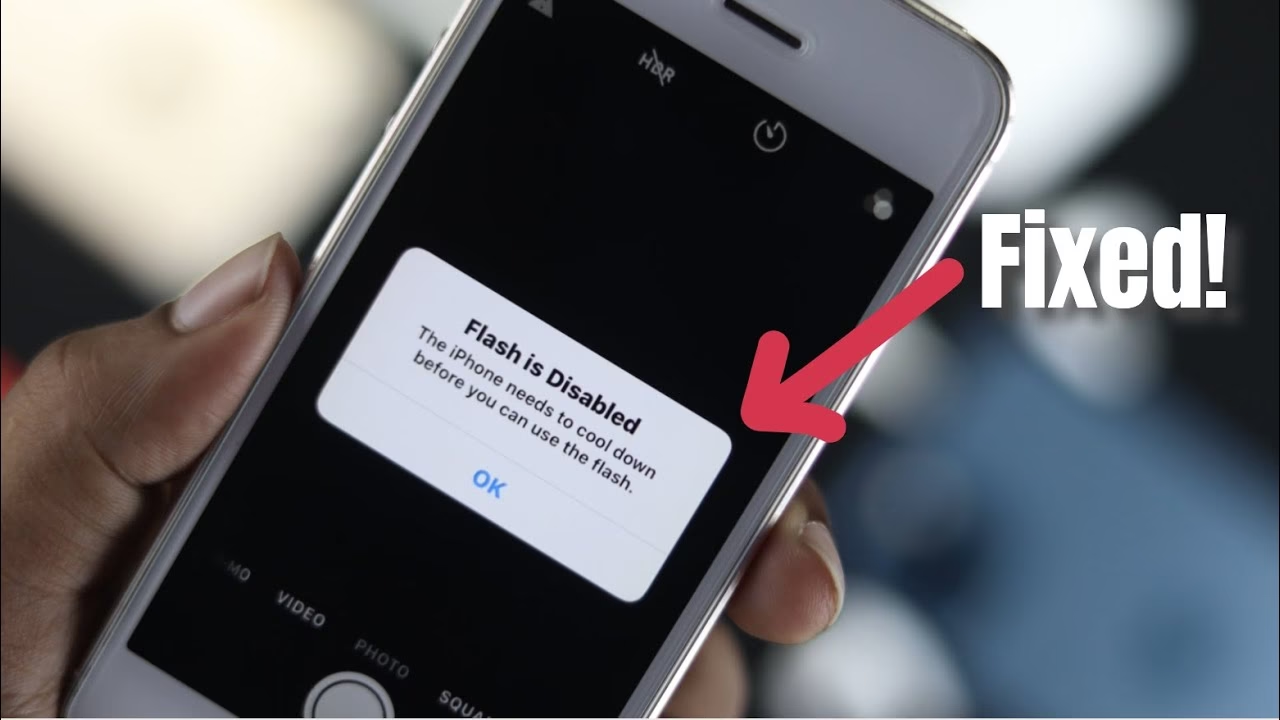
7. Zkontrolujte přehřívání iPhone
Někdy, pokud se váš iPhone příliš zahřeje, může to způsobit problémy a zabránit vám v používání fotoaparátu. K tomu může snadno dojít, pokud používáte zařízení venku za horkého dne, zejména na přímém slunci. iPhone má vestavěné mechanismy pro ochranu před poškozením způsobeným vysokými teplotami, a jedním z nich je dočasné omezení funkcí, včetně kamery. Pokud se váš iPhone přehřívá, nechte ho nejprve vychladnout a poté zkuste fotoaparát znovu otestovat. Přesuňte se do stínu nebo na chladnější místo a dejte mu čas na stabilizaci teploty.
Tabulka běžných problémů a jejich řešení
Pro rychlou orientaci jsme pro vás připravili tabulku nejčastějších problémů s fotoaparátem a jejich potenciálních řešení.
| Problém | Možná příčina | Doporučené řešení |
|---|---|---|
| Černá obrazovka v aplikaci Fotoaparát | Softwarová chyba, nedostatečná povolení, zaseknutá aplikace | Přepnout režim, zkusit přední kameru, vynutit ukončení aplikace, zkontrolovat soukromí |
| Rozmazané nebo zakryté snímky | Špinavý objektiv, kryt zakrývající objektiv | Vyčistit objektiv, sundat kryt |
| Aplikace Fotoaparát zamrzá/padá | Softwarová chyba, nedostatek paměti, přehřívání | Restartovat iPhone, vynutit ukončení aplikace, zkontrolovat přehřívání |
| Kamera nefunguje v konkrétní aplikaci | Chybějící povolení, chyba v aplikaci třetí strany | Zkontrolovat nastavení soukromí pro danou aplikaci, aktualizovat aplikaci |
Pokud žádné z výše uvedených řešení nepomohlo vyřešit vaše problémy s fotoaparátem iPhonu, je pravděpodobné, že problémy souvisejí s hardwarem. V takovém případě budete muset kontaktovat podporu společnosti Apple nebo vzít své zařízení do nejbližšího obchodu Apple Store nebo autorizovaného servisu Apple pro další pomoc. Hardware se může poškodit pádem, vniknutím kapaliny nebo prostým opotřebením. Opravy hardwaru by měly být vždy prováděny kvalifikovanými techniky, aby se předešlo dalšímu poškození zařízení. Před návštěvou servisu si vždy zálohujte svá data.
Prevence problémů s fotoaparátem iPhone
Ačkoli se problémy mohou objevit kdykoli, existují kroky, které můžete podniknout, abyste minimalizovali riziko, že se fotoaparát vašeho iPhonu přestane fungovat:
- Pravidelné aktualizace: Udržujte svůj iOS vždy aktualizovaný na nejnovější verzi. Apple neustále vydává opravy chyb a vylepšení, které mohou zlepšit stabilitu fotoaparátu.
- Používejte kvalitní kryt: Kvalitní ochranný kryt může ochránit objektiv fotoaparátu před poškrábáním a nárazy, které by mohly vést k hardwarovému poškození.
- Vyhněte se extrémním teplotám: Neponechávejte iPhone na přímém slunci nebo v extrémně chladném prostředí, protože to může ovlivnit výkon a životnost komponent, včetně fotoaparátu.
- Pravidelně čistěte objektiv: Zvykněte si pravidelně jemně čistit objektiv fotoaparátu mikrovláknovým hadříkem, abyste zajistili nejlepší kvalitu snímků a předešli rozmazání.
- Dávejte pozor na volné místo: Ačkoli to přímo nesouvisí s funkčností kamery, nedostatek volného místa může zpomalit celý systém a potenciálně vést k pádům aplikací, včetně Fotoaparátu.
Často kladené dotazy (FAQ)
Proč je obraz z mého iPhonu rozmazaný, i když je objektiv čistý?
Pokud je objektiv čistý a snímky jsou stále rozmazané, může být problém s automatickým ostřením. Zkuste klepnout na obrazovku v aplikaci Fotoaparát, abyste ručně zaostřili na konkrétní bod. Pokud to nepomůže, může se jednat o softwarovou chybu (zkuste restart a aktualizace) nebo, v horším případě, o hardwarovou závadu modulu fotoaparátu, která vyžaduje servis.
Můj iPhone fotoaparát zamrzá, co mám dělat?
Pokud fotoaparát zamrzá nebo padá, zkuste vynutit ukončení aplikace Fotoaparát a poté ji znovu otevřít. Následně proveďte restart iPhonu. Ujistěte se, že máte dostatek volného místa na úložišti a že iPhone není přehřátý. Pokud problém přetrvává, zkontrolujte dostupnost aktualizací iOS.
Fungují tato řešení i pro starší modely iPhone?
Ano, většina těchto řešení je univerzální a platí pro širokou škálu modelů iPhone, od starších po ty nejnovější. Základní principy řešení problémů se softwarem a jednoduché fyzické kontroly jsou stejné napříč generacemi. Specifické kroky pro restart nebo vynucené ukončení aplikace se mohou mírně lišit (např. s tlačítkem Domů vs. Face ID), ale obecné postupy zůstávají relevantní.
Ztratím nějaká data, když budu provádět tyto kroky?
Ne, žádný z doporučených kroků – kontrola nastavení soukromí, aktualizace softwaru, restart, přepínání režimů, vynucené ukončení aplikace, čištění objektivu nebo kontrola přehřívání – by neměl vést ke ztrátě vašich dat. Tyto kroky jsou zaměřeny na řešení softwarových a drobných hardwarových problémů a nijak nemanipulují s vašimi osobními soubory ani nastaveními, která by mohla vést ke ztrátě dat. Před případnou návštěvou servisu je však vždy doporučeno zálohovat si iPhone.
Jakmile se vaše problémy s fotoaparátem vyřeší, nezapomeňte si prostudovat nejrychlejší způsoby, jak spustit aplikaci Fotoaparát, abyste už nikdy nezmeškali dokonalý záběr.
Chceš-li si přečíst další články podobné jako iPhone Kamera Nefunguje? Řešení!, navštiv kategorii iPhone.