
05/07/2025
V dnešní uspěchané digitální době, kdy se smartphony staly nepostradatelnou součástí našich životů, je snadné zapomenout na základní bezpečnostní prvky, které chrání naše osobní údaje. Zatímco se neustále objevují nové technologie jako biometrické ověřování a dvoufázové ověření, starý dobrý PIN k SIM kartě zůstává klíčovým prvkem ochrany. Mnoho uživatelů si možná ani nepamatuje, kdy naposledy svůj PIN měnili, nebo dokonce kde tuto možnost v nastavení iPhonu najít. Tento článek vás provede celým procesem změny, správy a pochopení PINu SIM karty na vašem iPhonu, abyste si zajistili maximální bezpečnost a klid.
Co je PIN k SIM kartě?
PIN (Personal Identification Number) je čtyřmístný bezpečnostní kód, který chrání vaši SIM kartu, ať už se jedná o fyzickou SIM nebo moderní eSIM. Jeho primárním účelem je zabránit neoprávněnému použití vaší telefonní karty v případě, že se váš iPhone dostane do nepovolaných rukou. Bez zadání správného PINu se karta neaktivuje a nebude možné s ní provádět hovory, posílat zprávy ani využívat mobilní data.
V kontextu dnešního světa, kde je dvoufázové ověřování běžnou součástí mnoha online služeb, je ochrana vaší SIM karty naprosto klíčová. Mnoho služeb používá SMS zprávy pro ověření identity, a pokud by se někdo dostal k vaší SIM kartě, mohl by potenciálně získat přístup k vašim bankovním účtům, e-mailům nebo sociálním sítím. Proto je nezbytné mít svůj PIN pod kontrolou a nastavený na kód, který si snadno zapamatujete, ale který je pro ostatní obtížně uhodnutelný.
Proč je důležité mít svůj PIN pod kontrolou?
I když se zdá, že s příchodem Face ID a Touch ID je PIN k SIM kartě poněkud zastaralý, opak je pravdou. PIN představuje další vrstvu ochrany. Představte si situaci, kdy ztratíte svůj iPhone nebo vám ho někdo ukradne. Pokud máte PIN k SIM kartě aktivní, zloděj nebude moci vaši SIM kartu použít v jiném telefonu, ani z ní získat přístup k vašim kontaktům, ani ji zneužít pro ověřování online služeb. Bez PINu by mohl vaši SIM snadno vyjmout a vložit ji do jiného zařízení, čímž by získal kontrolu nad vaším telefonním číslem a všemi s ním spojenými službami. To by mohlo vést k závažnému zneužití identity a finančním ztrátám.
Zatímco eSIM (elektronická SIM) nabízí určitou ochranu proti fyzické krádeži karty, jelikož neexistuje žádný fyzický nosič, který by bylo možné vyjmout, drtivá většina uživatelů stále používá fyzické SIM karty. Trh se v tomto ohledu ještě plně neprosadil a fyzické SIM karty zůstávají dominantní, což podtrhuje význam jejich ochrany PINem.
Jak změnit PIN k SIM kartě na iPhonu?
Změna PINu je jednoduchý proces, který byste měli provést co nejdříve po získání nové SIM karty, abyste nahradili výchozí kód od operátora vlastním, jedinečným kódem. Postupujte podle těchto kroků:
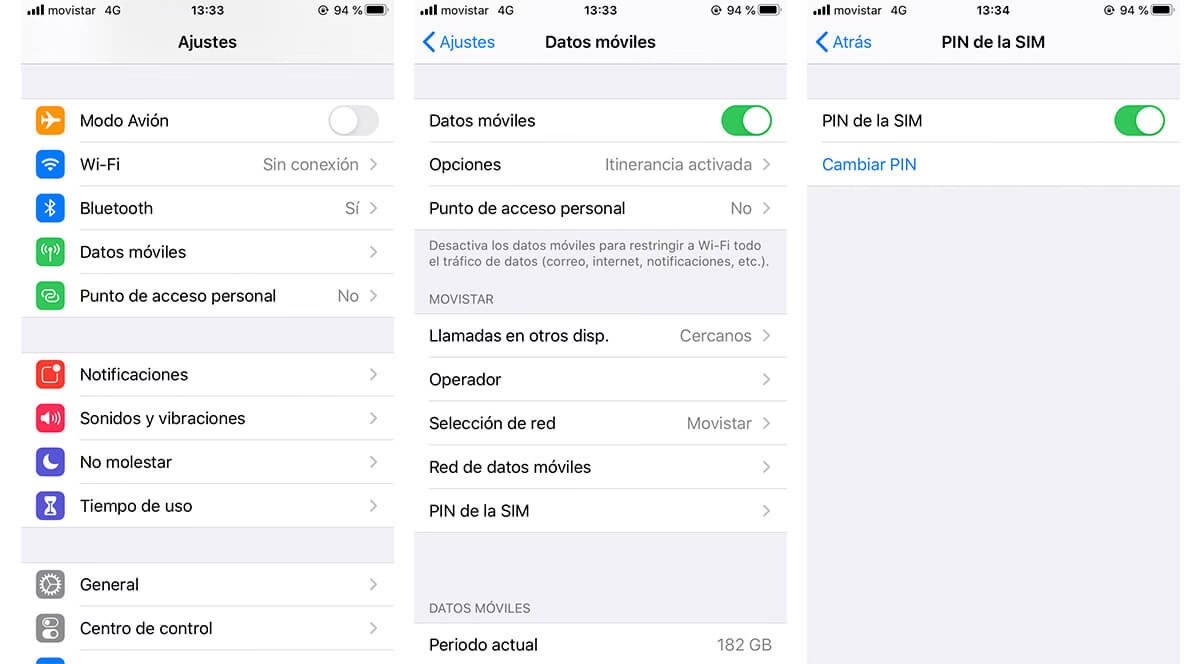
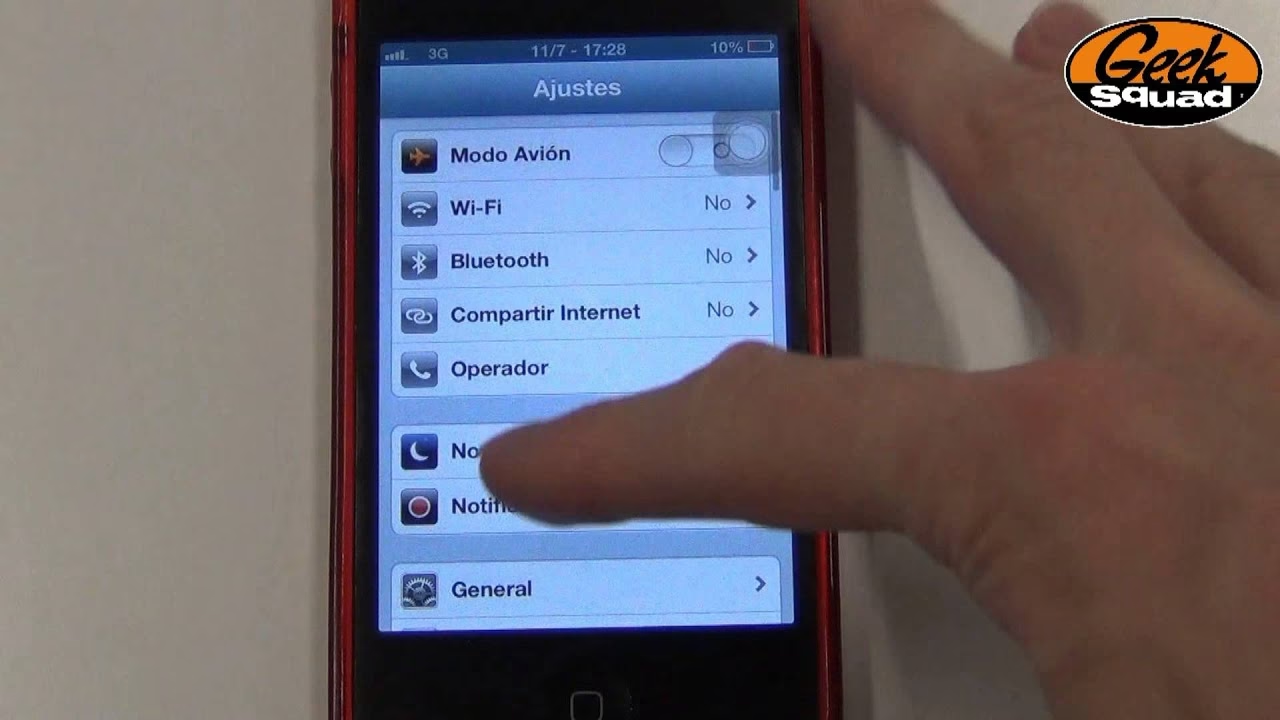
- Otevřete Nastavení: Na domovské obrazovce iPhonu klepněte na ikonu aplikace „Nastavení“ (obvykle šedá ikona ozubeného kola).
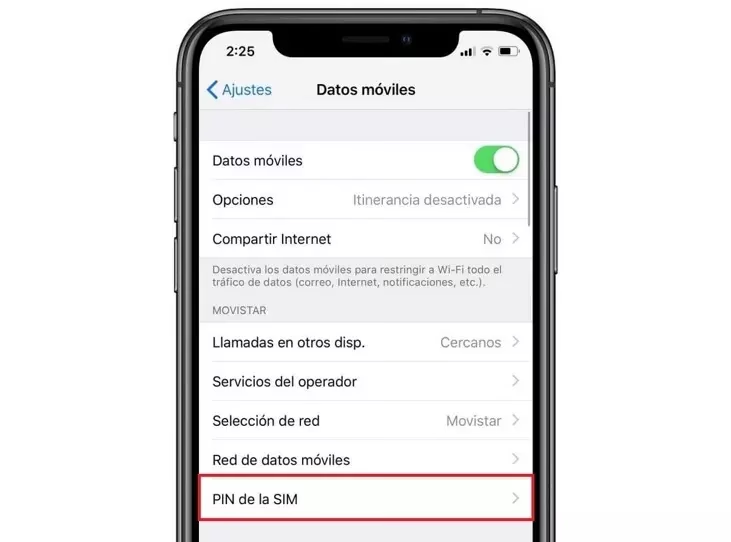
- Přejděte na Mobilní data: V nabídce Nastavení sjeďte dolů a klepněte na položku „Mobilní data“ (nebo „Telefon“ u starších iOS verzí).
- Vyhledejte PIN SIM: Na této obrazovce uvidíte několik možností. Sjeďte dolů a najděte položku „PIN SIM“ a klepněte na ni.
- Volba linky (pokud máte více SIM): Pokud máte ve svém iPhonu více SIM karet (například jednu fyzickou a jednu eSIM, nebo dvě eSIM), budete vyzváni k výběru konkrétní linky, pro kterou chcete PIN změnit. Vyberte tu, kterou potřebujete.
- Změnit PIN: Uvnitř nastavení PIN SIM uvidíte přepínač pro aktivaci/deaktivaci PINu a také tlačítko „Změnit PIN“. Klepněte na „Změnit PIN“.
- Zadejte aktuální PIN: Systém vás nyní vyzve k zadání aktuálního PINu vaší SIM karty. Pokud se jedná o novou kartu, použijte výchozí PIN, který je vytištěn na plastové kartě, z níž jste SIM vyjmuli, nebo je uveden v dokumentech od vašeho operátora.
- Zadejte nový PIN a ověřte: Po zadání aktuálního PINu budete vyzváni k zadání nového čtyřmístného PINu. Poté jej zadejte znovu pro ověření, že jste se nepřepsali.
- Potvrďte: Klepněte na „OK“ nebo „Hotovo“ v pravém horním rohu obrazovky.
A je to! Váš PIN k SIM kartě byl úspěšně změněn. Od nynějška se bude pro odemknutí SIM karty po restartu iPhonu nebo po jejím vložení do jiného zařízení vyžadovat váš nový PIN. Doporučujeme si jej někam bezpečně zapsat, ale ne přímo na telefon nebo do jeho blízkosti.
Co se stane, když zapomenete PIN?
Stejně jako u kódu pro odemknutí iPhonu, i u PINu SIM karty máte omezený počet pokusů. Pokud třikrát zadáte nesprávný PIN, vaše SIM karta se automaticky zablokuje. V takovém případě budete potřebovat speciální kód pro odblokování, známý jako PUK kód. Je důležité si uvědomit, že pokud si nejste jisti aktuálním PINem, je lepší ho nehádat a rovnou vyhledat PUK kód, abyste předešli zablokování karty.
Co je kód PUK?
PUK (Personal Unblocking Key) je osmimístný kód, který slouží jako záchranná brzda v případě, že si nemůžete vzpomenout na svůj PIN nebo jste jej třikrát zadali nesprávně a SIM karta se zablokovala. PUK kód je jedinečný pro každou SIM kartu a nelze jej změnit ani upravit, podobně jako výrobní číslo automobilu. Je trvale spojen s fyzickým nebo virtuálním nosičem SIM karty.
S PUK kódem můžete odblokovat svou SIM kartu a nastavit si nový PIN. Je to jakýsi „hlavní klíč“ k vaší SIM kartě. Proto je naprosto klíčové, aby se tento kód nedostal do nepovolaných rukou. Pokud by ho někdo získal, mohl by libovolně měnit váš PIN a získat tak plnou kontrolu nad vaší SIM kartou.
Jak získat kód PUK?
Získání PUK kódu je obvykle velmi snadné:
- Balení SIM karty: PUK kód je obvykle vytištěn na plastovém nosiči, ze kterého jste SIM kartu vyjmuli, nebo na dokumentech, které jste obdrželi od svého mobilního operátora při pořízení karty. U eSIM by měl být PUK kód uveden v PDF souboru nebo e-mailu, který jste dostali při aktivaci.
- Online účet operátora: Mnoho operátorů umožňuje svým zákazníkům přihlásit se do svého online zákaznického portálu nebo mobilní aplikace, kde najdou veškeré informace o své lince, včetně PUK kódu.
- Zákaznická podpora: Pokud nemůžete PUK kód najít jiným způsobem, obraťte se na zákaznickou linku svého mobilního operátora. Po ověření vaší identity (budete muset potvrdit osobní údaje, které máte u operátora zaregistrované) vám operátor PUK kód sdělí.
Je důležité si PUK kód poznamenat a uložit na bezpečné místo, odděleně od vašeho iPhonu. Může se vám hodit v případě nouze. Mějte na paměti, že pokud PUK kód zadáte desetkrát nesprávně, SIM karta se trvale zablokuje a budete muset požádat operátora o novou.
Jak vypnout PIN k SIM kartě na iPhonu?
Někteří uživatelé považují nutnost zadávat PIN po každém restartu iPhonu za obtěžující a raději by tuto funkci deaktivovali. I když to iPhone umožňuje, důrazně to nedoporučujeme, zejména pokud používáte fyzickou SIM kartu. Deaktivace PINu snižuje úroveň zabezpečení vaší SIM karty a vystavuje vás riziku zneužití.
Pokud se přesto rozhodnete PIN deaktivovat, postupujte následovně:
- Otevřete Nastavení: Klepněte na ikonu „Nastavení“.
- Přejděte na Mobilní data: Vyberte položku „Mobilní data“.
- Vyhledejte PIN SIM: Klepněte na „PIN SIM“.
- Deaktivujte PIN SIM: Uvidíte přepínač vedle „PIN SIM“. Klepněte na něj, aby se přepnul do polohy „vypnuto“ (šedá barva).
- Zadejte aktuální PIN: Pro potvrzení změny budete vyzváni k zadání aktuálního PINu. Toto je bezpečnostní opatření, které zajistí, že PIN deaktivuje pouze oprávněný uživatel.
Po dokončení těchto kroků se váš iPhone již nebude ptát na PIN k SIM kartě při každém spuštění. Opět však zdůrazňujeme, že toto nastavení nedoporučujeme z bezpečnostních důvodů. Pokud by se váš iPhone dostal do nepovolaných rukou, kdokoli by mohl vaši SIM kartu vyjmout a použít ji, získat přístup k vašim kontaktům, volat, posílat zprávy a dokonce zneužít vaše číslo pro dvoufázové ověření.
PIN SIM vs. Zamykací kód iPhonu
Často dochází k záměně mezi PINem SIM karty a zamykacím kódem samotného iPhonu. Je důležité pochopit rozdíl:
- PIN SIM karty: Chrání samotnou SIM kartu. Bez správného PINu se karta neaktivuje a nebude možné s ní telefonovat ani používat mobilní data. Tento kód je spojen s operátorem a kartou, nikoli s telefonem.
- Zamykací kód iPhonu (heslo): Chrání přístup k celému zařízení iPhone. Může to být čtyřmístné, šestimístné číselné heslo, nebo alfanumerické heslo. Tento kód chrání vaše aplikace, data, fotografie a veškerý obsah uložený v telefonu. Je spojen s operačním systémem iOS a nastavením vašeho zařízení.
Pokud chcete změnit zamykací kód vašeho iPhonu, postupujte takto:
- Otevřete Nastavení: Klepněte na ikonu „Nastavení“.
- Přejděte na Face ID a kód (nebo Touch ID a kód): Sjeďte dolů a klepněte na tuto položku.
- Zadejte aktuální kód: Budete vyzváni k zadání vašeho aktuálního zamykacího kódu iPhonu.
- Změnit kód: Sjeďte dolů a klepněte na „Změnit kód“.
- Znovu zadejte starý kód: Potvrďte svůj starý kód.
- Zadejte nový kód: Nyní zadejte nový zamykací kód. Můžete si vybrat z různých možností (čtyřmístný kód, vlastní číselný kód, vlastní alfanumerický kód) klepnutím na „Volby kódu“.
- Potvrďte nový kód: Zadejte nový kód ještě jednou pro ověření.
Tímto způsobem změníte heslo pro odemknutí vašeho zařízení, nikoli PIN k SIM kartě. Oba kódy slouží k ochraně, ale chrání různé aspekty vašeho mobilního zážitku.
Často kladené otázky (FAQ)
Proč bych měl/a měnit PIN k SIM kartě?
Doporučuje se změnit výchozí PIN kód, který vám poskytl operátor, na vlastní, snadno zapamatovatelný, ale pro ostatní těžko uhodnutelný kód. Zvýšíte tím bezpečnost své SIM karty a ochráníte se před neoprávněným přístupem k vašemu telefonnímu číslu a s ním spojeným službám v případě ztráty nebo krádeže iPhonu.
Je bezpečné vypnout PIN k SIM kartě?
Ne, z bezpečnostního hlediska se to nedoporučuje. Deaktivace PINu znamená, že kdokoli, kdo získá fyzický přístup k vaší SIM kartě (například po krádeži telefonu), ji může bez omezení použít v jiném zařízení. To by mohlo vést k zneužití vašeho telefonního čísla pro volání, SMS nebo přístup k online účtům pomocí dvoufázového ověřování.
Co se stane, když zadám PUK kód špatně 10krát?
Pokud zadáte PUK kód desetkrát nesprávně, vaše SIM karta se trvale zablokuje a stane se nepoužitelnou. V takovém případě budete muset kontaktovat svého mobilního operátora a požádat o novou SIM kartu, což může být spojeno s poplatkem.
Funguje změna PINu i pro eSIM?
Ano, proces změny PINu je identický jak pro fyzické SIM karty, tak pro eSIM. V nastavení „Mobilní data“ si vyberete konkrétní linku (fyzickou nebo eSIM), pro kterou chcete PIN změnit, a postupujete podle stejných kroků.
Kde najdu výchozí PIN mé nové SIM karty?
Výchozí PIN kód je obvykle vytištěn na plastové kartě, z níž jste SIM kartu vyjmuli, nebo je součástí dokumentace, kterou jste obdrželi od svého mobilního operátora. U eSIM by měl být uveden v e-mailu nebo PDF souboru, který vám byl zaslán při aktivaci.
Zabezpečení vašeho iPhonu a osobních dat by mělo být vždy na prvním místě. Změna a správa PINu k SIM kartě je jednoduchý, ale velmi efektivní krok, který vám pomůže udržet vaše digitální životy v bezpečí. Nezapomeňte, že i ty nejmenší bezpečnostní opatření mohou mít velký dopad na ochranu vašeho soukromí.
Chceš-li si přečíst další články podobné jako Jak změnit PIN na iPhonu: Kompletní průvodce, navštiv kategorii iPhone.