
19/02/2025
V digitálním věku, kde je internet nedílnou součástí našeho každodenního života, je spolehlivý a bezpečný webový prohlížeč naprostou nezbytností. Safari, vlajková loď společnosti Apple v oblasti prohlížení internetu, se stalo synonymem pro rychlost, efektivitu a soukromí, zejména pro uživatele v ekosystému Apple. Ať už používáte Mac, iPhone nebo iPad, Safari nabízí plynulý zážitek optimalizovaný pro vaše zařízení. Přestože jej používáme denně, mnoho z nás si neuvědomuje důležitost znalosti verze Safari, kterou máme nainstalovanou. Pochopení, kterou verzi Safari používáte, je však klíčové z mnoha důvodů – ať už jde o zajištění kompatibility s webovými stránkami, aplikaci nejnovějších aktualizací nebo řešení specifických problémů. V tomto článku se podrobně zaměříme na to, proč je kontrola verze Safari tak důležitá, a poskytneme vám komplexní, krok za krokem popsané metody pro různá zařízení Apple.
Prohlížeč Safari, vyvinutý společností Apple, je standardní součástí každého Macu, iPhonu a iPadu. Jeho popularita pramení z hluboké integrace s operačními systémy a hardwarem Apple, což zajišťuje optimalizovaný výkon a vynikající uživatelský zážitek. Od svého prvního uvedení na trh v roce 2003 pro Mac a později v roce 2007 pro iPhone se Safari neustále vyvíjí, přináší nové funkce, vylepšení bezpečnosti a podporu pro nejnovější webové standardy. Každá nová verze operačního systému (macOS nebo iOS/iPadOS) obvykle přináší i novou verzi Safari s řadou vylepšení. Proto je znalost verze vašeho prohlížeče mnohem více než jen technická zvědavost; je to praktická nutnost pro udržení vašeho online zážitku v optimálním stavu.
- Proč je kontrola verze Safari tak důležitá?
- Jak zkontrolovat verzi Safari na Macu
- Jak zkontrolovat verzi Safari na iPhonu nebo iPadu
- Souvislost mezi verzí iOS/iPadOS a Safari
- Kontrola verze Safari na Windows
- Udržování Safari aktuálního
- Řešení běžných problémů se Safari
- Často kladené otázky (FAQ)
- Závěr
Proč je kontrola verze Safari tak důležitá?
Číslo verze vašeho prohlížeče hovoří o jeho schopnostech a stavu. V první řadě signalizuje, jaké funkce máte k dispozici a zda máte přístup k nejnovějším bezpečnostním aktualizacím. Existují zásadní důvody, proč byste měli pravidelně kontrolovat verzi vašeho Safari:
- Dostupnost funkcí: Různé verze Safari přicházejí s odlišnými funkcemi a vylepšeními. Novější verze zahrnují zlepšení rychlosti, efektivity a funkcí, jako jsou vylepšení ochrany soukromí, nové webové standardy a podpora moderních webových aplikací. Například funkce jako Skupiny karet (Tab Groups), Soukromý přenos (iCloud Private Relay) nebo vylepšené sledování ochrany soukromí byly zavedeny v novějších verzích Safari. Pokud používáte starší verzi, můžete postrádat tyto moderní nástroje, které výrazně zlepšují váš zážitek z prohlížení.
- Bezpečnost: Každá nová verze Safari typicky obsahuje bezpečnostní záplaty, které chrání před zranitelnostmi nalezenými v předchozích verzích. Tyto zranitelnosti by mohly být zneužity útočníky k získání přístupu k vašim datům, instalaci škodlivého softwaru nebo sledování vaší online aktivity. Udržování Safari aktuálního minimalizuje riziko bezpečnostních průniků a chrání vaše osobní údaje. Bez aktuální verze jste vystaveni vyššímu riziku kybernetických útoků, což může mít vážné důsledky.
- Kompatibilita: Webový vývoj se neustále vyvíjí. Některé webové stránky nemusí správně fungovat na starších verzích Safari kvůli použití moderních webových technologií, které jsou podporovány pouze v novějších iteracích. Vývojáři webových stránek často cílí na nejnovější standardy, a pokud váš prohlížeč tyto standardy nepodporuje, můžete se setkat s nefunkčními prvky, rozbitým rozložením nebo dokonce s úplnou nemožností načíst stránku. Zajištění kompatibility je klíčové pro bezproblémové prohlížení.
- Řešení problémů: Pokud narazíte na problémy s webovými stránkami, které se nenačítají správně, nebo s konkrétními funkcemi, které nefungují, kontrola verze Safari vám může poskytnout cenný vhled. Pokud používáte zastaralou verzi, pouhá aktualizace může váš problém vyřešit. Mnohé problémy s výkonem, jako je pomalé načítání stránek, zamrzání nebo pády prohlížeče, jsou často způsobeny zastaralým softwarem.
Pravidelná kontrola a aktualizace Safari je tedy nejen o získání nových funkcí, ale především o udržení vašeho digitálního života v bezpečí a bezproblémovém provozu.
Jak zkontrolovat verzi Safari na Macu
Zjištění čísla verze Safari na Macu je poměrně jednoduché a přímočaré. Postupujte podle těchto kroků:
- Otevřete Safari: Spusťte aplikaci Safari kliknutím na ikonu Safari v Docku, nebo ji vyhledejte pomocí Spotlightu (stiskněte Command + Mezerník, poté zadejte „Safari“ a stiskněte Enter).
- Přístup k panelu nabídek: Jakmile je Safari otevřené, zaměřte se na panel nabídek v horní části obrazovky. Tento panel obsahuje nabídky pro aktuálně aktivní aplikaci.
- Vyberte ‘Safari’: Klikněte na nabídku „Safari“, která se nachází v levém horním rohu vedle loga Apple. Rozbalí se seznam možností souvisejících s aplikací.
- Zvolte ‘O Safari’: V rozbalovací nabídce, která se objeví, klikněte na „O Safari“.
- Zobrazte číslo verze: Objeví se malé okno, které zobrazí číslo verze Safari, kterou aktuálně používáte, například „Verze 17.0“ nebo podobné. Kromě čísla verze se zde často zobrazuje i číslo sestavení (build number) a informace o autorských právech. Toto okno také potvrdí, že používáte oficiální verzi prohlížeče Apple.
Tento proces je rychlý a poskytuje okamžitou informaci o tom, jakou verzi Safari na svém Macu máte.
Jak zkontrolovat verzi Safari na iPhonu nebo iPadu
Zjištění verze Safari na zařízeních iOS (iPhone) a iPadOS (iPad) je o něco méně intuitivní, ale stejně jednoduché. Na rozdíl od Macu, kde má Safari vlastní menu „O Safari“, je verze Safari na mobilních zařízeních Apple pevně svázána s verzí operačního systému. To znamená, že Safari se aktualizuje automaticky s aktualizací celého systému iOS nebo iPadOS.
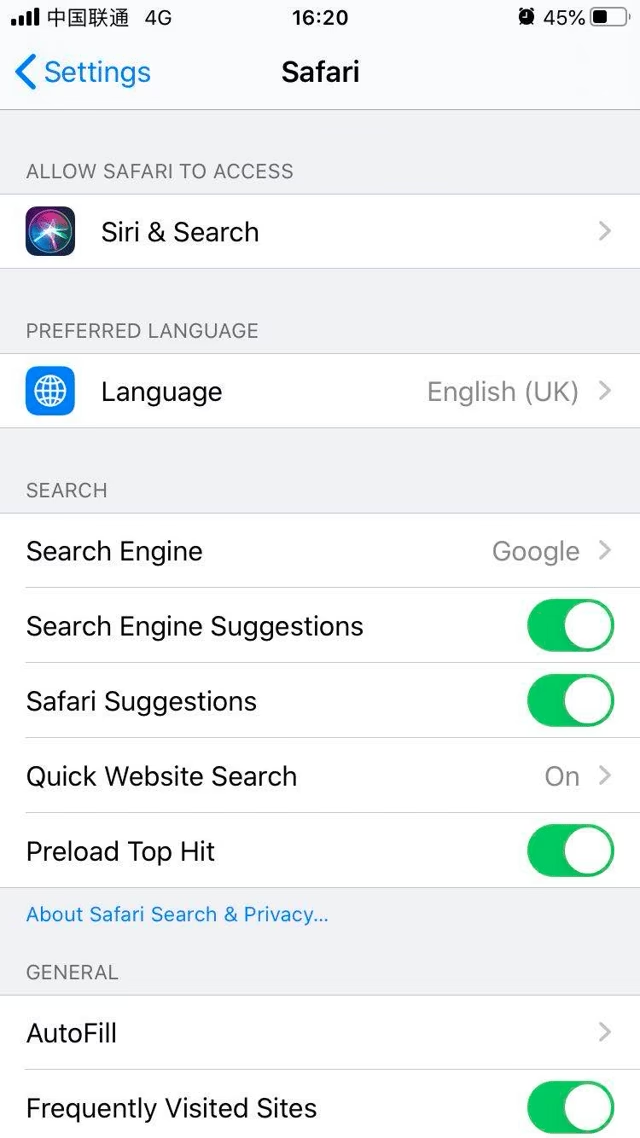
- Otevřete Nastavení: Klepněte na aplikaci „Nastavení“ (Settings) na vaší domovské obrazovce. Ikona vypadá jako ozubené kolo.
- Přejděte na Safari: Jak budete procházet nastavením, vyhledejte možnost „Safari“ a klepněte na ni. Zde naleznete nastavení související s prohlížečem, jako je vymazání historie, nastavení vyhledávače nebo blokování obsahu.
- Prohlédněte informace: Ačkoli číslo verze Safari není přímo uvedeno v nastavení Safari, je, jak již bylo zmíněno, vázáno na vaši verzi iOS/iPadOS. Chcete-li zjistit verzi iOS/iPadOS, vraťte se do hlavní nabídky Nastavení, klepněte na „Obecné“ (General) a poté vyberte „Informace“ (About). Zde uvidíte vaši verzi iOS/iPadOS, která koresponduje s verzí Safari.
Je důležité pochopit tuto korelaci: Apple balí aktualizace Safari s aktualizacemi operačního systému. Proto, pokud znáte vaši verzi iOS/iPadOS, můžete snadno odvodit hlavní verzi Safari. Každá nová hlavní verze iOS/iPadOS přináší i novou hlavní verzi Safari s vylepšeními a novými funkcemi.
Souvislost mezi verzí iOS/iPadOS a Safari
Jak již bylo zmíněno, verze Safari na iPhonech a iPadech je přímo závislá na verzi operačního systému, který na zařízení běží. Apple aktualizuje Safari jako součást aktualizací iOS a iPadOS, což zajišťuje hlubokou integraci a optimalizaci. Následující tabulka ukazuje, jak se verze Safari obvykle shoduje s hlavními verzemi operačních systémů Apple a jaké klíčové funkce mohly být v dané verzi Safari představeny. Mějte na paměti, že se jedná o hlavní verze; dílčí aktualizace operačního systému (např. z iOS 17.0 na 17.1) mohou přinést menší vylepšení nebo bezpečnostní záplaty Safari, ale číslo hlavní verze Safari zůstává stejné, dokud není vydána další hlavní verze iOS/iPadOS.
| Verze iOS/iPadOS | Odpovídající hlavní verze Safari | Klíčové funkce/změny Safari (příklady) |
|---|---|---|
| iOS 17 / iPadOS 17 | Safari 17 | Profily prohlížení, vylepšené Soukromé prohlížení (uzamykání oken), webové aplikace na ploše, vylepšené vyhledávání |
| iOS 16 / iPadOS 16 | Safari 16 | Sdílené skupiny karet, vylepšené zabezpečení s passkeys, vylepšený textový překlad, úprava pořadí karet v iPadOS |
| iOS 15 / iPadOS 15 | Safari 15 | Přepracovaný vzhled karet (kompaktní panel karet), Skupiny karet, Soukromý přenos (iCloud Private Relay), vylepšená ochrana sledování |
| iOS 14 / iPadOS 14 | Safari 14 | Vylepšená zpráva o ochraně soukromí, podpora WebExtensions, monitorování hesel, náhled webových stránek v zobrazení karet |
| iOS 13 / iPadOS 13 | Safari 13 | Optimalizace rychlosti, vylepšené stahování, tmavý režim, podpora pro USB flash disky v iPadOS |
| iOS 12 / iPadOS 12 (nebo starší) | Safari 12 (nebo starší) | Postupné ukončování podpory, omezené funkce, riziko bezpečnostních zranitelností |
Tato tabulka jasně ukazuje, že udržování vašeho operačního systému aktuálního je přímou cestou k zajištění, že používáte nejnovější a nejbezpečnější verzi Safari.
Kontrola verze Safari na Windows
Zatímco Safari je primárně spojeno s ekosystémem Apple, v minulosti existovala verze Safari pro operační systém Windows. Je však nanejvýš důležité zdůraznit, že Apple ukončil podporu a vývoj Safari pro Windows v roce 2012. To znamená, že jakákoli verze Safari, kterou byste mohli najít a používat na Windows, je extrémně zastaralá a již nedostává žádné bezpečnostní aktualizace ani podporu pro moderní webové standardy. Důrazně doporučujeme Safari na Windows nepoužívat z bezpečnostních důvodů. Nicméně, pokud byste z nějakého důvodu přesto chtěli zkontrolovat verzi této historické aplikace, postup je následující:
- Otevřete Safari: Spusťte prohlížeč Safari na vašem počítači s Windows.
- Přístup k nabídce Nápověda: V pravém horním rohu okna prohlížeče vyhledejte nabídku „Nápověda“ (Help).
- Vyberte ‘O Safari’: V rozbalovací nabídce klikněte na „O Safari“ (About Safari).
- Zobrazte číslo verze: Číslo verze se zobrazí v vyskakovacím okně.
Důležité upozornění k verzím Safari pro Windows:
Pokud používáte Safari na Windows, je nezbytné zdůraznit, že Apple ukončil Safari pro Windows v roce 2012. To znamená, že jakákoli verze, kterou můžete najít, je pravděpodobně zastaralá a již není podporována bezpečnostními aktualizacemi. Používání takového prohlížeče vystavuje váš systém a osobní data vážným bezpečnostním rizikům, včetně zranitelností vůči malwaru, phishingu a dalším kybernetickým hrozbám. Pro bezpečné a funkční prohlížení na Windows byste měli používat moderní prohlížeče, jako je Google Chrome, Mozilla Firefox, Microsoft Edge nebo Opera, které jsou pravidelně aktualizovány a udržovány.
Udržování Safari aktuálního
Nyní, když víte, jak zkontrolovat verzi Safari, je stejně důležité udržovat ji aktuální. Apple často vydává aktualizace pro své operační systémy a aplikace, a ty často zahrnují kritické aktualizace pro Safari. Zde je návod, jak zajistit, že používáte nejnovější verzi:
Na Macu:
Aktualizace Safari na Macu je součástí aktualizací operačního systému macOS. Zajištění, že váš macOS je aktuální, je nejlepší způsob, jak mít nejnovější verzi Safari.
- Nabídka Apple: Klikněte na logo Apple v levém horním rohu obrazovky.
- Nastavení systému (nebo Předvolby systému): Z rozbalovací nabídky vyberte „Nastavení systému“ (v novějších verzích macOS) nebo „Předvolby systému“ (ve starších verzích).
- Obecné > Aktualizace softwaru: V okně Nastavení systému/Předvolby systému klikněte na „Obecné“ a poté na „Aktualizace softwaru“. Váš Mac zkontroluje dostupné aktualizace.
- Nainstalujte aktualizace: Pokud jsou k dispozici aktualizace pro macOS, budou zahrnovat i aktualizace pro Safari. Postupujte podle pokynů k instalaci dostupných aktualizací. Doporučuje se povolit automatické aktualizace, aby byl váš systém vždy aktuální a chráněný.
Na iPhonu nebo iPadu:
Stejně jako na Macu, aktualizace Safari na iPhonu a iPadu jsou součástí aktualizací iOS/iPadOS.
- Otevřete Nastavení: Klepněte na aplikaci Nastavení.
- Obecné: Přejděte dolů a vyberte „Obecné“.
- Aktualizace softwaru: Klepněte na „Aktualizace softwaru“. Vaše zařízení zkontroluje dostupné aktualizace.
- Stáhnout a instalovat: Pokud je k dispozici aktualizace, stáhněte ji a nainstalujte ji, abyste aktualizovali jak svůj iOS/iPadOS, tak Safari. Ujistěte se, že máte dostatek místa na disku a stabilní připojení k internetu (ideálně Wi-Fi) pro bezproblémovou aktualizaci.
Pravidelné aktualizace jsou klíčové pro bezpečnost, výkon a funkce vašeho zařízení a prohlížeče. Apple do každé aktualizace vkládá opravy chyb, záplaty zranitelností a nová vylepšení, která zlepšují váš celkový zážitek.
Řešení běžných problémů se Safari
Znalost verze Safari je také prospěšná pro řešení problémů. Mnoho běžných problémů s prohlížečem může být vyřešeno jednoduchou aktualizací. Zde jsou některé časté problémy, které může aktualizace prohlížeče vyřešit, a další tipy pro řešení problémů:
- Pomalý výkon: Webové stránky se načítají pomalu nebo se zasekávají. Aktualizace Safari může zlepšit rychlost a odezvu. Pokud ani po aktualizaci problém přetrvává, zkuste vymazat historii, data webových stránek a mezipaměť Safari (Nastavení > Safari > Vymazat historii a data webových stránek). Zkontrolujte také, zda nemáte příliš mnoho otevřených karet nebo aktivních rozšíření, která by mohla zpomalovat prohlížeč.
- Nekompatibilita s webovými stránkami: Pokud určité stránky nefungují správně, může to být způsobeno zastaralými webovými standardy ve starších verzích Safari. Aktualizace na nejnovější verzi obvykle problém vyřeší. Pokud problém přetrvává, zkuste webovou stránku otevřít v jiném prohlížeči (např. Chrome nebo Firefox) pro ověření, zda se jedná o problém specifický pro Safari, nebo obecný problém s webem.
- Problémy s pády prohlížeče: Časté pády Safari mohou signalizovat zastaralou verzi nebo poškozené soubory. Aktualizace často řeší problémy se stabilitou. Pokud se Safari stále padá, zkuste restartovat vaše zařízení. Můžete také zkusit deaktivovat veškerá rozšíření Safari (pokud nějaká používáte) a zjistit, zda problém přetrvává. Někdy může být problém v konkrétním nastavení, které lze vyřešit resetováním nastavení Safari na výchozí hodnoty (což se provádí vymazáním všech dat prohlížeče).
- Zobrazení chybových zpráv: Pokud se vám zobrazují chybové zprávy týkající se zabezpečení, certifikátů nebo připojení, je často na vině zastaralá verze prohlížeče, která nepodporuje nejnovější šifrovací protokoly.
- Další tipy pro řešení problémů:
- Restartujte zařízení: Jednoduchý restart může vyřešit mnoho dočasných problémů.
- Zkontrolujte síťové připojení: Ujistěte se, že máte stabilní připojení k internetu.
- Vyzkoušejte soukromé prohlížení: Otevřete webovou stránku v režimu soukromého prohlížení. Tím se vypnou rozšíření a nebudou se používat uložená data, což může pomoci identifikovat problém.
- Zkontrolujte nastavení DNS: Někdy mohou problémy s načítáním stránek souviset s nastavením DNS serverů. Zkuste použít veřejné DNS servery (např. Google DNS 8.8.8.8 a 8.8.4.4).
Pokud aktualizace nepomůže, zvažte resetování nastavení Safari na výchozí hodnoty nebo vymazání mezipaměti prohlížeče a souborů cookie. V krajním případě, pokud problém přetrvává a ovlivňuje funkčnost celého systému, může být nutné zvážit přeinstalaci operačního systému, i když to je obvykle poslední možnost.
Často kladené otázky (FAQ)
Proč Apple neaktualizuje Safari samostatně na iOS/iPadOS?
Apple se rozhodl integrovat aktualizace Safari přímo do aktualizací iOS a iPadOS z několika důvodů. Tato hluboká integrace zajišťuje optimální výkon, stabilitu a bezpečnost, protože Safari může plně využívat systémové zdroje a je synchronizováno s bezpečnostními protokoly operačního systému. Samostatné aktualizace by mohly vést k nekonzistencím a potenciálním problémům s kompatibilitou mezi prohlížečem a operačním systémem, což by narušilo celistvost uživatelského zážitku, na který Apple klade velký důraz.
Mohu downgradovat verzi Safari?
Obecně platí, že nemůžete downgradovat verzi Safari nezávisle na verzi operačního systému. Jelikož je Safari na Macu, iPhonu a iPadu pevně svázáno s verzí macOS, iOS nebo iPadOS, downgrade Safari by vyžadoval downgrade celého operačního systému, což je složitý proces a u mobilních zařízení často není oficiálně podporován. Kromě toho se downgrade nedoporučuje, protože by vás vystavil bezpečnostním rizikům a připravil o nejnovější funkce.
Co když se mi Safari nedaří aktualizovat?
Pokud se vám nedaří aktualizovat Safari (tj. nedaří se vám aktualizovat macOS nebo iOS/iPadOS), zkontrolujte následující:
- Dostatek místa: Ujistěte se, že máte na zařízení dostatek volného úložného prostoru pro stažení a instalaci aktualizace.
- Stabilní připojení k internetu: K instalaci aktualizací je nutné stabilní připojení k Wi-Fi.
- Napájení: Ujistěte se, že je vaše zařízení nabité alespoň na 50 % nebo připojeno k napájení.
- Kompatibilita zařízení: Zkontrolujte, zda vaše zařízení podporuje nejnovější verzi operačního systému. Starší modely zařízení nemusí být kompatibilní s nejnovějšími verzemi iOS/iPadOS nebo macOS.
- Restartujte zařízení: Někdy stačí jednoduchý restart k vyřešení problémů s aktualizací.
Kde najdu podrobné informace o funkcích nejnovější verze Safari?
Nejlepší místo pro získání podrobných informací o nových funkcích Safari je oficiální webová stránka společnosti Apple (apple.com/cz/safari nebo stránky s informacemi o iOS/macOS). Apple také často vydává podrobné poznámky k vydání s každou novou verzí operačního systému, které popisují všechny nové funkce a vylepšení, včetně těch pro Safari.
Je Safari bezpečné pro online bankovnictví a citlivé transakce?
Ano, Safari je navrženo s důrazem na bezpečnost a soukromí a je obecně velmi bezpečné pro online bankovnictví a citlivé transakce, za předpokladu, že používáte aktuální verzi. Apple do Safari neustále integruje pokročilé bezpečnostní funkce, jako je inteligentní prevence sledování, ochrana proti podvodným webům a podpora pro moderní šifrovací protokoly. Klíčem k udržení této bezpečnosti je však pravidelná aktualizace na nejnovější verzi operačního systému, která zajistí, že Safari má nejnovější bezpečnostní záplaty a ochranu proti nově vznikajícím hrozbám.
Závěr
Sledování verze Safari je nezbytné pro plynulé a bezpečné prohlížení internetu na zařízeních Apple. Umožňuje vám využívat nejnovější funkce, zajišťuje vaši online bezpečnost a maximalizuje kompatibilitu s webovými stránkami. Ať už používáte Mac, iPhone nebo iPad, proces kontroly verze Safari je přímočarý a lze jej provést během několika kliknutí.
Pravidelnou kontrolou a aktualizací vašeho operačního systému zajišťujete, že vaše Safari je vždy v nejlepší kondici. Tím nejen vylepšujete své možnosti prohlížení, ale také zůstáváte v bezpečí v dnešním neustále se vyvíjejícím digitálním prostředí. V konečném důsledku by udržování Safari a vašich zařízení aktuálních mělo být nedílnou součástí vaší digitální rutiny. Neustálé povědomí o verzi vašeho prohlížeče a jeho vylepšeních je klíčem k robustnímu a bezpečnému webovému zážitku.
Chceš-li si přečíst další články podobné jako Zjištění verze Safari: Kompletní průvodce, navštiv kategorii Technologie.