

15/10/2024
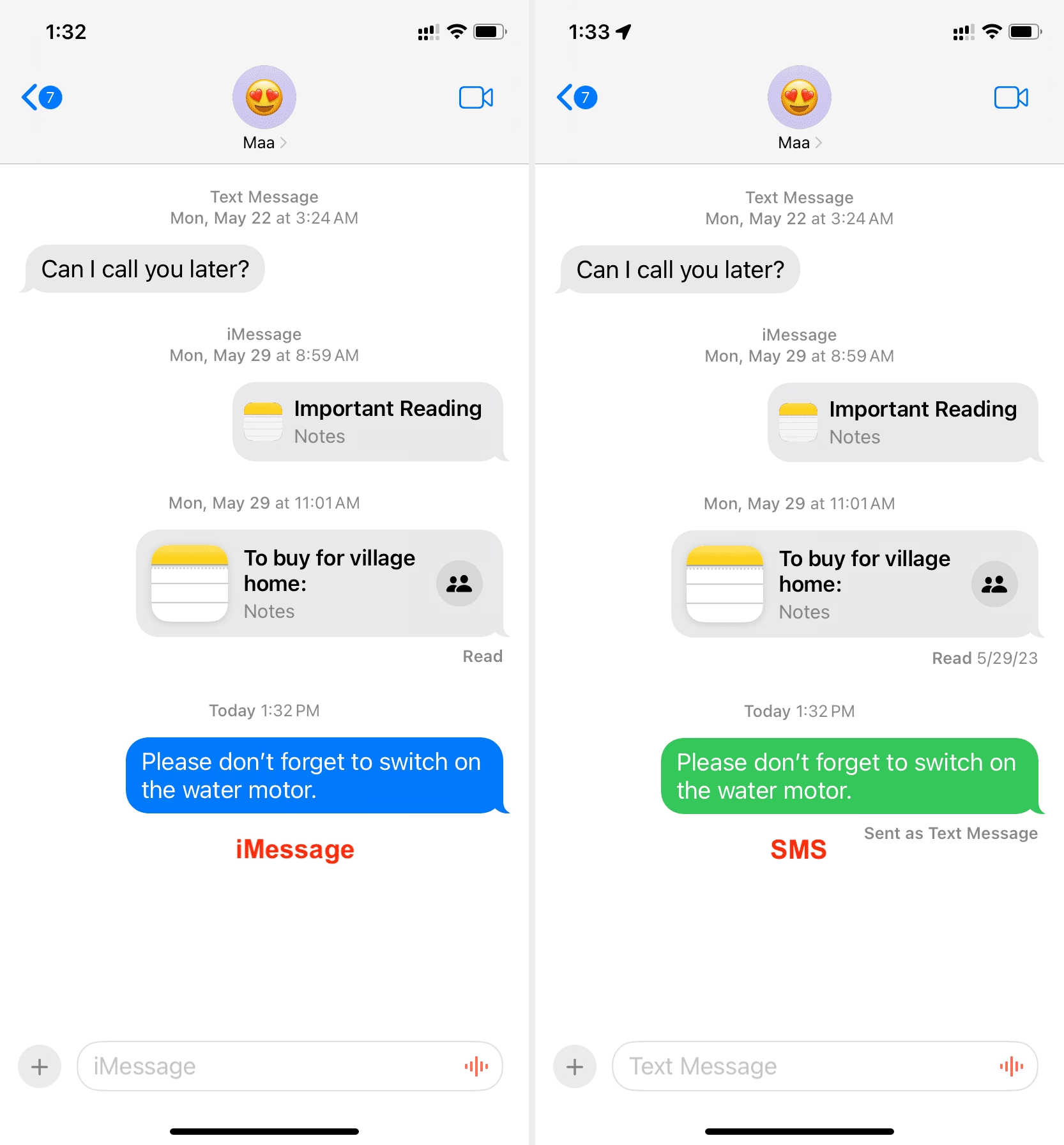
Stalo se vám někdy, že vaše zprávy iMessage, které by měly být modré, najednou zezelenaly? To obvykle znamená, že se namísto iMessage odesílají jako standardní textové zprávy (SMS). Tento jev může být frustrující, protože iMessage nabízí bohatší funkce a často je zdarma, zatímco SMS mohou být zpoplatněny a mají omezení. Zelené bubliny naznačují, že vaše zařízení buď ztratilo připojení k internetu, nebo má problémy s aktivací iMessage, případně je aktivována funkce, která automaticky přepíná na SMS. Ale nebojte se, existují jednoduché kroky, jak tuto situaci vyřešit a zajistit, aby vaše zprávy zůstaly modré a byly odesílány prostřednictvím služby iMessage. Pochopení příčiny a aplikace správných řešení vám pomůže obnovit plnou funkčnost iMessage a znovu si užívat bezproblémovou komunikaci.
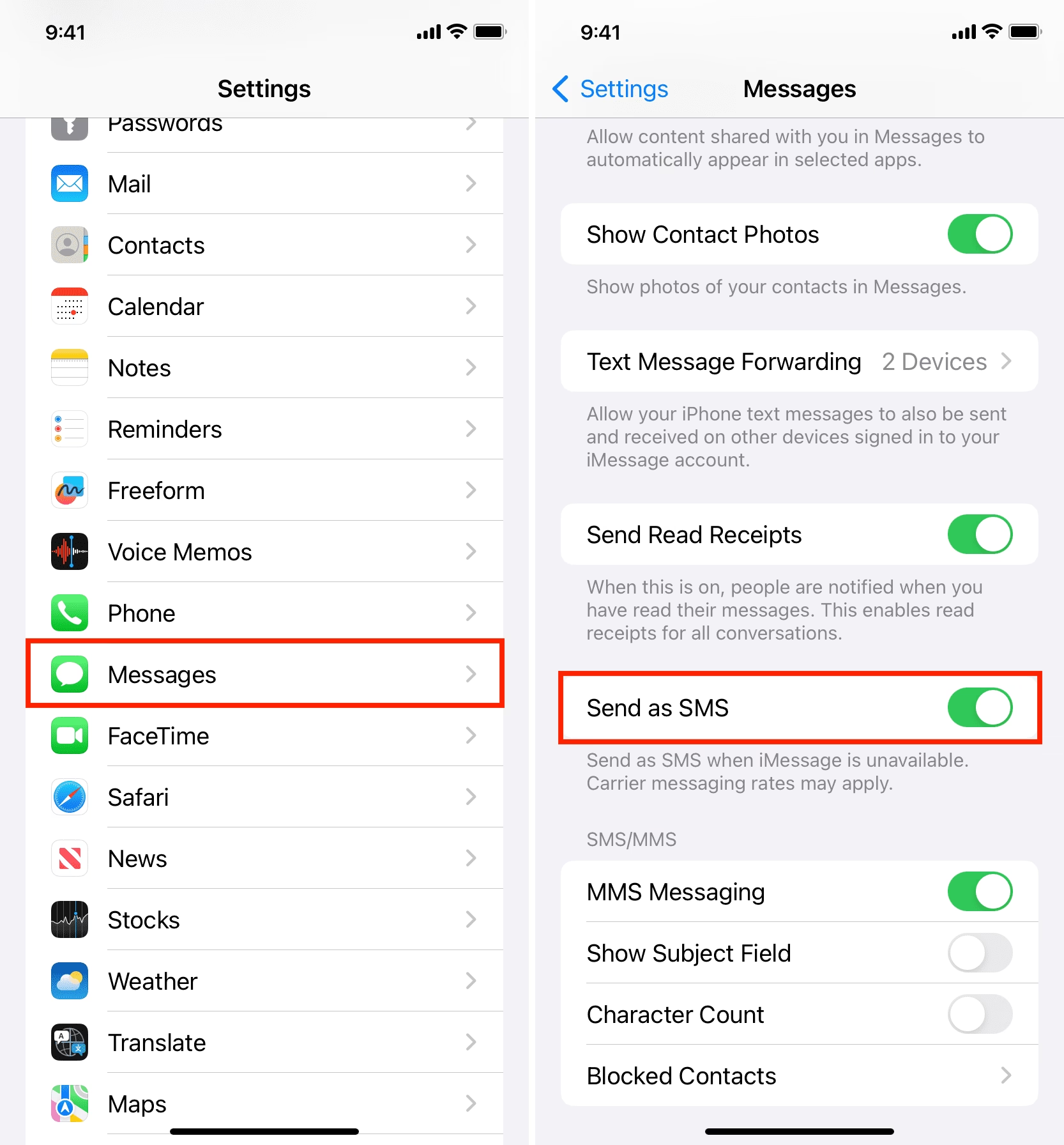
V tomto komplexním průvodci se podíváme na několik klíčových nastavení a tipů, které vám pomohou nejen zakázat funkci 'Odeslat jako SMS', ale také diagnostikovat a opravit další běžné problémy, které brání správné funkci iMessage. Ať už jde o ověření nastavení, použití Apple ID nebo kontrolu stavu serverů Apple, máme pro vás podrobné instrukce, jak se vrátit k plynulé a efektivní komunikaci.
Zkontrolujte, zda je iMessage povoleno
Někdy se iMessage může neúmyslně vypnout, zejména po aktualizaci zařízení nebo resetování nastavení. Ověření, zda je iMessage povoleno, je rychlý a základní krok k vyřešení problému. Bez aktivní služby iMessage se vaše zprávy nikdy nebudou odesílat modře.
Postupujte podle těchto jednoduchých kroků:
- Otevřete aplikaci Nastavení na vašem iPhonu.
- Přejděte dolů a klepněte na Zprávy.
- Ujistěte se, že přepínač vedle iMessage je zapnutý (zelený).
Pokud je iMessage již povoleno, zkontrolujte, zda se pod přepínačem nezobrazují nějaké chybové zprávy, jako například „Čeká se na aktivaci“ nebo „Aktivace neúspěšná“. Tyto zprávy naznačují, že služba iMessage není plně funkční, a je třeba vyřešit problém s aktivací. Pro úspěšnou aktivaci je nezbytné mít funkční připojení k internetu (Wi-Fi nebo mobilní data) a správně nastavené datum a čas. Někdy pomůže i vypnutí a opětovné zapnutí iMessage, nebo dokonce restart celého zařízení. Pokud se aktivace nedaří, může být problém i s vaším telefonním číslem u operátora, případně s nastavením vašeho Apple ID.
Zakázat 'Odeslat jako SMS'
Když je možnost 'Odeslat jako SMS' povolena, váš iPhone automaticky odešle zprávy jako standardní textové zprávy (SMS), pokud není iMessage k dispozici, například když nemáte připojení k internetu. Zakázáním této možnosti zajistíte, že zprávy budou odesílány pouze jako iMessage. Tato funkce je sice užitečná pro zajištění doručení zprávy v každé situaci, ale zároveň je nejčastější příčinou, proč se modré bubliny mění na zelené.
Jak na to:
- Otevřete aplikaci Nastavení, přejděte dolů a vyberte Zprávy.
- Přejděte dolů, najděte položku Odeslat jako SMS a přepněte ji do polohy vypnuto (bílá barva).
S vypnutým tímto nastavením se zprávy ostatním uživatelům Apple budou odesílat pouze jako iMessage. Pokud iMessage není k dispozici (například z důvodu absence internetového připojení nebo výpadku serveru), zpráva se neodešle, dokud nebude spojení obnoveno. To znamená, že zpráva zůstane ve stavu „nedoručeno“, dokud se iMessage připojení neobnoví. Může to být frustrující, pokud potřebujete poslat naléhavou zprávu a nemáte přístup k internetu. Mějte na paměti, že pokud potřebujete poslat textovou zprávu v nouzi nebo dočasně, abyste se ujistili, že se zpráva doručí bez ohledu na stav iMessage, budete muset toto nastavení znovu povolit. Je to kompromis mezi spolehlivostí doručení a preferencí iMessage.
Použijte své Apple ID pro iMessage
Používání vašeho Apple ID namísto telefonního čísla k odesílání iMessage může zabránit odesílání zpráv jako SMS, protože SMS lze odesílat pouze z telefonních čísel. Tato metoda zajišťuje, že vaše zprávy budou odesílány jako iMessage z vaší e-mailové adresy. To je obzvláště užitečné, pokud máte problémy s aktivací iMessage s telefonním číslem, nebo pokud používáte iPad či Mac, které nemají vlastní telefonní číslo.
Postupujte následovně:
- Otevřete aplikaci Nastavení a klepněte na Zprávy.
- V nastavení Zpráv vyberte Odesílání a příjem.
- V sekci „Spustit nové konverzace z“ vyberte svou e-mailovou adresu Apple ID namísto svého telefonního čísla.
- Pokud nejste přihlášeni pomocí svého Apple ID pro iMessage, klepněte na „Použít své Apple ID pro iMessage“ a přihlaste se. Jakmile se přihlásíte, vyberte své Apple ID pro odesílání zpráv.
Odesíláním iMessage z vašeho Apple ID se vyhnete možnosti, že zprávy budou odesílány jako SMS, protože SMS nemůže být odeslána na e-mailovou adresu. Je to spolehlivý způsob, jak zajistit modré bubliny. Pokud budete později potřebovat odeslat SMS, jednoduše se přepněte zpět na své telefonní číslo a případně znovu povolte 'Odeslat jako SMS'.
Odešlete iMessage na Apple ID příjemce
Můžete také odesílat iMessage přímo na e-mailovou adresu Apple ID vašeho kontaktu. Jelikož SMS nelze odeslat na e-mailovou adresu, tato metoda zajistí, že vaše zpráva bude odeslána jako iMessage. To je užitečné, pokud víte, že váš kontakt používá iMessage, ale máte potíže s odesíláním na jeho telefonní číslo (například pokud si nedávno změnil telefon nebo má iMessage aktivované pouze přes svůj email).
Jak na to:
- Otevřete aplikaci Zprávy a klepněte na tlačítko „Nová zpráva“ (ikona tužky a papíru) v pravém horním rohu.
- Do pole „Komu:“ zadejte e-mailovou adresu Apple ID vašeho kontaktu. E-mail by se měl objevit modře, což značí, že iMessage je k dispozici. Klepněte na něj pro výběr a začněte psát zprávu.
Pokud budete v budoucnu potřebovat odeslat SMS, zahajte novou konverzaci a vyberte místo toho jejich telefonní číslo. Nezapomeňte povolit 'Odeslat jako SMS', pokud je to zakázáno. Tato metoda je skvělým řešením, když se zdá, že iMessage s telefonním číslem nefunguje, ale chcete se vyhnout odesílání SMS.
Ověřte stav serveru iMessage
Příležitostně nemusí iMessage fungovat kvůli výpadkům serverů na straně společnosti Apple. I když je to vzácné, je důležité zkontrolovat, zda nejsou servery iMessage mimo provoz. Pokud jsou servery Apple nefunkční, žádné z výše uvedených kroků vám nepomohou, protože problém není na vašem zařízení, ale u poskytovatele služby.
Jak ověřit:
- Navštivte stránku Stav systému Apple (System Status page) ve vašem webovém prohlížeči.
- Zkontrolujte stav iMessage. Zelená tečka vedle iMessage značí, že služba funguje normálně, zatímco červená nebo žlutá tečka signalizuje problémy.
Pokud jsou servery mimo provoz, budete muset počkat, dokud Apple problém nevyřeší, než iMessage začne správně fungovat. Během této doby můžete využít alternativní komunikační platformy, jako je WhatsApp, Messenger nebo Signal, abyste zůstali v kontaktu s ostatními. Apple obvykle pracuje na odstranění takových problémů velmi rychle, takže by se služba měla brzy obnovit.
Zjistěte, zda je problém na vaší straně
Je možné, že problém spočívá na zařízení příjemce, nikoli na vašem. Mohli přejít na zařízení, které není Apple (např. Android), nebo vypnout iMessage. Diagnostika, zda je problém u vás nebo u příjemce, vám ušetří čas a frustraci.
Jak zkontrolovat:
- Otevřete aplikaci Zprávy a zahajte novou konverzaci klepnutím na tlačítko „Nová zpráva“.
- Do pole „Komu:“ zadejte jméno nebo číslo kontaktu. Pokud se jejich jméno objeví modře, iMessage je k dispozici; pokud je zelené, zpráva bude odeslána jako textová zpráva.
- Pokud jste v existující konverzaci, zkontrolujte, zda se v poli pro zadávání zprávy zobrazuje iMessage nebo Textová zpráva.
- Můžete také napsat zprávu a zjistit, zda je šipka pro odeslání modrá (iMessage) nebo zelená (SMS).
Pokud se zprávy odesílají jako textové zprávy více kontaktům, problém může být s vaším zařízením. Pokud jsou postiženy pouze zprávy pro konkrétní kontakt, mohli vypnout iMessage nebo přejít na zařízení, které není Apple. V takovém případě je můžete požádat, aby povolili iMessage, nebo použít alternativní aplikaci pro zasílání zpráv, jako je WhatsApp, pro komunikaci. Je také možné, že váš kontakt používá iMessage se svým Apple ID namísto telefonního čísla, nebo naopak. Ujistěte se, že s nimi komunikujete pomocí správných kontaktních informací, které mají pro iMessage aktivní.
Srovnání iMessage a SMS
| Funkce | iMessage (Modrá bublina) | SMS (Zelená bublina) |
|---|---|---|
| Typ zprávy | Internetová zpráva (přes Wi-Fi/data) | Textová zpráva (přes mobilní síť) |
| Dostupnost | Pouze mezi zařízeními Apple | Mezi jakýmikoli telefony (Apple, Android atd.) |
| Náklady | Zdarma (používá data nebo Wi-Fi) | Může být zpoplatněno dle tarifu operátora |
| Funkce | Fotky/videa ve vysoké kvalitě, skupinové chaty, efekty, nálepky, reakce, potvrzení o přečtení | Omezená délka textu, nízká kvalita multimédií, bez pokročilých funkcí |
| Šifrování | End-to-end šifrování | Nešifrované (pouze základní zabezpečení sítě) |
| Požadavek | Internetové připojení | Mobilní signál |
Často kladené otázky (FAQ)
Zde jsou odpovědi na některé z nejčastějších otázek týkajících se iMessage a SMS:
- Proč se moje zprávy iMessage odesílají jako zelené bubliny?
Zelené bubliny znamenají, že zpráva byla odeslána jako standardní SMS. To se může stát, pokud nemáte internetové připojení, iMessage je vypnuto, nebo pokud posíláte zprávu někomu, kdo nemá zařízení Apple nebo má vypnuté iMessage. Také funkce 'Odeslat jako SMS' může být povolena a automaticky přepne typ zprávy. - Co se stane, když zakážu 'Odeslat jako SMS'?
Pokud tuto funkci zakážete a nemáte k dispozici iMessage (například kvůli absenci internetu nebo problémům se serverem), vaše zpráva se neodešle. Zůstane ve stavu „nedoručeno“, dokud se iMessage připojení neobnoví. Zabráníte tak nechtěnému odesílání zpoplatněných SMS. - Mohu posílat iMessage, když nemám mobilní data?
Ano, iMessage funguje přes jakékoli internetové připojení, včetně Wi-Fi. Pokud jste připojeni k Wi-Fi, můžete posílat iMessage i bez mobilních dat. - Jak poznám, že můj kontakt používá iMessage?
Když začnete psát novou zprávu a zadáte jméno kontaktu, pole pro jméno se zbarví modře, pokud kontakt používá iMessage. V existující konverzaci jsou bubliny zpráv modré, pokud jsou iMessage, a zelené, pokud jsou SMS. - Co mám dělat, když se mi nedaří aktivovat iMessage?
Zkontrolujte své internetové připojení, ujistěte se, že datum a čas jsou správné, a zkuste vypnout a znovu zapnout iMessage v Nastavení > Zprávy. Někdy pomůže i restart iPhonu. Pokud problém přetrvává, může být nutné kontaktovat vašeho mobilního operátora nebo podporu Apple. - Je iMessage zdarma?
Ano, iMessage je zdarma, pokud používáte Wi-Fi. Při používání mobilních dat se spotřebovávají vaše data, ale samotná služba iMessage není zpoplatněna nad rámec vašeho datového tarifu.
Dodržováním těchto kroků můžete vyřešit problémy s iMessage a zajistit, že vaše zprávy budou odesílány bezpečně a efektivně prostřednictvím zprávové služby Apple. Nyní, když rozumíte rozdílu mezi modrými a zelenými bublinami a víte, jak spravovat nastavení 'Odeslat jako SMS', máte plnou kontrolu nad svou komunikací. Ať už je vaším cílem šetřit data, využívat plné funkce iMessage, nebo se jen vyhnout nechtěným SMS zprávám, tento průvodce vám poskytl všechny nástroje, které potřebujete k optimalizaci vašeho zážitku z posílání zpráv na iPhonu. Nezapomeňte, že správné nastavení a pravidelná kontrola mohou zajistit, že vaše konverzace budou vždy plynulé a efektivní. Užijte si modré bubliny!
Chceš-li si přečíst další články podobné jako Jak zakázat Odeslat jako SMS na iPhonu?, navštiv kategorii iPhone.