
15/09/2024
Máte plný iPhone drahocenných fotografií a videí, a dochází vám místo? Nebo si jen přejete mít své vzpomínky bezpečně zálohované na větším úložišti, jako je váš Mac? Ať už potřebujete uvolnit místo, vytvořit zálohu, sdílet fotografie s ostatními majiteli Maců, nebo je dokonce připravit k tisku, přenos fotografií z iPhonu na Mac je běžnou, ale pro některé stále záhadnou operací. Existuje několik spolehlivých způsobů, jak na to, ať už preferujete bezdrátové řešení pro rychlé sdílení, nebo kabelové připojení pro hromadné přenosy. V tomto podrobném průvodci prozkoumáme pět nejefektivnějších a nejpoužívanějších metod, které vám pomohou vaše fotografie bezpečně a rychle přesunout.
- Proč přenášet fotografie z iPhonu na Mac?
- Srovnání metod přenosu fotografií
- Metoda 1: Přenos fotografií z iPhonu na Mac pomocí software třetí strany – EaseUS MobiMover
- Metoda 2: Bezdrátový přenos fotografií z iPhonu na Mac pomocí AirDrop
- Metoda 3: Synchronizace fotografií mezi iPhonem a MacBook Air bez USB – iCloud Fotky
- Metoda 4: Kabelový přenos fotografií z iPhonu na Mac pomocí aplikace Fotky
- Metoda 5: Import fotografií z iPhonu na Mac pomocí aplikace Digitální obrazy
- Alternativní metody: Cloudové služby
- Závěr
- Často kladené otázky (FAQ)
Proč přenášet fotografie z iPhonu na Mac?
Důvodů, proč uživatelé iPhonů potřebují přesunout své fotografie na Mac, je mnoho. Zde jsou ty nejčastější:
- Nedostatek místa na iPhonu: Fotografie a videa zabírají značnou část paměti vašeho zařízení. Pravidelným přenosem na Mac můžete snadno uvolnit cenné gigabajty a zajistit plynulý chod telefonu.
- Vytvoření zálohy: Nikdo si nepřeje přijít o své digitální vzpomínky. Zálohování fotografií na Mac poskytuje další úroveň ochrany před ztrátou dat v případě poškození, ztráty nebo krádeže iPhonu.
- Snadnější úprava a správa: Na Macu máte k dispozici pokročilejší nástroje pro úpravu fotografií a širší možnosti pro jejich organizaci a správu než přímo na iPhonu.
- Sdílení s ostatními: Pokud chcete sdílet velký objem fotografií s přáteli nebo rodinou, kteří také používají Mac, přenos na Mac může být efektivnější než sdílení přímo z iPhonu.
- Příprava k tisku: Pro tisk fotografií ve vysoké kvalitě je často pohodlnější pracovat s nimi na Macu, kde můžete snadněji spravovat rozlišení a formát.
Srovnání metod přenosu fotografií
Než se ponoříme do detailů jednotlivých metod, podívejme se na jejich stručné srovnání, které vám pomůže vybrat tu nejvhodnější pro vaše potřeby.
| Metoda | Efektivita | Obtížnost | Poznámky |
|---|---|---|---|
| EaseUS MobiMover | Vysoká | Velmi snadná | Komplexní nástroj pro přenos dat, ideální pro hromadné zálohování a selektivní přenos. |
| AirDrop | Vysoká | Velmi snadná | Bezdrátový přenos, ideální pro jednotlivé fotografie nebo menší skupiny. Vyžaduje blízkost. |
| iCloud Fotky | Vysoká | Snadná | Automatická synchronizace přes cloud. Vyžaduje dostatek místa na iCloudu a internetové připojení. |
| Aplikace Fotky | Střední | Snadná | Vestavěná aplikace pro Mac, vyžaduje kabel. Dobrá pro import nových snímků. |
| Aplikace Digitální obrazy | Střední | Snadná | Základní nástroj pro import z digitálních zařízení, vyžaduje kabel. |
Metoda 1: Přenos fotografií z iPhonu na Mac pomocí software třetí strany – EaseUS MobiMover
Pokud hledáte spolehlivé a komplexní řešení pro správu a přenos dat mezi vaším iPhonem a Macem, software EaseUS MobiMover je vynikající volbou. Ať už potřebujete stáhnout všechny fotografie najednou, nebo selektivně vybrat jen některé, MobiMover to zvládne bezpečně a rychle. Tento nástroj není jen pro fotografie; funguje jako univerzální správce obsahu iOS a bezplatný stahovač videí a audia, což z něj činí velmi užitečnou aplikaci.
EaseUS MobiMover vám pomůže s:
- Přenos souborů mezi iPhonem a Macem/PC a mezi dvěma iPhony.
- Snadné a rychlé zálohování iPhonu/iPadu/iPodu touch.
- Stahování online videí a audia pomocí URL na Mac, PC nebo iPhone/iPad.
- Zálohování a přenos WhatsApp z iPhonu na iPhone.
Použití MobiMoveru je nesmírně intuitivní, a proto je ideální volbou i pro méně technicky zdatné uživatele. Už nikdy se nebudete muset obávat ztráty dat nebo komplikovaných procesů přenosu.
Jak přenést fotografie z iPhonu na Mac pomocí EaseUS MobiMover:
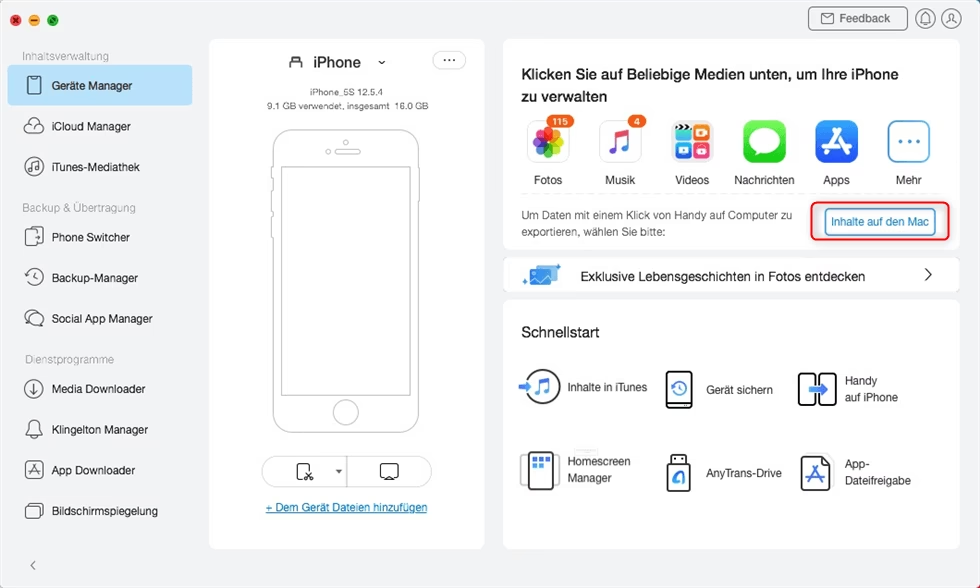
- Připojte iPhone k Macu: Pomocí USB kabelu připojte svůj iPhone k Macu. Spusťte aplikaci EaseUS MobiMover. Na hlavní obrazovce vyberte možnost "Phone to Mac" (Telefon na Mac) a poté klikněte na tlačítko "Next" (Další) pro pokračování.
- Vyberte data k přenosu: Označte kategorie, které chcete z iPhonu zkopírovat na Mac. Jak vidíte, můžete kromě fotografií zkopírovat najednou i další podporované soubory. Nezapomeňte si poté přizpůsobit cestu pro uložení exportovaných fotografií, pokud je nechcete ukládat na plochu.
- Spusťte přenos: Nyní klikněte na tlačítko "Transfer" (Přenos) pro zahájení přenosu fotografií nebo jiných souborů z iPhonu na Mac bez nutnosti iTunes. Export souborů z iPhonu na Mac pomocí MobiMoveru je správná cesta k zálohování, aby se zabránilo neočekávané ztrátě dat.
Tento proces je navržen tak, aby byl co nejjednodušší a nejrychlejší, což z MobiMoveru činí jedno z nejlepších řešení pro správu obsahu vašeho iOS zařízení.
Metoda 2: Bezdrátový přenos fotografií z iPhonu na Mac pomocí AirDrop
AirDrop je pravděpodobně nejjednodušší a nejrychlejší způsob, jak bezdrátově přenášet obrázky z iPhonu na Mac, zvláště pokud nemáte po ruce USB kabel nebo potřebujete odeslat jen několik fotografií. Pro úspěšné použití AirDropu se ujistěte, že jsou vaše zařízení v dosahu Wi-Fi a Bluetooth a že jsou obě funkce aktivní. AirDrop je ideální volba pro rychlé, ad-hoc sdílení.
Jak odeslat fotografie z iPhonu na Mac pomocí AirDrop:
- Aktivujte AirDrop: Na svém iPhonu a Macu aktivujte AirDrop. Na iPhonu to uděláte v Ovládacím centru (dlouhým stiskem bloku s Wi-Fi a Bluetooth ikonami), na Macu v Finderu (přes menu Go > AirDrop) nebo v Ovládacím centru. Ujistěte se, že je AirDrop nastaven na "Všichni" nebo "Pouze kontakty", podle toho, jak máte Mac uložen.
- Vyberte fotografie: Otevřete aplikaci Fotky na svém iPhonu a vyberte položky, které chcete přenést na Mac. Můžete vybrat jednotlivé fotografie nebo celou skupinu.
- Sdílejte přes AirDrop: Po výběru klepněte na tlačítko "Sdílet" (ikona čtverce se šipkou nahoru) a vyberte "AirDrop". Zobrazí se seznam dostupných zařízení. Zvolte svůj Mac.
- Přijměte na Macu: Na vašem Macu se zobrazí výzva k "Přijetí" fotografií z vašeho iOS zařízení. Potvrďte ji.
- Dokončete přenos: Počkejte, než se proces přenosu dokončí. Poté přejděte do složky "Stahování" (Downloads) na svém Macu, kde si můžete obrázky prohlédnout.
Doba trvání přenosu fotografií přes AirDrop z iPhonu na Mac závisí na velikosti souborů a rychlosti vaší sítě. Pokud máte k odeslání velkou sbírku fotografií, dokončení přenosu může trvat déle. Pro velmi velké objemy dat nemusí být AirDrop vždy nejefektivnější volbou.
Metoda 3: Synchronizace fotografií mezi iPhonem a MacBook Air bez USB – iCloud Fotky
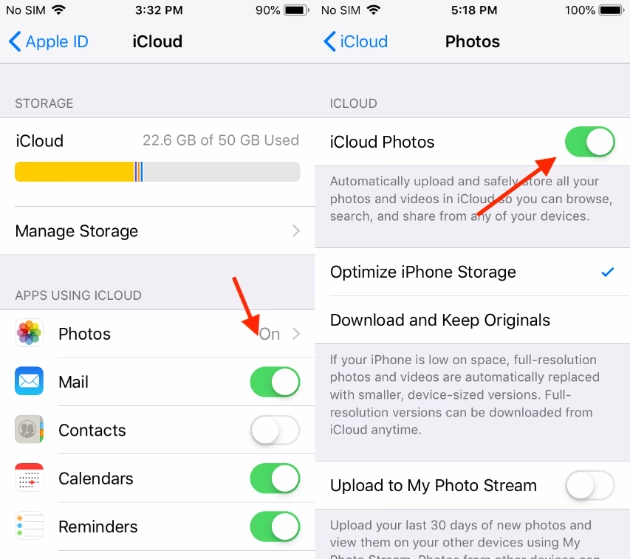
iCloud je další oblíbenou metodou pro bezdrátový přenos fotografií z iPhonu na Mac. Je to cloudová služba, která vám umožňuje sdílet soubory, jako jsou fotografie, videa a dokumenty, mezi vašimi zařízeními – iPhonem, iPadem, iPodem, Macem a PC. Pokud aktivujete iCloud Fotky, vaše fotografie se automaticky nahrají do iCloudu a následně se synchronizace s vašimi dalšími zařízeními, která používají stejné Apple ID jako váš iPhone. Je to vynikající volba pro udržení vaší fotogalerie aktuální napříč všemi zařízeními.
Před zahájením se ujistěte, že používáte stejné Apple ID na Macu i iPhonu a že máte dostatek místa na iCloudu pro uložení sdílených položek.
Jak přenést fotografie z iPhonu na Mac pomocí iCloud Fotek:
- Aktivujte iCloud Fotky na iPhonu: Na svém iPhonu přejděte do "Nastavení" > [Vaše jméno] > "iCloud" > "Fotky" a zapněte "iCloud Fotky".
- Aktivujte iCloud Fotky na Macu: Na Macu klikněte na "Nabídku Apple" a vyberte "Nastavení systému" (nebo "Předvolby systému" na starších verzích macOS).
- Přihlaste se do iCloudu: Zvolte "iCloud" a přihlaste se pomocí stejného Apple ID, které používáte na svém iPhonu.
- Zapněte iCloud Fotky: Vedle možnosti "Fotky" klikněte na "Volby" a zaškrtněte "iCloud Fotky" (nebo "Fotky iCloud" či "iCloud Photo Library" v závislosti na verzi macOS).
- Počkejte na synchronizaci: Počkejte, než se proces synchronizace dokončí. Doba synchronizace závisí na počtu fotografií a rychlosti vašeho internetového připojení. Poté otevřete aplikaci Fotky na svém Macu a zkontrolujte fotografie z vašeho mobilního zařízení.
iCloud Fotky zajistí, že všechny vaše fotografie a videa budou vždy dostupné na všech vašich zařízeních, což je obzvláště užitečné pro ty, kteří často přepínají mezi iPhonem a Macem a chtějí mít své mediální soubory aktuální bez manuálního zásahu.
Metoda 4: Kabelový přenos fotografií z iPhonu na Mac pomocí aplikace Fotky
Někteří uživatelé preferují přenos fotografií pomocí USB kabelu, zejména pokud potřebují přenést velké množství fotografií nebo nemají k dispozici stabilní síťové připojení. Aplikace Fotky, která je vestavěná součástí každého Macu, je intuitivním a efektivním nástrojem pro tento účel. Funguje podobně jako na Windows PC, což zajišťuje konzistentní uživatelský zážitek.
Jak přenést fotografie z iPhonu na Mac pomocí aplikace Fotky:
- Připojte iPhone k Macu: Použijte USB kabel k připojení vašeho iPhonu k Macu. Je důležité použít originální nebo certifikovaný kabel pro nejlepší spolehlivost.
- Důvěřujte zařízení: Odemkněte svůj iOS zařízení. Pokud se zobrazí výzva "Důvěřovat tomuto počítači?", klepněte na "Důvěřovat". To umožní Macu přístup k datům na vašem iPhonu.
- Spusťte aplikaci Fotky: Aplikace Fotky by se měla spustit automaticky. Pokud ne, můžete ji spustit ručně z Docku nebo složky Aplikace. V levém postranním panelu aplikace Fotky vyberte svůj iPhone pod sekcí "Zařízení".
- Vyberte fotografie k importu: Počkejte, než aplikace Fotky načte všechny nové fotografie a videa z vašeho mobilního zařízení. Může to chvíli trvat, pokud máte hodně nových snímků. Jakmile se načtou, můžete buď vybrat "Importovat vybrané fotografie a videa", nebo "Importovat všechny nové položky" (což zahrnuje i vaše videa).
- Dokončete import: Klikněte na tlačítko "Importovat" a počkejte, až se proces dokončí. Po importu můžete fotografie prohlížet a spravovat přímo v aplikaci Fotky na Macu.
Tato metoda je obzvláště vhodná pro ty, kteří chtějí mít plnou kontrolu nad importovanými soubory a preferují fyzické připojení pro rychlost a stabilitu.
Metoda 5: Import fotografií z iPhonu na Mac pomocí aplikace Digitální obrazy
Kromě aplikace Fotky existuje na Macu také aplikace Digitální obrazy (Image Capture), která vám pomůže s přenosem fotografií z iPhonu. Obě aplikace fungují podobně, pokud jde o import fotografií, ale Digitální obrazy jsou primárně určeny pro nahrávání obrázků z digitálních fotoaparátů nebo zařízení s kamerou na Mac. Je to základní, ale velmi efektivní nástroj.
Jak přenést fotografie z iPhonu na Mac pomocí aplikace Digitální obrazy:
- Připojte iPhone k Macu: Připojte své iOS zařízení k Macu pomocí USB kabelu.
- Odemkněte a důvěřujte: Odemkněte svůj iPhone a důvěřujte počítači, pokud se zobrazí výzva.
- Spusťte Digitální obrazy: Spusťte aplikaci Digitální obrazy. Najdete ji v Launchpadu, ve složce Aplikace, nebo ji můžete vyhledat pomocí Spotlightu.
- Vyberte zařízení: V levém postranním panelu aplikace Digitální obrazy vyberte svůj iPhone.
- Načtení a výběr: Počkejte, než program načte nové položky z vašeho iPhonu. Zobrazí se vám všechny fotografie a videa. Můžete buď vybrat konkrétní snímky, které chcete sdílet a kliknout na "Importovat", nebo přímo kliknout na "Importovat vše". Případně můžete vybrané fotografie přetáhnout přímo na plochu nebo do libovolné složky ve Finderu.
- Vyberte cíl importu: Před importem si v dolní části okna aplikace můžete vybrat cílovou složku, kam se fotografie uloží.
Digitální obrazy jsou skvělou volbou, pokud potřebujete jednoduchý a přímý způsob, jak dostat fotografie z iPhonu na Mac, bez dalších funkcí pro správu, které nabízí aplikace Fotky. Je to nástroj, který dělá přesně to, co má – importuje vaše snímky.
Alternativní metody: Cloudové služby
Kromě výše uvedených pěti hlavních metod existují i další způsoby, jak bez problémů přenést fotografie z iPhonu na Mac, a to prostřednictvím cloudových služeb. Tyto služby nabízejí flexibilitu a přístup k vašim fotografiím odkudkoli, pokud máte připojení k internetu.
- Dropbox: Jedna z nejpopulárnějších cloudových služeb pro ukládání a sdílení souborů. Po instalaci aplikace Dropbox na iPhone a Macu můžete automaticky nahrávat fotografie z iPhonu do cloudu a poté je stahovat na Mac, nebo k nim přistupovat přímo z aplikace Dropbox na Macu.
- Google Fotky: Nabízí automatické zálohování fotografií a videí a je k dispozici na všech platformách. Po nahrání do Google Fotek na iPhonu k nim můžete přistupovat a stahovat je z webového prohlížeče nebo aplikace Google Fotky na Macu.
- OneDrive: Řešení od Microsoftu, které funguje podobně jako Dropbox a Google Fotky. Umožňuje automatické nahrávání fotografií z iPhonu a jejich synchronizaci s vaším Macem.
Tyto cloudové služby jsou vynikající pro ty, kteří chtějí mít své fotografie dostupné na více zařízeních a platformách, a zároveň poskytují další zálohu vašich cenných vzpomínek. Nicméně, pro hromadné přenosy nebo pro uživatele s omezeným internetovým připojením, mohou být kabelové metody efektivnější.
Závěr
Nyní jste se seznámili se všemi běžnými a efektivními metodami přenosu fotografií z iPhonu na Mac. Ať už preferujete bezdrátové pohodlí AirDropu a iCloudu, spolehlivost kabelového připojení s aplikací Fotky a Digitální obrazy, nebo komplexní řešení, které nabízí software třetí strany jako EaseUS MobiMover, vždy najdete cestu, která nejlépe vyhovuje vašim potřebám. Pro rychlý a bezpečný přenos velkého množství fotografií a dalších dat je EaseUS MobiMover často doporučovanou volbou pro jeho jednoduchost a širokou škálu funkcí. Vyberte si metodu, která vám nejlépe vyhovuje, a přeneste své iPhone fotografie na Mac během několika minut, abyste si uvolnili místo a zajistili své cenné vzpomínky!
Často kladené otázky (FAQ)
- Jak mohu přenést všechny fotografie pomocí AirDropu?
V aplikaci Fotky na iPhonu můžete vybrat více fotografií najednou. Klepněte na "Vybrat" v pravém horním rohu, poté klepněte na "Vybrat vše" (pokud je tato možnost dostupná, nebo ručně označte všechny fotografie tažením prstu) a poté klepněte na ikonu sdílení (čtverec se šipkou nahoru). Vyberte "AirDrop" a poté svůj Mac. Pamatujte, že pro velmi velké objemy fotografií může AirDrop trvat dlouho nebo být méně stabilní než kabelové připojení.
- Jak mohu synchronizovat svůj iPhone s Macem?
Pro první nastavení synchronizace je nejlepší připojit iPhone k Macu pomocí USB nebo USB-C kabelu. Po připojení a odemknutí zařízení by se ikona zařízení měla objevit v bočním panelu Finderu. Kliknutím na tuto ikonu se zobrazí možnosti synchronizace. Zde si můžete vybrat, které typy obsahu (včetně fotografií, hudby, filmů atd.) chcete synchronizovat. Po počátečním nastavení je často možné nastavit synchronizaci přes Wi-Fi v nastavení Finderu pro vaše zařízení.
- Co se stane, když vypnu iCloud Fotky?
Pokud vypnete iCloud Fotky, nové fotografie a videa pořízené na vašem iPhonu se již nebudou automaticky nahrávat do iCloudu a nebudou synchronizovány s vašimi ostatními zařízeními. Stávající fotografie a videa uložené v iCloudu zůstanou v cloudu po dobu 30 dnů, než budou smazány. Během této doby máte možnost si je stáhnout do svého zařízení nebo na Mac. Doporučuje se vždy zálohovat své fotografie před vypnutím iCloud Fotek, abyste předešli ztrátě dat.
- Proč se můj iPhone nezobrazuje v aplikaci Fotky na Macu?
Existuje několik důvodů, proč se váš iPhone nemusí zobrazovat v aplikaci Fotky na Macu:
- Kabelové připojení: Zkontrolujte, zda je USB kabel správně připojen k oběma zařízením a zda není poškozen. Vyzkoušejte jiný USB port nebo jiný kabel.
- Odemknutí a důvěra: Ujistěte se, že je váš iPhone odemknutý a že jste potvrdili "Důvěřovat tomuto počítači" na obrazovce iPhonu.
- Aktualizace softwaru: Zkontrolujte, zda máte na iPhonu i Macu nejnovější verze iOS a macOS. Zastaralý software může způsobovat problémy s kompatibilitou.
- Restartování: Zkuste restartovat jak iPhone, tak Mac.
- Problémy s ovladači: Občas může pomoci resetovat nastavení Location & Privacy na iPhonu (Nastavení > Obecné > Přenos nebo resetování iPhonu > Resetovat > Resetovat polohu a soukromí).
Chceš-li si přečíst další články podobné jako Jak přenést fotky z iPhonu na Mac?, navštiv kategorii Návody.