
06/06/2025
V dnešní době, kdy je spousta z nás obklopena množstvím chytrých zařízení, může být někdy složité rychle identifikovat to své. Zejména v situacích, kdy se snažíte připojit svůj iPhone k Bluetooth reproduktoru, sluchátkům nebo automobilovému systému, a v seznamu dostupných zařízení vidíte desítky „iPhone“ nebo „iPad“. Tato zdánlivě malá nepříjemnost může vést k frustraci a ztrátě času. Naštěstí Apple nabízí jednoduché a rychlé řešení: změnu názvu vašeho zařízení. Personalizace názvu Bluetooth vašeho iPhonu není jen o estetice; je to praktický krok, který může výrazně zjednodušit vaši interakci s ostatními zařízeními a zvýšit vaše pohodlí. V tomto obsáhlém průvodci se dozvíte, jak snadno změnit název Bluetooth na vašem iPhonu, a prozkoumáme, proč je tato malá úprava tak důležitá pro každodenní používání.
Proč je důležité změnit název Bluetooth na vašem iPhonu?
Změna názvu vašeho iPhonu, který slouží i jako název pro Bluetooth identifikaci, přináší řadu praktických výhod, které přesahují pouhou personalizaci. Pochopení těchto důvodů vám pomůže ocenit, proč je tento jednoduchý krok tak užitečný.
Snadná identifikace zařízení
Nejčastějším a nejzjevnějším důvodem je usnadnění identifikace. Představte si situaci, kdy jste na kávě s přáteli, a všichni máte iPhony. Když se někdo snaží připojit k Bluetooth reproduktoru, v seznamu se objeví několik zařízení s názvem „iPhone“. Pokud má váš iPhone jedinečný název, například „Můj iPhone Pro“ nebo „iPhone Jana Nováka“, okamžitě ho rozpoznáte a vyhnete se připojení k cizímu zařízení. To platí i pro domácnosti s více zařízeními Apple, kde se často stává, že se jeden uživatel omylem připojí k zařízení někoho jiného.
Personalizace a vyjádření individuality
Váš iPhone je osobní zařízení, které vás provází po celý den. Stejně jako si vybíráte tapetu nebo pouzdro, můžete si přizpůsobit i jeho digitální identitu. Unikátní název Bluetooth je malý, ale významný detail, který odráží vaši osobnost nebo preference. Můžete si vybrat cokoliv, co vás vystihuje – od vtipného jména po něco minimalistického a elegantního. Tato úroveň personalizace přispívá k tomu, že se s vaším zařízením cítíte více propojeni.
Profesionální dojem
V pracovním prostředí, zejména při prezentacích nebo schůzkách, kde se spoléháte na bezdrátové připojení, může mít výchozí název „iPhone“ neprofesionální dojem. Název jako „iPhone Petra Nováka“ nebo „iPhone [Název Společnosti]“ působí mnohem profesionálněji a usnadňuje identifikaci vašeho zařízení pro kolegy, kteří se k němu potřebují připojit nebo s ním interagovat.
Vliv na Osobní hotspot a Wi-Fi síť
Je důležité si uvědomit, že název, který změníte v nastavení iPhonu, není použit pouze pro Bluetooth. Tento název je zároveň názvem vašeho zařízení na Wi-Fi sítích a také názvem vašeho Osobního hotspotu. Pokud máte více zařízení se stejným názvem, může to způsobit zmatek pro správce sítě nebo pro vás samotné, když se snažíte zjistit, které zařízení je připojeno k vaší domácí síti nebo k internetu přes hotspot. Jedinečný název zajišťuje, že vaše zařízení je vždy jasně identifikovatelné v jakémkoli digitálním prostředí.
Podrobný průvodce: Jak změnit název Bluetooth na iPhonu
Změna názvu vašeho iPhonu je neuvěřitelně jednoduchá a zabere vám jen několik okamžiků. Následující kroky jsou platné pro většinu modelů iPhonu a verzí iOS, včetně iOS 7 a novějších, iOS 14, iOS 16 a iOS 17. Fungují také pro iPad a iPod Touch.
- Krok 1: Otevřete aplikaci Nastavení.
Najděte ikonu „Nastavení“ (obvykle ve tvaru ozubeného kola) na vaší domovské obrazovce a klepněte na ni. Toto je centrální místo pro správu všech aspektů vašeho iPhonu. - Krok 2: Přejděte na Obecné.
V nabídce Nastavení sjeďte dolů a klepněte na možnost „Obecné“. Tato sekce obsahuje základní nastavení týkající se softwaru, aktualizací a informací o zařízení. - Krok 3: Vyberte Informace.
V horní části nabídky Obecné klepněte na „Informace“. Zde naleznete podrobnosti o vašem iPhonu, jako je verze softwaru, model a sériové číslo. - Krok 4: Klepněte na Název.
Na stránce Informace uvidíte aktuální název vašeho iPhonu, který je zároveň jeho Bluetooth názvem. Klepněte na něj. - Krok 5: Zadejte nový název a uložte.
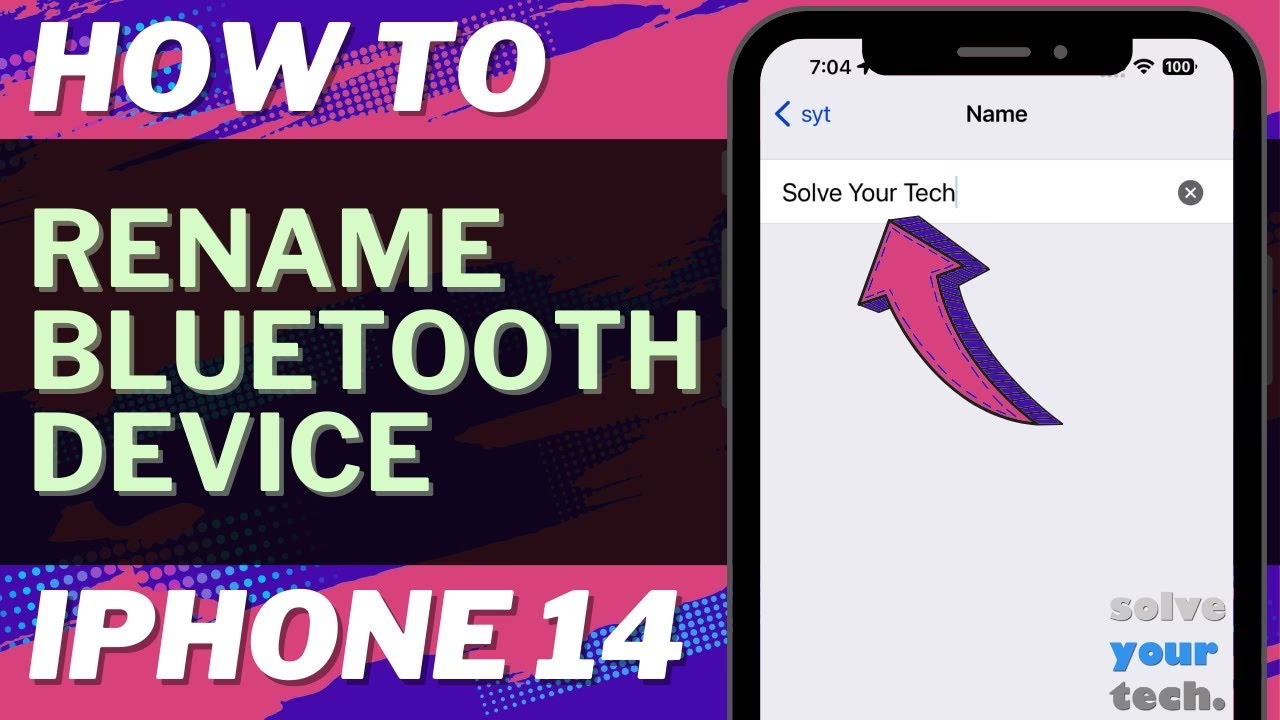
Zobrazí se klávesnice. Klepněte na malé „x“ napravo od aktuálního názvu, abyste ho smazali, a poté zadejte požadovaný nový název. Můžete být kreativní, ale mějte na paměti, jak se tento název bude zobrazovat ostatním zařízením. Jakmile budete hotovi, klepněte na modré tlačítko „Hotovo“ v pravém dolním rohu klávesnice.
Po dokončení těchto kroků se název vašeho iPhonu okamžitě aktualizuje a bude se zobrazovat s novým názvem pro všechna Bluetooth připojení, Wi-Fi sítě a Osobní hotspot. Tento proces je intuitivní a rychlý, což vám umožňuje kdykoli provést změny podle potřeby.
Změna názvu jiných Bluetooth zařízení připojených k iPhonu
Nejen váš iPhone, ale i některá další Bluetooth zařízení, která k němu připojujete, mohou mít svůj název změněn. To je obzvláště užitečné, pokud máte více stejných zařízení, například několik párů AirPods nebo chytrých reproduktorů.
Jak změnit název AirPods a HomePodu
AirPods a HomePody jsou příklady zařízení Apple, u kterých můžete snadno změnit název přímo z iPhonu. Postup je následující:
- Otevřete aplikaci Nastavení.
- Vyberte možnost Bluetooth.
- V seznamu „Moje zařízení“ najděte své AirPods (nebo HomePod) a ujistěte se, že jsou připojeny.
- Klepněte na ikonu „i“ (informace) vedle názvu zařízení.
- Na další obrazovce klepněte na Název.
- Vymažte stávající název a zadejte nový, který vám usnadní identifikaci (např. „AirPods do ložnice“ nebo „AirPods do práce“).
- Klepněte na Hotovo.
Tato funkce je nesmírně praktická pro rozlišení mezi vašimi různými páry sluchátek nebo reproduktorů, zejména pokud je používáte v různých místnostech nebo pro různé účely.
Ostatní Bluetooth zařízení
Je důležité si uvědomit, že ne všechna Bluetooth zařízení umožňují změnu názvu prostřednictvím vašeho iPhonu. Mnoho zařízení, jako jsou například automobilové systémy, sportovní vybavení nebo specifická sluchátka třetích stran, mají pevně daný název, který nelze změnit. Možnost změny názvu závisí na výrobci a typu zařízení. Pokud tuto možnost nevidíte po klepnutí na „i“ vedle názvu zařízení v nastavení Bluetooth, znamená to, že zařízení tuto funkci nepodporuje.
Jak zapomenout Bluetooth zařízení
Pokud se setkáte s problémy s připojením nebo chcete jednoduše odstranit zařízení ze seznamu spárovaných zařízení, můžete ho „zapomenout“:
- Otevřete Nastavení.
- Vyberte Bluetooth.
- Klepněte na ikonu „i“ vedle názvu zařízení, které chcete zapomenout.
- Vyberte možnost „Zapomenout toto zařízení“.
- Potvrďte akci.
Pamatujte, že po zapomenutí zařízení ho budete muset znovu spárovat, pokud ho budete chtít v budoucnu znovu použít.
Výhody a nevýhody změny názvu Bluetooth
Stejně jako každá funkce, i změna názvu Bluetooth má své klady a zápory. Je dobré si být vědom těchto aspektů, než se rozhodnete pro nový název.
| Výhoda | Vysvětlení |
|---|---|
| Snadnější identifikace | Jedinečný název usnadňuje rychlé nalezení vašeho zařízení mezi ostatními v přeplněném prostoru, což šetří čas a eliminuje zmatek. |
| Personalizace | Umožňuje vám vyjádřit vaši osobnost a udělat vaše zařízení skutečně vaším, přidáním jedinečného doteku. |
| Profesionalita | Pro obchodní účely nebo prezentace může profesionální název zařízení zanechat dobrý dojem a usnadnit spolupráci. |
| Přehlednost sítě | Jasná identifikace vašeho zařízení na Wi-Fi síti a pro Osobní hotspot, což je užitečné pro správu sítě. |
| Nevýhoda | Vysvětlení |
|---|---|
| Omezený počet znaků | Bluetooth názvy mají omezenou délku, což může omezit vaši kreativitu při vymýšlení dlouhých nebo popisných jmen. |
| Potenciál pro nevhodný název | Název je viditelný pro ostatní; nevhodné nebo urážlivé jméno může vést k nežádoucím situacím nebo negativnímu vnímání. |
| Zapomenutý název | Pokud zvolíte příliš neobvyklý nebo abstraktní název, můžete ho sami zapomenout, což ztíží připojení k zařízení. |
Často kladené otázky (FAQ)
Zde naleznete odpovědi na nejčastější dotazy týkající se změny názvu Bluetooth na iPhonu.
Ovlivní změna názvu Bluetooth záruku zařízení?
Ne, změna názvu Bluetooth je standardní funkcí operačního systému a nijak neovlivní záruku vašeho iPhonu. Je to jednoduchá možnost přizpůsobení.
Mohu změnit název Bluetooth na cokoliv chci?
Prakticky ano, ale s ohledem na omezení počtu znaků a vhodnosti. Vždy mějte na paměti, že název může být viditelný pro ostatní uživatele v okolí.
Co když chci vrátit výchozí název?
Výchozí název vašeho iPhonu je obvykle „[Vaše jméno] iPhone“ (např. „Janův iPhone“). Pokud chcete vrátit výchozí název, stačí postupovat podle stejných kroků a zadat původní nebo podobný název. Můžete také jednoduše zadat „iPhone“.
Je třeba restartovat iPhone po změně názvu?
Ne, po změně názvu iPhonu v nastavení se změna projeví okamžitě a není nutné zařízení restartovat. Nový název se okamžitě zobrazí pro Bluetooth připojení, Osobní hotspot a Wi-Fi síť.
Rozpoznají ostatní zařízení můj iPhone po změně názvu?
Ano, ostatní zařízení rozpoznají váš iPhone pod novým názvem, který jste nastavili. Pokud jste již byli dříve připojeni k nějakému zařízení, možná budete muset připojení na daném zařízení aktualizovat nebo zařízení „zapomenout“ a znovu spárovat.
Jak změním název svého Osobního hotspotu?
Název Osobního hotspotu je přímo spojen s názvem vašeho iPhonu. Když změníte název iPhonu (Nastavení > Obecné > Informace > Název), automaticky se změní i název vašeho Osobního hotspotu. Heslo hotspotu můžete změnit samostatně v Nastavení > Osobní hotspot.
Jak zobrazím názvy ostatních Bluetooth zařízení?
Pokud chcete vidět názvy ostatních zařízení, která jsou v dosahu a v režimu párování, nebo zařízení, která jste již dříve připojili, přejděte do Nastavení > Bluetooth. Zde se zobrazí seznam dostupných a spárovaných zařízení. Klepnutím na ikonu „i“ vedle názvu zařízení získáte další možnosti a informace o daném zařízení.
Jak změnit název iPhone Bluetooth v iOS 16/17?
Metoda pro změnu názvu Bluetooth na iPhonu zůstala stejná pro mnoho verzí iOS, včetně iOS 16 a iOS 17. Kroky popsané v tomto průvodci (Nastavení > Obecné > Informace > Název) jsou stále plně funkční pro nejnovější verze operačního systému.
Závěr
Změna názvu Bluetooth na vašem iPhonu je malý, ale významný krok k plné personalizaci a usnadnění používání vašeho zařízení. Jak jsme si ukázali, tento jednoduchý proces trvá jen pár sekund a má dalekosáhlé výhody, od snadnější identifikace v přeplněném digitálním prostředí až po posílení vašeho profesionálního dojmu. Navíc, jelikož se tento název používá i pro Osobní hotspot a identifikaci v rámci Wi-Fi sítě, získáte lepší kontrolu nad tím, jak se vaše zařízení prezentuje ostatním.
Nezáleží na tom, zda chcete vnést do svého digitálního života trochu zábavy, zlepšit přehlednost nebo jen zajistit, že se vždy připojujete ke správnému zařízení – změna názvu Bluetooth je praktické řešení pro každého uživatele iPhonu. Využijte tuto jednoduchou funkci k tomu, aby váš iPhone skutečně odrážel vás a vaše potřeby. Doufáme, že tento podrobný průvodce vám poskytl všechny potřebné informace a pomohl vám s přizpůsobením vašeho zařízení Apple.
Chceš-li si přečíst další články podobné jako Jak změnit název Bluetooth na iPhonu, navštiv kategorii Návody.