
03/02/2025
Už vás nebaví poslouchat stále dokola stejné výchozí vyzváněcí tóny na vašem iPhonu? Chcete, aby váš telefon zazvonil jedinečnou melodií, která vystihuje vaši osobnost, nebo oblíbenou částí vaší nejoblíbenější písně? Vlastní vyzvánění je skvělý způsob, jak dát vašemu iPhonu osobní nádech a odlišit se od ostatních. Představte si, jak se na vás lidé podívají, když zazní váš oblíbený refrén místo generického „Marimby“! V tomto podrobném průvodci se naučíte, jak si krok za krokem vytvořit a nastavit vlastní vyzvánění pomocí programu iTunes. Nebojte se, je to snazší, než si myslíte, a nepotřebujete k tomu žádné speciální technické dovednosti. Pojďme na to!
Co budete potřebovat, než začnete
Než se pustíme do samotného procesu, ujistěte se, že máte připravené všechny nezbytné věci. Díky tomu bude celý postup plynulý a bez zbytečných komplikací:
- iTunes nainstalovaný na vašem počítači: Pokud jej ještě nemáte, můžete si jej zdarma stáhnout z oficiálních stránek Apple pro Windows i Mac. Ujistěte se, že máte aktuální verzi, abyste předešli případným problémům s kompatibilitou.
- Váš iPhone a USB kabel: Budete je potřebovat k fyzickému propojení telefonu s počítačem a k přenosu vytvořeného vyzvánění do telefonu. Spolehlivý kabel je klíčový pro stabilní připojení.
- Píseň nebo zvukový soubor: Vyberte si jakoukoli píseň nebo zvuk, který byste chtěli použít jako vyzvánění. Může to být vaše oblíbená melodie, zábavný zvukový klip, úryvek z podcastu nebo dokonce vlastní nahrávka. Důležité je, aby výsledná délka vyzvánění nepřesáhla 30 sekund. Ideální délka pro vyzvánění je obvykle mezi 20 a 30 sekundami.
Krok za krokem: Jak nastavit vyzvánění z iTunes
Rozdělili jsme celý proces do jednoduchých a srozumitelných kroků. Následujte je pečlivě a během několika minut budete mít nové vyzvánění, které vám bude závidět každý!
Krok 1: Otevřete iTunes a vyberte si píseň
Otevřete iTunes na svém počítači. Je to první a nejdůležitější krok. Vyhledejte píseň, kterou chcete použít. Pokud ji ještě nemáte ve své knihovně iTunes, jednoduše přetáhněte soubor (např. MP3, WAV nebo jiný podporovaný audio formát) přímo do okna iTunes. Píseň se automaticky přidá do vaší hudební knihovny. Pokud je již píseň v knihovně, stačí ji najít v seznamu skladeb.

Krok 2: Zkraťte píseň na délku vyzvánění
Vyzvánění nemohou být příliš dlouhá – standardní limit pro vyzvánění na iPhonu je 30 sekund. Doporučuje se délka 20-30 sekund pro optimální zážitek. Zde je návod, jak píseň zkrátit přímo v iTunes:
- Klikněte pravým tlačítkem na vybranou píseň ve vaší knihovně iTunes. Z kontextového menu, které se objeví, vyberte možnost „Informace o skladbě“ (nebo „Get Info“ na anglických verzích). Tím se otevře nové okno s podrobnými informacemi o skladbě.
- V nově otevřeném okně klikněte na záložku „Možnosti“ (Options), která se nachází v horní části okna.
- Zde najdete políčka „Začátek“ (Start) a „Konec“ (Stop). Zaškrtněte obě tato políčka a zadejte časy, kde má vyzvánění začít a skončit. Například, pokud chcete použít refrén, zjistěte si jeho přesný začátek a konec a zadejte je. Nezapomeňte, že celková délka vyzvánění by neměla přesáhnout 30 sekund. Můžete si píseň několikrát přehrát a najít perfektní úsek.
- Klikněte na „OK“ pro uložení změn. Pamatujte, že tímto se nemění původní soubor písně, pouze iTunes si pamatuje, kterou část má přehrávat, když s ní pracujete dále.
Krok 3: Převeďte píseň do formátu vyzvánění (AAC a M4R)
Tento krok je klíčový pro správnou funkčnost vyzvánění na iPhonu. Bez něj váš telefon vyzvánění nerozpozná.
- Znovu klikněte pravým tlačítkem na zkrácenou píseň (měla by být stále vybrána a mít nastavené časy začátku a konce). Z kontextového menu vyberte možnost „Vytvořit verzi AAC“ (Create AAC Version). Tímto se vytvoří nová, kratší kopie písně v knihovně iTunes. Může se objevit hned pod původní písní a bude mít stejný název, ale podstatně kratší délku. Ujistěte se, že pracujete s touto kratší verzí.
- Nyní najděte tuto novou AAC verzi v knihovně iTunes. Klikněte na ni pravým tlačítkem a vyberte „Zobrazit v Průzkumníku Windows“ (Open in Windows Explorer) nebo „Zobrazit ve Finderu“ na Macu. Otevře se složka, kde je soubor fyzicky uložen.
- V této složce uvidíte soubor s příponou .m4a. Toto je standardní formát AAC. Pro to, aby se soubor stal vyzváněním, musíte změnit jeho příponu z `.m4a` na `.m4r`. Pokud nevidíte přípony souborů, musíte je povolit v nastavení Průzkumníka Windows (obvykle v „Možnosti složky“ -> záložka „Zobrazení“ -> odškrtněte „Skrýt přípony známých typů souborů“).
- Přejmenujte soubor tak, že kliknete na jeho název, smažete `.m4a` a nahradíte jej `.m4r`. Potvrďte změnu, když se vás systém zeptá, zda jste si jistí. Tímto jste úspěšně převedli soubor na formát vyzvánění.
Krok 4: Přidejte vyzvánění do vašeho iPhonu
Nyní, když máte soubor ve správném formátu, je čas jej přenést do vašeho iPhonu.
- Připojte svůj iPhone k počítači pomocí USB kabelu. Ujistěte se, že je iPhone odemčený a že jste potvrdili důvěru počítači, pokud se vás na to zeptá.
- V iTunes by se měla objevit ikona vašeho iPhonu v levém horním rohu okna. Klikněte na ni.
- V levém menu, pod sekcí „Na mém zařízení“ (On My Device), najděte záložku „Tóny“ (Tones) nebo „Vyzvánění“ (Ringtones). Pokud ji nevidíte, přejděte v iTunes do „Předvolby“ (Preferences) -> „Obecné“ (General) a ujistěte se, že je zaškrtnuto „Tóny“.
- Přetáhněte soubor `.m4r`, který jste vytvořili v předchozím kroku (ten, který je na ploše nebo v otevřené složce), přímo do sekce „Tóny“ v iTunes. Jakmile jej přetáhnete, iTunes by měl soubor automaticky přidat.
- Nakonec synchronizujte svůj iPhone s iTunes. To provedete kliknutím na tlačítko „Použít“ (Apply) nebo „Synchronizovat“ (Sync) v pravém dolním rohu okna iTunes. Tím se vyzvánění přenese do vašeho telefonu. Proces synchronizace může trvat několik minut v závislosti na množství dat.
Krok 5: Nastavte vyzvánění na vašem iPhonu
Teď přichází ta zábavná část – výběr vašeho vlastního vyzvánění a jeho nastavení jako výchozího!
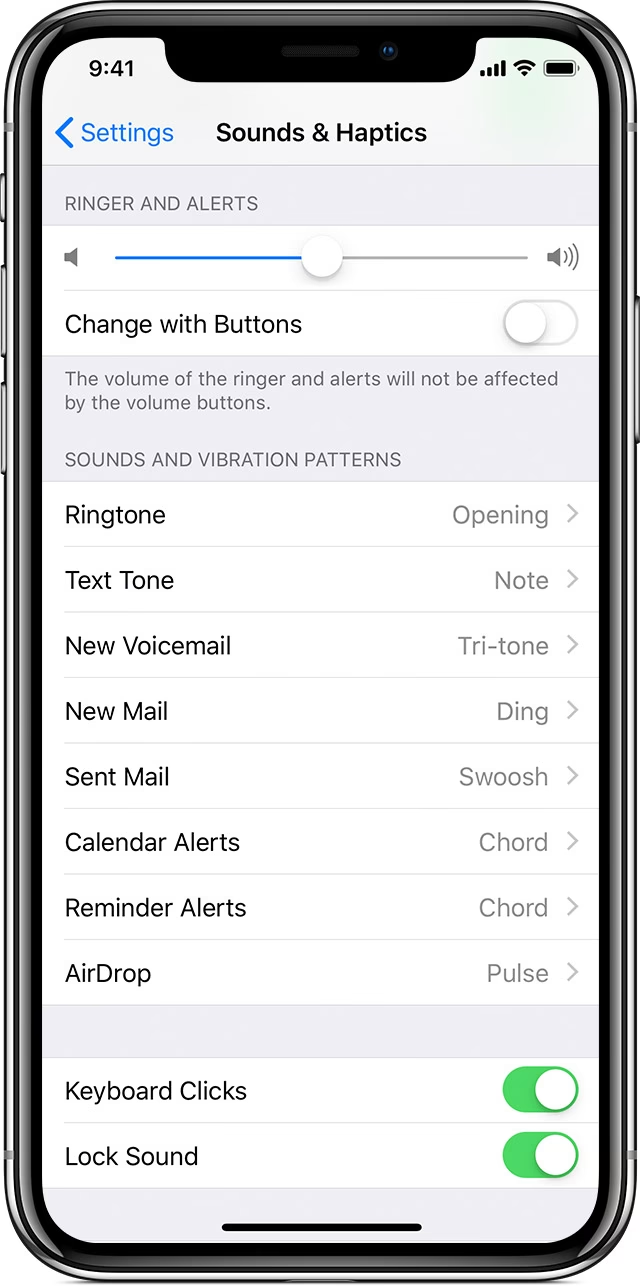
- Otevřete aplikaci „Nastavení“ (Settings) na vašem iPhonu.
- Přejděte na „Zvuky a haptika“ (Sounds & Haptics).
- Klepněte na „Vyzvánění“ (Ringtone).
- Vaše nové vlastní vyzvánění by se mělo objevit na začátku seznamu, obvykle pod sekcí „VLASTNÍ“ (CUSTOM). Klepnutím na něj jej nastavíte jako výchozí vyzvánění. Můžete si ho hned vyzkoušet poslechem!
Proč používat iTunes pro vyzvánění?
I když existují alternativní metody, iTunes zůstává pro mnoho uživatelů preferovanou volbou. Zde jsou hlavní důvody proč:
- Zdarma a spolehlivé: iTunes je bezplatný software, který bez problémů funguje s iPhony. Je to oficiální nástroj od Apple, takže se můžete spolehnout na jeho stabilitu a kompatibilitu.
- Osobní dotek: Můžete si přizpůsobit vyzvánění tak, aby odráželo váš styl a vkus, a použít jakoukoli píseň z vaší osobní sbírky.
- Není potřeba žádných dalších aplikací: Vše se provádí na vašem počítači za použití jednoho programu, bez nutnosti stahovat a instalovat další aplikace třetích stran, které mohou být plné reklam nebo mít omezené funkce.
Další tipy pro vlastní vyzvánění
Vytvoření vyzvánění je jen začátek! Zde jsou další tipy, jak si ještě více přizpůsobit zvukový zážitek vašeho iPhonu:
- Používejte unikátní zvuky: Chcete vyniknout z davu? Zkuste zábavné zvukové efekty, úryvky z filmů, nahrávky hlasu vašich blízkých nebo dokonce zvuky přírody místo klasických písní. Možnosti jsou nekonečné!
- Experimentujte: Můžete vytvářet různá vyzvánění pro hovory, zprávy, e-maily nebo dokonce pro konkrétní kontakty. Díky tomu budete vždy vědět, kdo vám volá, aniž byste se museli podívat na obrazovku.
- Zálohujte svá vyzvánění: Uložte si soubory `.m4r` do samostatné složky na vašem počítači. V případě ztráty dat nebo pořízení nového iPhonu je budete moci snadno znovu použít nebo přenést.
Běžné problémy a jak je řešit
I přes jednoduchost procesu se mohou objevit drobné komplikace. Zde jsou nejčastější problémy a tipy, jak je vyřešit:
1. Vyzvánění se nezobrazuje v iPhonu
Ujistěte se, že jste soubor `.m4r` správně přetáhli do sekce „Tóny“ v iTunes a že jste následně synchronizovali iPhone. Zkuste restartovat iPhone a zkontrolovat znovu. Někdy pomůže také odpojení a opětovné připojení iPhonu k počítači.
2. Nelze přejmenovat soubor (.m4a na .m4r)
To je velmi častý problém uživatelů Windows. Ujistěte se, že máte povolené zobrazení přípon souborů v Průzkumníku Windows. To provedete tak, že v Průzkumníku kliknete na „Zobrazení“ (View) a poté na „Možnosti“ (Options) nebo „Možnosti složky“ (Folder Options). V záložce „Zobrazení“ odškrtněte volbu „Skrýt přípony známých typů souborů“. Na Macu se přípony obvykle zobrazují standardně, pokud je ručně neskryjete.
3. Píseň se nezkrátí nebo se nevytvoří AAC verze
Zkontrolujte, zda máte nejnovější verzi iTunes. Starší verze mohou mít problémy. Ujistěte se, že jste správně zaškrtli políčka „Začátek“ a „Konec“ v „Možnostech“ skladby. Pokud iTunes stále nespolupracuje, můžete zkusit bezplatné aplikace třetích stran, jako je Audacity, pro přesné zkrácení písně před importem do iTunes.
Jiné způsoby, jak vytvořit vyzvánění
Pokud nejste fanouškem používání iTunes, nebo hledáte alternativní metody, existují i další možnosti, jak si vytvořit vlastní vyzvánění pro váš iPhone:
GarageBand
Tato aplikace je zdarma dostupná přímo na iPhonech a umožňuje vytvářet vyzvánění přímo na vašem zařízení. Je to skvělá volba, pokud nechcete používat počítač. GarageBand nabízí pokročilé nástroje pro úpravu zvuku a export přímo do formátu vyzvánění.
Aplikace třetích stran
Existují různé aplikace pro iOS, jako je „Ringtone Maker“ nebo „Zedge“, které zjednodušují proces vytváření a stahování vyzvánění. Některé jsou zdarma, jiné placené, a často nabízejí rozsáhlé knihovny předpřipravených vyzvánění. Vždy si ale přečtěte recenze, abyste si vybrali spolehlivou aplikaci.
Online nástroje
Webové stránky jako mp3cut.net (nebo podobné online audio editory) vám umožňují zkrátit písně a převést je do formátu vyzvánění online, aniž byste cokoli instalovali. Poté si soubor stáhnete a můžete jej importovat do iTunes nebo přímo do telefonu pomocí jiných metod, například přes cloudové úložiště.
Často kladené otázky (FAQ)
1. Mohu použít jakoukoli píseň jako vyzvánění?
Ano, ale musí být bez DRM ochrany (ochrana proti kopírování, často u skladeb zakoupených v iTunes Store před rokem 2009 nebo u streamovacích služeb) a její délka by neměla přesáhnout 30 sekund pro optimální funkčnost vyzvánění.
2. Musím za vyzvánění platit?
Vůbec ne! Použitím iTunes a vlastní hudby, kterou již vlastníte, můžete zdarma vytvářet neomezené množství vlastních vyzvánění.
3. Mohu nastavit různá vyzvánění pro konkrétní kontakty?
Ano, můžete! V aplikaci Kontakty na vašem iPhonu vyberte osobu, klepněte na „Upravit“ (Edit) a poté vyberte „Vyzvánění“ (Ringtone), abyste pro ni nastavili specifický tón. Můžete také nastavit jiný tón pro zprávy (Text Tone).
4. Jak dlouho trvá proces vytvoření vyzvánění?
Jakmile si zvyknete na kroky a budete vědět, kde co najít, celý proces by neměl trvat déle než 5-10 minut. Poprvé to může trvat o něco déle, než se seznámíte s prostředím iTunes a zvyknete si na postup.
5. Co když mám Mac namísto Windows?
Kroky jsou velmi podobné. Místo „Průzkumníka Windows“ budete používat „Finder“ a některé názvy položek v menu se mohou mírně lišit (např. „Get Info“ místo „Informace o skladbě“), ale logika a postup zůstávají stejné.
Závěrečné slovo
Změna vyzvánění je sice malá věc, ale může váš iPhone učinit mnohem osobnějším a unikátnějším. Následováním těchto jednoduchých kroků, jak nastavit vyzvánění z iTunes, můžete proměnit jakýkoli zvuk nebo píseň ve vyzvánění, které je skutečně vaše. Už žádné nudné defaultní tóny! Vyzkoušejte to ještě dnes a pochlubte se svým jedinečným stylem pokaždé, když vám zazvoní telefon. Vytvářejte, experimentujte a užívejte si svůj iPhone naplno!
Chceš-li si přečíst další články podobné jako Vlastní vyzvánění na iPhone: Snadno s iTunes, navštiv kategorii iPhone.