
10/02/2025
Přemýšleli jste někdy, proč se zdá, že Wi-Fi na vašem iPhone XS nebo XS Max nefunguje tak spolehlivě jako na jiných zařízeních? Nejste sami. Mnoho uživatelů se setkává s problémy s připojením, od pomalé rychlosti až po úplné odpojení. I když je nastavení Wi-Fi na iPhone obvykle hračka, realita může být někdy jiná. Nové iPhony XS a XS Max byly sotva uvedeny na trh a komunitní fóra již zaplavují stížnosti uživatelů na nefunkční Wi-Fi. V tomto komplexním průvodci prozkoumáme nejčastější příčiny problémů s Wi-Fi a nabídneme podrobná řešení, která vám pomohou obnovit stabilní a rychlé připojení, abyste mohli naplno využívat potenciál svého zařízení.
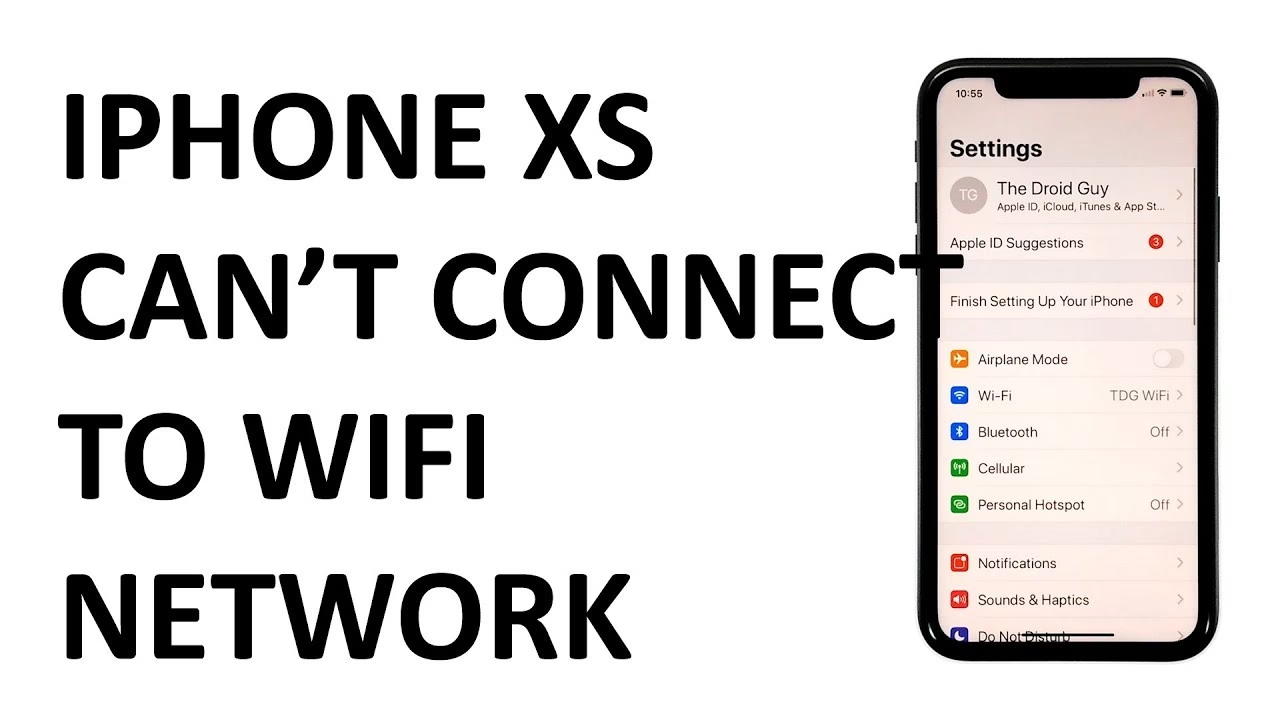
Proč Wi-Fi na iPhone XS/XS Max selhává?
Problémy s Wi-Fi připojením na iPhone XS a XS Max mohou mít řadu příčin, které sahají od jednoduchých softwarových závad až po složitější problémy s routerem nebo rušením. Mezi nejčastější důvody patří:
- Softwarové chyby v iOS: Někdy se po aktualizaci systému nebo instalaci aplikací mohou objevit chyby, které ovlivňují fungování Wi-Fi modulu.
- Poškozená síťová nastavení: Nastavení Wi-Fi sítě v telefonu se může poškodit, což vede k nestabilnímu nebo nefunkčnímu připojení.
- Problémy s Wi-Fi routerem: Router může být přetížený, mít zastaralý firmware nebo mít problémy s přidělováním IP adres.
- Rušení signálu: Jiná elektronika (mikrovlnné trouby, bezdrátové telefony, Bluetooth zařízení) nebo fyzické překážky (zdi, nábytek) mohou oslabovat nebo rušit Wi-Fi signál.
- Nekompatibilita nastavení: Vzácně může dojít k nekompatibilitě mezi iPhone a konkrétním routerem nebo jeho zabezpečením.
Základní kroky k řešení problémů s Wi-Fi
Než se pustíte do složitějších řešení, vždy začněte těmi nejjednoduššími. Mnohdy právě ty dokážou vyřešit většinu problémů.
Nucený restart vašeho iPhone XS/XS Max
Nejjednodušší, ale často nejúčinnější řešení, které můžete udělat pro opravu Wi-Fi na vašem iPhone XS a XS Max, je vynucený restart zařízení. Restartování je nejúčinnější trik pro řešení problémů souvisejících se sítí na iPhone, včetně nestabilního Wi-Fi připojení. Nucený restart (hard reset) dokáže vyčistit dočasné chyby a obnovit síťová nastavení, aniž by došlo ke ztrátě dat. Není to jen vypnutí a zapnutí – je to hlubší proces, který může vyřešit mnoho softwarových závad.
Jak na to:
- Rychle stiskněte a uvolněte tlačítko pro zvýšení hlasitosti.
- Rychle stiskněte a uvolněte tlačítko pro snížení hlasitosti.
- Poté stiskněte a držte boční tlačítko (Power Button), dokud se neobjeví logo Apple.
- Uvolněte boční tlačítko a počkejte, až se iPhone spustí.
Tento proces vynutí uzavření všech běžících aplikací a procesů, včetně těch, které by mohly způsobovat problémy s Wi-Fi připojením. Je to jako 'digitální restart' pro celé zařízení.
Zapomeňte Wi-Fi síť a znovu se připojte
Pokud restart nepomohl, dalším logickým krokem je resetovat konkrétní Wi-Fi připojení. Tím se smažou uložená data o síti, včetně hesla a všech specifických nastavení, které by mohly být poškozené. Tento krok je užitečný, pokud máte problémy pouze s jednou konkrétní sítí. Někdy se mohou uložená nastavení sítě poškodit nebo se stanou nekompatibilními po aktualizaci iOS nebo změně konfigurace routeru.
Kroky:
- Přejděte do Nastavení.
- Klepněte na Wi-Fi.
- Klepněte na ikonu (i) vedle názvu Wi-Fi sítě, ke které jste připojeni nebo se snažíte připojit.
- Vyberte možnost Zapomenout tuto síť.
- Potvrďte akci.
- Nyní se znovu připojte k síti zadáním hesla.
Pokročilá řešení pro stabilnější Wi-Fi
Pokud základní kroky nepomohly, je čas podívat se na pokročilejší možnosti, které mohou vyřešit hlubší problémy s připojením.
Nastavení DNS serveru na ruční
Toto je mírně pokročilejší řešení, ale změna DNS (Domain Name System) serveru na Google DNS nebo Cloudflare DNS může výrazně zlepšit konektivitu k internetu, když jste připojeni k Wi-Fi síti. DNS servery převádějí názvy webových stránek (např. google.com) na IP adresy, které počítače používají pro komunikaci. Výchozí DNS servery vašeho poskytovatele internetu nemusí být vždy ty nejrychlejší nebo nejspolehlivější. Použití veřejných DNS serverů může obejít problémy s pomalým překladem doménových jmen a potenciálně i s načítáním obsahu.
Jak přidat Google DNS server na váš iPhone:
- Přejděte do Nastavení.
- Klepněte na Wi-Fi.
- Klepněte na ikonu (i) vedle názvu Wi-Fi sítě, ke které jste připojeni.
- Klepněte na Konfigurovat DNS a vyberte Ručně.
- Klepněte na Přidat server a zadejte 8.8.8.8.
- Znovu klepněte na Přidat server a zadejte 8.8.4.4.
- Klepněte na tlačítko Uložit v pravém horním rohu.
Pokud byste raději konfigurovali s Cloudflare DNS, použijte IP adresy 1.1.1.1 a 1.0.0.1, když přidáváte DNS server.
Restartování Wi-Fi routeru
Pokud ani nastavení DNS serveru na ruční nevyřešilo problém s Wi-Fi na vašem iPhone XS, pak může být problém s vaším Wi-Fi routerem. Stejně jako iPhone, i routery mohou trpět dočasnými závadami nebo přetížením paměti. Jednoduchý restart routeru může vyřešit mnoho problémů s připojením.
Jak na to:
- Odpojte Wi-Fi router od napájení.
- Počkejte alespoň 30 sekund.
- Znovu zapojte router do napájení a počkejte, až se plně spustí (může to trvat několik minut).
Tímto se vyčistí interní paměť routeru, obnoví se jeho síťové procesy a často se vyřeší problémy s přidělováním IP adres nebo přetížením sítě.
Připojení k 5GHz Wi-Fi síti
Většina moderních Wi-Fi routerů podporuje duální pásmo – 2.4GHz a 5GHz. Pokud váš Wi-Fi router vysílá 5GHz síť a spadá do jejího dosahu, zvažte připojení k 5GHz síti, protože to může výrazně zlepšit výkon Wi-Fi na vašem iPhone XS a XS Max. Pásmo 5GHz nabízí vyšší rychlosti a méně rušení než pásmo 2.4GHz, i když má kratší dosah a hůře proniká překážkami.
Porovnání Wi-Fi pásem 2.4GHz a 5GHz
| Vlastnost | 2.4GHz Pásmo | 5GHz Pásmo |
|---|---|---|
| Rychlost | Nižší (max. 150-300 Mbps) | Vyšší (až 1 Gbps a více) |
| Dosah | Větší, lepší průnik stěnami | Menší, hůře proniká stěnami |
| Rušení | Vyšší (Bluetooth, mikrovlnky, sousední sítě) | Nižší, méně zarušené kanály |
| Vhodné pro | Procházení webu, e-mail, základní úkoly | Streamování 4K videa, online hry, stahování velkých souborů |
Pokud váš router vysílá obě sítě, zkuste se připojit k té 5GHz, pokud jste blízko routeru. Pro větší vzdálenosti nebo přes zdi může být 2.4GHz stabilnější.
Další důležité tipy a řešení
Resetování síťových nastavení
Tento krok je radikálnější než 'zapomenout síť', protože vymaže všechna síťová nastavení – Wi-Fi sítě, hesla, nastavení mobilních dat, VPN a APN. Je to často velmi účinné pro řešení přetrvávajících problémů s připojením, které se zdají být hluboce zakořeněné v softwaru.
Kroky:
- Přejděte do Nastavení.
- Klepněte na Obecné.
- Přejděte dolů a klepněte na Přenést nebo resetovat iPhone.
- Klepněte na Resetovat.
- Vyberte Resetovat nastavení sítě.
- Budete muset znovu zadat všechna svá Wi-Fi hesla.
Aktualizace iOS na nejnovější verzi
Apple pravidelně vydává aktualizace iOS, které často obsahují opravy chyb a vylepšení stability, včetně těch souvisejících s připojením. Ujistěte se, že váš iPhone běží na nejnovější dostupné verzi iOS. Někdy může být problém s Wi-Fi způsoben známou chybou v operačním systému, kterou Apple již opravil v novější verzi.
Kroky:
- Přejděte do Nastavení.
- Klepněte na Obecné.
- Klepněte na Aktualizace softwaru.
- Pokud je k dispozici aktualizace, stáhněte ji a nainstalujte.
Kontrola aktualizace firmwaru routeru
Stejně jako iPhone, i routery mají firmware, který je třeba aktualizovat. Zastaralý firmware routeru může způsobovat nekompatibilitu nebo problémy s výkonem. Postup se liší podle výrobce routeru, ale obvykle se přihlásíte do jeho webového rozhraní (zadejte IP adresu routeru do prohlížeče) a vyhledáte sekci pro aktualizaci firmwaru. Buďte opatrní a vždy se řiďte pokyny výrobce routeru.
Eliminace rušení
Fyzické překážky a jiné elektronické zařízení mohou rušit Wi-Fi signál. Mikrovlnné trouby, bezdrátové telefony, Bluetooth zařízení a dokonce i sousední Wi-Fi sítě mohou ovlivnit výkon. Zkuste umístit router na centrální místo, mimo překážky a jinou elektroniku. Můžete také zkusit změnit kanál Wi-Fi na routeru (v jeho nastavení), aby se předešlo rušení od sousedních sítí.
Testování na jiné Wi-Fi síti
Pokud máte problémy s Wi-Fi pouze doma, zkuste se připojit k jiné síti (např. u přátel, v kavárně, na veřejné Wi-Fi). Pokud tam Wi-Fi funguje bez problémů, pak je problém s vaší domácí sítí nebo routerem, nikoli s iPhone. To vám pomůže zúžit oblast hledání problému.
Obnovení iPhone do továrního nastavení (poslední možnost)
Pokud nic jiného nepomohlo a problémy přetrvávají, může být nutné obnovit iPhone do továrního nastavení. Upozornění: Toto vymaže veškerá data z vašeho zařízení, takže je nezbytné provést kompletní zálohu (na iCloud nebo do počítače) před provedením tohoto kroku.
Kroky:
- Přejděte do Nastavení.
- Klepněte na Obecné.
- Přejděte dolů a klepněte na Přenést nebo resetovat iPhone.
- Klepněte na Vymazat data a nastavení.
- Postupujte podle pokynů na obrazovce.
Často kladené otázky (FAQ)
Q: Proč je Wi-Fi na mém iPhone XS/XS Max pomalá, zatímco na jiných zařízeních funguje skvěle?
A: Může to být způsobeno specifickým softwarovým problémem v iOS pro daný model, rušením v blízkosti iPhone, nebo nekompatibilitou s některými nastaveními routeru. Zkuste resetovat síťová nastavení a změnit DNS, jak je popsáno výše. Také zvažte, zda se nepřipojujete k pásmu 2.4GHz, které je náchylnější k rušení.
Q: Může aktualizace iOS vyřešit problémy s Wi-Fi?
A: Ano, velmi často. Apple pravidelně vydává opravy chyb a vylepšení stability, které mohou řešit problémy s připojením. Vždy udržujte své iOS aktuální, protože mnoho problémů je řešeno v nových verzích systému.
Q: Je možné, že je to hardwarový problém?
A: Je to méně pravděpodobné, ale možné. Pokud žádné softwarové řešení nepomůže a problém se projevuje na všech Wi-Fi sítích, ke kterým se pokoušíte připojit (nejen doma), pak se může jednat o vadný Wi-Fi modul. V takovém případě je nejlepší kontaktovat autorizovaný servis Apple pro diagnostiku a případnou opravu.
Q: Kdy bych měl kontaktovat podporu Apple?
A: Pokud jste vyzkoušeli všechny výše uvedené kroky a problém s Wi-Fi přetrvává, zejména pokud se projevuje na různých Wi-Fi sítích a po obnovení iPhone do továrního nastavení, je čas kontaktovat podporu Apple nebo navštívit autorizovaný servis Apple. Mohou provést hlubší diagnostiku a určit, zda se jedná o hardwarovou závadu.
Závěr
Problémy s Wi-Fi na iPhone XS a XS Max mohou být frustrující, ale jak vidíte, existuje mnoho kroků, které můžete podniknout k jejich vyřešení. Od jednoduchého restartu až po pokročilé úpravy DNS nebo resetování síťových nastavení – většina problémů je řešitelná doma. Důležité je postupovat systematicky a zkoušet jedno řešení po druhém. Doufáme, že vám tento průvodce pomohl obnovit stabilní a rychlé Wi-Fi připojení na vašem iPhone a umožnil vám tak plně využívat všechny jeho funkce bez zbytečných přerušení. Pamatujte, trpělivost je klíčová, a pokud se problém i přes veškeré úsilí nepodaří vyřešit, vždy je tu možnost vyhledat profesionální pomoc.
Chceš-li si přečíst další články podobné jako Jak opravit Wi-Fi na iPhone XS a XS Max?, navštiv kategorii iPhone.