
03/07/2025
QR kódy se staly nedílnou součástí našeho digitálního života. Ať už je potkáte na jídelním lístku, reklamním letáku, vizitce nebo dokonce na obrazovce počítače, schopnost je rychle a efektivně naskenovat je nesmírně užitečná. Naštěstí, majitelé iPhonů mají velkou výhodu, neboť operační systém iOS, počínaje verzí iOS 11, nabízí vestavěné nástroje pro skenování QR kódů, aniž byste museli stahovat jakékoli další aplikace. Tento komplexní průvodce vám ukáže všechny dostupné metody, jak na vašem iPhonu naskenovat QR kód, včetně těch, které vám umožní skenovat kódy přímo z fotografií či snímků obrazovky. Připravte se na to, že se stanete mistrem ve skenování QR kódů!
- Skenování QR kódů pomocí aplikace Fotoaparát
- Skenování QR kódu z Ovládacího centra
- Skenování QR kódu přes Hledání (Spotlight Search)
- Skenování QR kódu pomocí Siri
- Skenování QR kódu z fotografie na iPhonu
- Jak skenovat QR kódy bez použití druhého telefonu?
- Srovnání metod skenování QR kódů na iPhone
- Časté dotazy (FAQ)
- Závěr
Skenování QR kódů pomocí aplikace Fotoaparát
Aplikace Fotoaparát na iPhonu je známá svou schopností pořizovat úžasné snímky, ale její funkce sahají mnohem dál. Jednou z nejpoužívanějších a nejintuitivnějších metod skenování QR kódů je právě její využití. Je to rychlé, jednoduché a pro většinu uživatelů první volba.
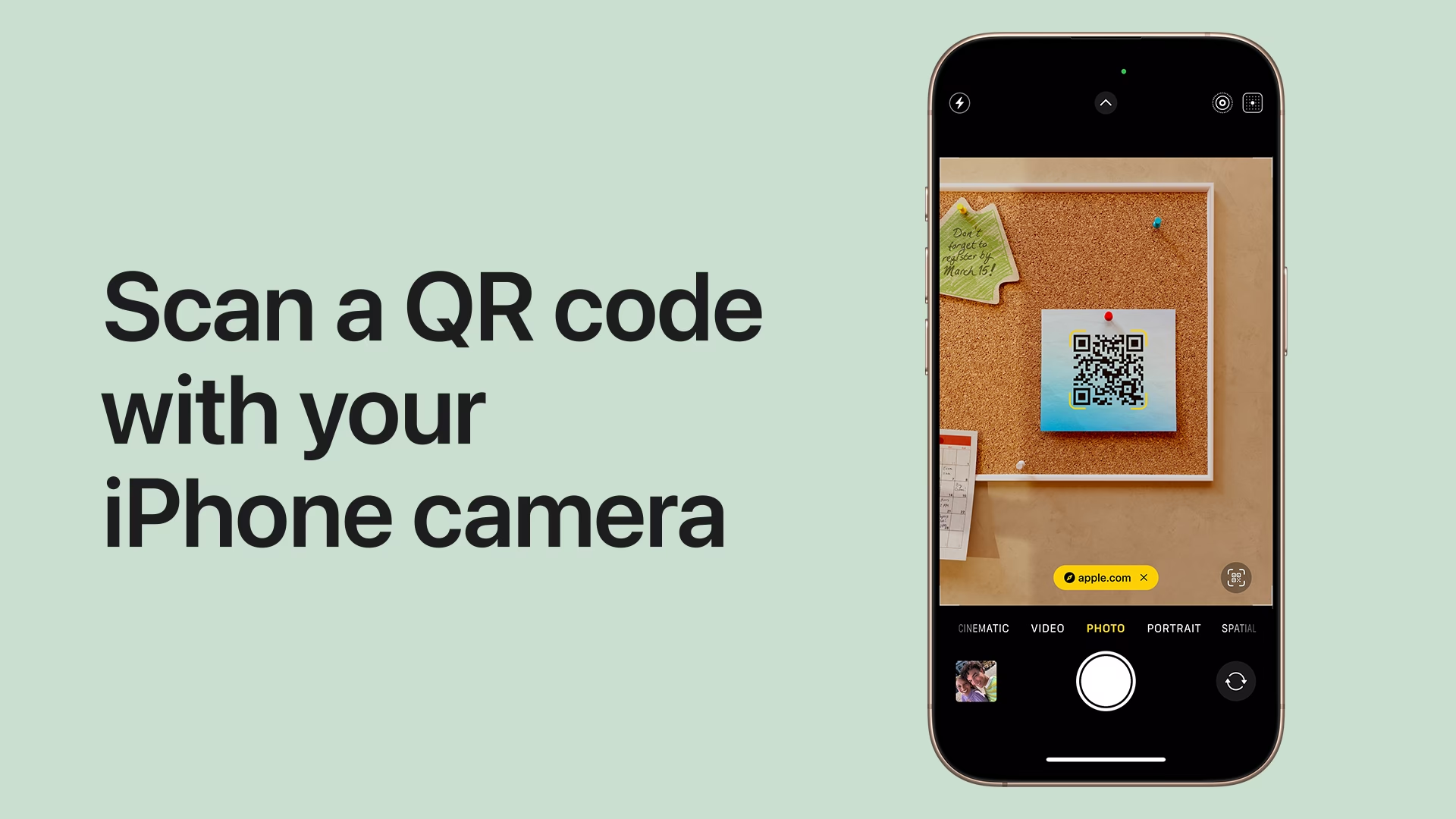
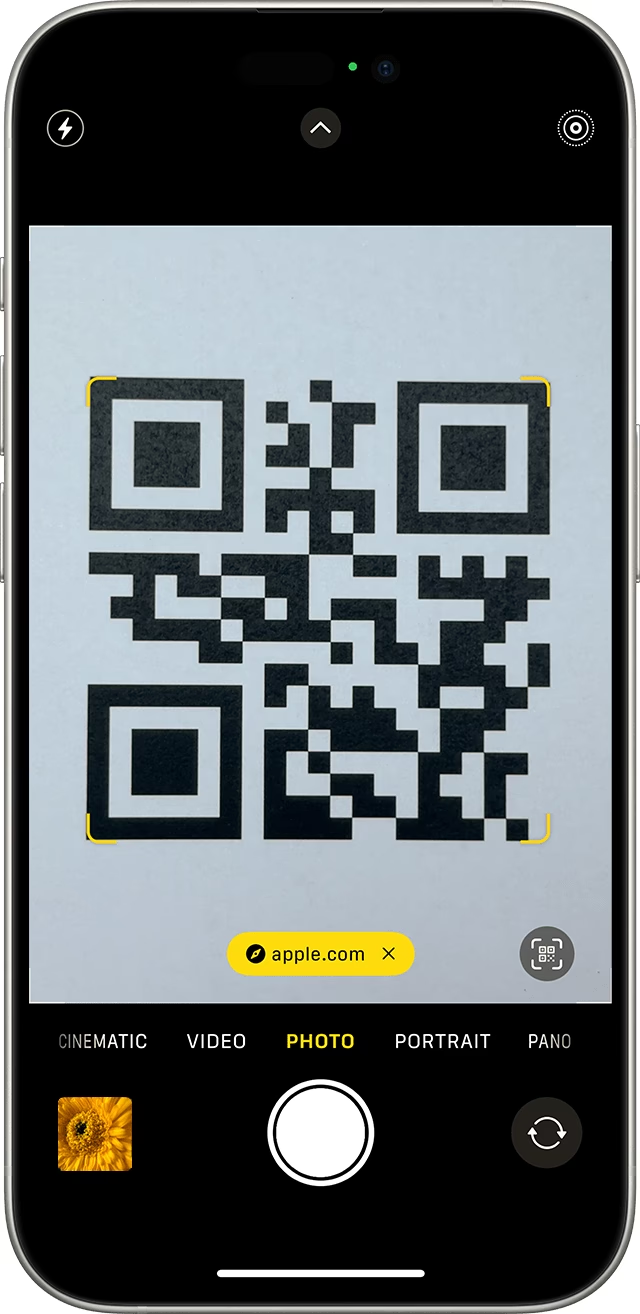
Pro zahájení skenování stačí otevřít aplikaci Fotoaparát klepnutím na její ikonu na domovské obrazovce nebo v Ovládacím centru. Jakmile je aplikace spuštěna, namiřte objektiv fotoaparátu přímo na QR kód, který chcete naskenovat. Nemusíte mačkat žádné tlačítko spouště ani klepat na obrazovku. iPhone automaticky rozpozná QR kód a zobrazí kontextové upozornění nebo odkaz, který je v kódu zakódován. Například, pokud QR kód obsahuje webovou adresu, uvidíte v dolní části obrazovky malý banner s odkazem. Jednoduchým klepnutím na tento odkaz se automaticky otevře ve vašem výchozím prohlížeči, obvykle Safari.
Pokud se vám zdá, že váš Fotoaparát QR kódy neskenuje, je možné, že máte tuto funkci deaktivovanou. Zkontrolujte to snadno v Nastavení: Přejděte do Nastavení > Fotoaparát. Zde se ujistěte, že přepínač vedle možnosti „Skenovat QR kódy“ je zapnutý (zelený). Pokud ne, klepnutím jej aktivujte. Tato jednoduchá kontrola často vyřeší případné problémy s rozpoznáváním kódů.
Aplikace Fotoaparát je sice nejoblíbenější, ale zdaleka ne jedinou metodou. Pokud hledáte alternativy nebo způsoby, jak skenovat QR kódy bez nutnosti spouštění Fotoaparátu, čtěte dál.
Skenování QR kódu z Ovládacího centra
Ovládací centrum iPhonu je rychlá brána k mnoha užitečným funkcím, a skener QR kódů je jednou z nich. Tato metoda je často rychlejší a efektivnější než použití aplikace Fotoaparát, protože vás zavede přímo k dedikovanému skeneru kódů.
Pro otevření Ovládacího centra na iPhonech X a novějších (včetně modelů s Face ID) přejeďte prstem dolů z pravého horního rohu obrazovky. Na starších iPhonech nebo iPhonech se Touch ID (např. iPhone SE) přejeďte prstem nahoru ze spodní části obrazovky.
Jakmile se Ovládací centrum objeví, vyhledejte ikonu „Skenovat kód“. Tato ikona obvykle vypadá jako malý QR kód. Klepněte na ni. Tím se otevře „Skener kódů“, což je dedikovaná aplikace optimalizovaná pro rychlé a přesné rozpoznávání QR kódů. Jejím účelem je „Najít kód ke skenování“, a jakmile ho detekuje, okamžitě otevře zakódovaný obsah. Velmi praktickou funkcí integrovanou přímo ve Skeneru kódů je tlačítko pro zapnutí svítilny, které se nachází v dolní části obrazovky. To je neocenitelné, pokud se snažíte skenovat QR kód za špatných světelných podmínek.
Tento způsob je často preferován pro svou rychlost a specializované rozhraní, které eliminuje jakékoli rušivé prvky, které by mohly být v aplikaci Fotoaparát.
Skenování QR kódu přes Hledání (Spotlight Search)
Hledání, známé také jako Spotlight Search, je mocný nástroj na iPhonu, který vám umožní rychle najít aplikace, kontakty, soubory a mnoho dalšího. Málokdo ví, že ho lze použít i k rychlému přístupu ke Skeneru kódů.
Pro přístup k vyhledávacímu panelu přejeďte prstem dolů ze středu domovské obrazovky, zamčené obrazovky nebo z panelu Dnes. Jakmile se objeví vyhledávací pole, začněte psát „QR“ nebo „Skener kódů“. iPhone vám okamžitě nabídne aplikaci „Skener kódů“ jako výsledek vyhledávání. Klepněte na ni a otevře se dedikovaný skener kódů, připravený k okamžitému použití. Opět stačí namířit iPhone na QR kód a aplikace jej naskenuje a zobrazí relevantní akci.
Tato metoda je užitečná, pokud si nepamatujete, kde je ikona Skeneru kódů v Ovládacím centru, nebo pokud preferujete textové vyhledávání před vizuálním.
Skenování QR kódu pomocí Siri
Siri, virtuální asistentka od Applu, je navržena tak, aby vám usnadnila život pomocí hlasových příkazů. A ano, můžete ji požádat i o otevření skeneru QR kódů.
Ujistěte se, že Siri poslouchá. Toho dosáhnete buď vyslovením „Hey Siri“, nebo podržením bočního tlačítka (nebo tlačítka Domů na starších modelech). Jakmile je Siri aktivní, jednoduše řekněte: „Skenovat QR kód“ nebo „Otevřít Skener kódů“. Siri okamžitě spustí aplikaci Skener kódů, která je popsána v předchozích částech tohoto průvodce. Je to skvělá volba pro situace, kdy máte plné ruce nebo prostě preferujete hlasové ovládání.
Skenování QR kódu z fotografie na iPhonu
Jednou z nejčastějších otázek je, jak naskenovat QR kód, který je již na vašem iPhonu ve formě fotografie, snímku obrazovky nebo který jste obdrželi textovou zprávou či e-mailem. Naštěstí, iOS (konkrétně verze iOS 15 a novější) nabízí výkonnou funkci zvanou Live Text (Živý text), která to umožňuje bez jakýchkoli potíží.
Nejprve otevřete aplikaci Fotky na svém iPhonu. Najděte a klepněte na fotografii, která obsahuje QR kód, abyste ji zvětšili. Poté, co je fotografie zobrazena, jednoduše klepněte a podržte prst na QR kódu v obrázku. iPhone automaticky rozpozná QR kód a nabídne vám kontextové možnosti. Mezi ty nejčastější patří „Otevřít v Safari“ (pokud je to webový odkaz), „Kopírovat odkaz“ nebo „Sdílet...“.
Pokud se QR kód nerozpozná automaticky, zkontrolujte, zda je v pravém dolním rohu fotografie ikona Live Textu (čtvereček s textem). Klepněte na ni, abyste aktivovali funkci Živý text, a poté znovu klepněte a podržte QR kód. Jakmile je kód přečten, objeví se nabídka s možnostmi. Například QR kód z očkovací karty by mohl odkazovat na aplikaci Zdraví, zatímco QR kód s kontaktními informacemi by mohl nabídnout přidání kontaktu.
Tato metoda je nesmírně užitečná pro skenování QR kódů, které jsou digitálně uložené na vašem zařízení, ať už jde o snímky obrazovky, fotografie stažené z internetu nebo kódy poslané přáteli. Už nikdy nebudete potřebovat druhý telefon k naskenování QR kódu z obrazovky vašeho vlastního zařízení!
Jak skenovat QR kódy bez použití druhého telefonu?
Často se objevuje otázka, jak naskenovat QR kód, který se nachází přímo na obrazovce vašeho telefonu, aniž byste museli použít jiné zařízení. Jak jsme si právě ukázali v předchozí sekci, iPhone nabízí elegantní a efektivní řešení.
Klíčem je funkce Live Text (Živý text), která je dostupná na iPhonech s iOS 15 a novějšími verzemi. Ať už máte QR kód ve snímku obrazovky, v přijaté zprávě, e-mailu nebo otevřený na webové stránce, proces je vždy stejný:
- Pořiďte snímek obrazovky: Pokud QR kód není již ve vaší galerii (např. je na webové stránce), pořiďte snímek obrazovky. Na iPhonech s Face ID (bez tlačítka Domů) stiskněte a uvolněte boční tlačítko a tlačítko pro zvýšení hlasitosti současně. Na iPhonech s tlačítkem Domů stiskněte a uvolněte tlačítko Domů a boční tlačítko (nebo horní tlačítko) současně.
- Otevřete snímek v aplikaci Fotky: Přejděte do aplikace Fotky a najděte nově pořízený snímek obrazovky.
- Aktivujte Live Text a skenujte: Klepněte a podržte prst přímo na QR kódu v zobrazeném snímku. iPhone by měl kód automaticky rozpoznat a zobrazit nabídku s možnostmi (např. „Otevřít v Safari“, „Kopírovat odkaz“, „Sdílet...“). Pokud se nabídka neobjeví hned, hledejte ikonu Live Textu (čtvereček s textem) v pravém dolním rohu fotografie a klepněte na ni, abyste funkci aktivovali, a poté zkuste znovu klepnout a podržet QR kód.
Tato metoda je mimořádně praktická a eliminuje potřebu jakýchkoli externích zařízení nebo aplikací třetích stran. Je to nativní a integrované řešení, které Apple poskytuje pro digitální QR kódy.
Alternativně, pro uživatele, kteří preferují aplikaci třetí strany nebo potřebují skenovat QR kódy z různých zdrojů (například pokud se QR kód nachází v PDF nebo komplexní webové stránce, kde Live Text nemusí být vždy ideální), existují univerzální řešení jako Google Lens. Google Lens je k dispozici jako součást aplikace Google pro iOS (lze ji stáhnout z App Storu). Umožňuje nahrát obrázek s QR kódem a nechat jej naskenovat. Nicméně pro většinu případů je vestavěná funkce Live Textu v iPhonu více než dostatečná a často mnohem pohodlnější.
Srovnání metod skenování QR kódů na iPhone
Každá z výše uvedených metod má své výhody a je vhodná pro různé situace. Níže naleznete srovnávací tabulku, která vám pomůže vybrat tu nejlepší metodu pro vaše aktuální potřeby.
| Metoda | Rychlost | Pohodlí | Typ QR kódu | Použití |
|---|---|---|---|---|
| Aplikace Fotoaparát | Střední | Vysoké | Fyzické (tištěné) | Běžné denní skenování (menu, letáky) |
| Ovládací centrum (Skener kódů) | Vysoká | Velmi vysoké | Fyzické (tištěné) | Rychlé, opakované skenování, nízké osvětlení |
| Hledání (Spotlight) | Střední | Vysoké | Fyzické (tištěné) | Pokud zapomenete ikonu, preferujete psaní |
| Siri | Vysoká | Velmi vysoké | Fyzické (tištěné) | Hands-free skenování, rychlý přístup |
| Fotky (Live Text) | Střední | Vysoké | Digitální (foto, screenshot) | Skenování z galerie, zpráv, e-mailů |
Časté dotazy (FAQ)
Proč můj iPhone neskenuje QR kódy?
Pokud váš iPhone neskenuje QR kódy, ujistěte se, že máte povolenou funkci skenování. Přejděte do Nastavení > Fotoaparát a zkontrolujte, zda je zapnutá možnost „Skenovat QR kódy“. Také se ujistěte, že používáte iOS 11 nebo novější verzi. Pro skenování z fotografií je potřeba iOS 15 nebo novější (pro funkci Live Text). Někdy může pomoci i restartování telefonu nebo zajištění dostatečného osvětlení QR kódu.
Potřebuji aplikaci třetí strany pro skenování QR kódů?
Ne, ve většině případů nepotřebujete žádnou aplikaci třetí strany. Jak je popsáno v tomto článku, iPhone má vestavěné funkce v aplikaci Fotoaparát, Ovládacím centru, Hledání a Fotkách (pomocí Live Textu), které jsou plně dostačující pro skenování většiny QR kódů.
Mohu skenovat QR kód z obrazovky mého iPhone?
Ano, rozhodně! K tomu slouží funkce Live Text (Živý text) v aplikaci Fotky. Pořiďte snímek obrazovky s QR kódem, otevřete ho v aplikaci Fotky, klepněte a podržte prst na QR kódu. iPhone jej rozpozná a nabídne vám možnosti, jako je otevření odkazu.
Jaké verze iOS podporují skenování QR kódů?
Vestavěné skenování QR kódů prostřednictvím aplikace Fotoaparát a Skeneru kódů je dostupné od iOS 11. Funkce Live Text pro skenování z fotografií je dostupná od iOS 15 (s plnou podporou pro QR kódy v iOS 16 a novějších).
Co když QR kód nefunguje nebo se naskenuje, ale nic se nestane?
Existuje několik důvodů, proč QR kód nemusí fungovat: je poškozený, rozmazaný, špatně vytištěný, nebo je zdrojový odkaz, na který odkazuje, neplatný či již neexistuje. Ujistěte se, že máte stabilní připojení k internetu, pokud QR kód odkazuje na online obsah. Někdy může pomoci zkusit skenovat z jiné vzdálenosti nebo pod jiným úhlem.
Závěr
Jak vidíte, skenování QR kódů na iPhonu je neuvěřitelně jednoduché a flexibilní díky vestavěným funkcím iOS. Ať už preferujete rychlost Ovládacího centra, pohodlí aplikace Fotoaparát, efektivitu Hledání nebo hlasové příkazy Siri, vždy najdete metodu, která vyhovuje vašim potřebám. A co je nejdůležitější, díky funkci Live Text už vás nikdy nezaskočí QR kód na digitální obrazovce.
Tyto integrované nástroje nejenže zjednodušují každodenní interakci s digitálním světem, ale také eliminují potřebu stahování a instalace dalších aplikací, což šetří místo v telefonu a zajišťuje větší bezpečnost. Vyzkoušejte si různé metody a zjistěte, která vám nejvíce vyhovuje. Skenování QR kódů je na vašem iPhonu nyní hračkou!
Chceš-li si přečíst další články podobné jako Jak skenovat QR kódy na iPhone snadno, navštiv kategorii Návody.