
26/02/2022
V dnešní době, kdy se osobní i pracovní život stále více prolíná s digitálním světem, je správa kontaktů klíčová pro efektivní komunikaci. Mnoho uživatelů má své kontakty uložené v tabulkových souborech Excelu, ať už z důvodu zálohy, přehlednosti nebo hromadné správy. Problém nastává ve chvíli, kdy tyto rozsáhlé databáze kontaktů potřebujete dostat do svého iPhonu. Ruční přepisování stovek, či dokonce tisíců kontaktů, je nejen extrémně zdlouhavé, ale také náchylné k chybám. Naštěstí existují elegantní řešení, která vám umožní importovat kontakty z Excelu do iPhonu rychle a bezpečně. Tento článek vás provede různými metodami, od manuálních postupů s využitím cloudových služeb až po automatizovaná řešení, která vám ušetří spoustu času a námahy.
Proč potřebujete importovat kontakty z Excelu do iPhonu?
Důvodů, proč byste měli zvážit import kontaktů z Excelu do svého iPhonu, je celá řada. Jde o mnohem více než jen o pouhý přesun dat. Zde jsou ty nejčastější:
- Přístup k zálohám kontaktů: Možná jste si kontakty zálohovali z jiného zařízení do Excelu a nyní je potřebujete mít k dispozici ve svém novém iPhonu. Přenesení dat z tabulky do aplikace Kontakty v iPhonu výrazně usnadní jejich správu a používání.
- Rychlý přenos velkého množství informací: Pokud máte stovky nebo tisíce kontaktů, jejich ruční zadávání do iPhonu by byl nekonečný a únavný proces. Import kontaktů z Excelu je mnohem rychlejší, protože všechna data můžete přenést najednou.
- Sdílení kontaktů: Potřebujete-li sdílet kontakty uložené v Excelu s přáteli, kolegy nebo rodinnými příslušníky, import do jejich iPhonů zabere mnohem méně času než ruční zadávání každého kontaktu.
- Synchronizace aktualizovaných informací: Pokud jste provedli změny v kontaktech uložených v Excelu, například přidali, upravili nebo smazali telefonní čísla, jejich přenesení do iPhonu zajistí, že všechna data budou aktuální.
- Vytvoření zálohy kontaktů: Přenesením dat z Excelu do iPhonu si zajistíte, že všechny vaše kontaktní informace jsou zálohovány a v bezpečí, a navíc je máte přímo v zařízení, které používáte denně.
Krok 1: Převod souboru Excel do formátu vCard (VCF)
Je důležité pochopit, že iPhone ani iCloud přímo nepodporují import kontaktů ze souborů Excelu (.xls, .xlsx) nebo CSV. Aby bylo možné kontakty přenést, je nutné je nejprve převést do univerzálního formátu vCard (.vcf). Tento formát je standardem pro výměnu elektronických vizitek a je široce podporován různými zařízeními a platformami, včetně iPhonu a iCloudu. Neexistuje žádná přímá manuální metoda pro převod Excelu do vCard. Pro tento krok budete potřebovat buď specializovaný software, nebo využít zprostředkovatelské služby, jako je Google Kontakty.
Použití nástroje pro převod Excelu do vCard
Nejefektivnější a nejspolehlivější způsob, jak převést velké množství kontaktů z Excelu do formátu vCard, je použití specializovaného softwaru. Tyto nástroje jsou navrženy tak, aby zvládly složitosti mapování polí mezi Excelem a vCardem, minimalizovaly ztrátu dat a zajistily správné formátování. Příkladem takového nástroje je Excel to vCard Converter Tool. Tyto nástroje obvykle nabízejí:
- Automatizovaný převod velkého množství kontaktů.
- Funkci mapování polí, která vám umožní přiřadit sloupce Excelu k odpovídajícím polím vCard (např. jméno, příjmení, telefon, e-mail).
- Kompatibilitu s různými verzemi Excelu a vCardu (v2.1, v3.0, v4.0).
- Možnost exportovat kontakty do jednoho souboru vCard nebo více samostatných souborů.
Proces s automatizovaným nástrojem obvykle zahrnuje:
- Spuštění softwaru: Stáhněte a nainstalujte vybraný nástroj na váš počítač.
- Načtení souboru Excel: Vyberte soubor Excelu (CSV, XLS, XLSX, TXT, XLSM, XLSB, XLTX), který obsahuje vaše kontakty.
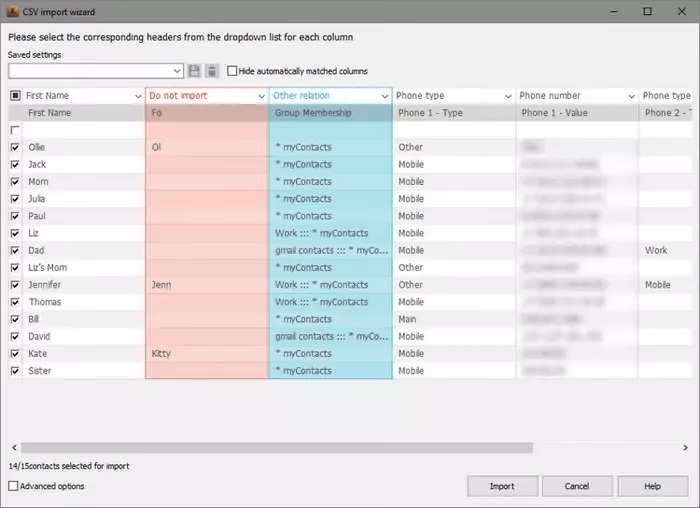
- Mapování polí: Software zobrazí náhled kontaktů a umožní vám ručně nebo automaticky namapovat sloupce Excelu na odpovídající pole vCard. Tento krok je klíčový pro správný přenos dat.
- Nastavení výstupu: Zvolte verzi vCard a cílové umístění, kam se má vygenerovaný soubor uložit.
- Převod: Klikněte na tlačítko pro převod a software okamžitě převede vaše kontakty do formátu vCard.
Krok 2: Import vCard souboru do iPhonu
Jakmile máte své kontakty ve formátu vCard (.vcf), můžete je snadno importovat do svého iPhonu. Existují dvě hlavní cesty: přes iCloud nebo přes iTunes (s využitím Outlooku či Google Kontaktů jako mezikroku).
Metoda 1: Import přes iCloud
Tato metoda je nejpřímější a nejčastěji doporučovaná pro import vCard souborů do iPhonu bez nutnosti připojení k počítači pomocí kabelu.
- Přihlášení do iCloudu: Otevřete webový prohlížeč na svém počítači a přejděte na webovou stránku iCloud.com. Přihlaste se pomocí svého Apple ID a hesla.
- Otevření Kontaktů: Na domovské stránce iCloudu klikněte na ikonu Kontakty.
- Import vCard: V levém dolním rohu obrazovky najdete ikonu ozubeného kola (Nastavení). Klikněte na ni a z rozbalovací nabídky vyberte možnost Importovat vCard.
- Výběr souboru vCard: Procházejte svůj počítač a najděte soubor .vcf, který jste dříve vygenerovali. Vyberte jej a klikněte na tlačítko Otevřít (nebo Importovat).
- Synchronizace s iPhonem: Po importu se kontakty automaticky objeví ve vašem iCloud účtu. Nyní na svém iPhonu otevřete aplikaci Nastavení, klepněte na své jméno (účet Apple ID/iCloud), poté na iCloud a ujistěte se, že je zapnutá synchronizace pro Kontakty. Pokud již byla zapnutá, kontakty by se měly automaticky synchronizovat. Pokud ne, můžete zkusit synchronizaci vypnout a znovu zapnout, nebo restartovat iPhone.
- Ověření: Otevřete aplikaci Kontakty na svém iPhonu a ověřte, zda se všechny importované kontakty objevily.
Metoda 2: Import přes iTunes (využití Outlooku nebo Google Kontaktů)
Tato metoda vyžaduje mezikrok, kdy nejprve importujete kontakty z Excelu do Outlooku nebo Google Kontaktů, a poté synchronizujete tyto služby s iTunes a následně s iPhonem. Je složitější, ale funkční, pokud již Outlook nebo Google Kontakty aktivně používáte.
Krok 2a: Import Excelu do Outlooku nebo Google Kontaktů
Pro Outlook:
- Otevřete Outlook: Spusťte aplikaci Microsoft Outlook na svém počítači.
- Import/Export: Přejděte do nabídky Soubor, poté Otevřít a exportovat a klikněte na Importovat/Exportovat.
- Výběr typu souboru: Zvolte Importovat z jiného programu nebo souboru a klikněte na Další. Vyberte Hodnoty oddělené čárkami (CSV) a opět Další.
- Vyhledání souboru: Klikněte na Procházet, vyberte svůj soubor CSV (který jste si případně vygenerovali z Excelu) a klikněte na Otevřít.
- Cílová složka: Vyberte složku Kontakty jako cíl importu a klikněte na Další.
- Mapování polí: Zde můžete mapovat vlastní pole Excelu na pole Outlooku. Jakmile dokončíte mapování, klikněte na Dokončit. Kontakty se importují do Outlooku.
Pro Google Kontakty:
- Přejděte na Google Kontakty: Otevřete webový prohlížeč a přejděte na contacts.google.com. Přihlaste se ke svému účtu Google.
- Import: V levém panelu klikněte na Importovat.
- Výběr souboru: Klikněte na Vybrat soubor a nahrajte soubor CSV s vašimi kontakty.
- Import: Klikněte na Importovat. Vaše kontakty se nyní zobrazí v Google Kontakteh.
- Export do vCard (volitelné): Pokud byste chtěli tyto kontakty použít pro metodu s iCloudem, můžete je nyní z Google Kontaktů exportovat do formátu vCard. V levém panelu klikněte na Exportovat, vyberte vCard a klikněte na Exportovat.
Krok 2b: Synchronizace přes iTunes
Jakmile máte kontakty v Outlooku nebo Google Kontakteh, můžete je synchronizovat s iPhonem pomocí iTunes.
- Spuštění iTunes: Stáhněte, nainstalujte a spusťte iTunes na svém počítači.
- Připojení iPhonu: Připojte svůj iPhone k počítači pomocí USB kabelu. Odemkněte obrazovku iPhonu a pokud se objeví výzva, klepněte na Důvěřovat.
- Výběr zařízení: V iTunes klikněte na ikonu vašeho zařízení (malý symbol iPhonu) v levém horním rohu.
- Záložka Info: V levém panelu v sekci Souhrn klikněte na Info.
- Synchronizace kontaktů: Zaškrtněte možnost Synchronizovat kontakty s a z rozbalovací nabídky vyberte buď Outlook nebo Google Kontakty (v závislosti na tom, kam jste kontakty importovali).
- Použít: Klikněte na tlačítko Použít v pravém dolním rohu pro zahájení synchronizace kontaktů s vaším iPhonem.
Metoda 3: Použití nástrojů třetích stran (např. Dr.Fone, MobiKin Assistant for iOS)
Pro ty, kteří hledají co nejjednodušší a nejkomplexnější řešení, existují specializované nástroje třetích stran, jako je Dr.Fone - Phone Manager (iOS) nebo MobiKin Assistant for iOS. Tyto programy jsou navrženy tak, aby zjednodušily správu dat mezi počítačem a iPhonem, včetně importu kontaktů z různých formátů. Často nabízejí přímější cestu bez nutnosti složitých převodů nebo mezikroků s cloudovými službami.
Jak tyto nástroje fungují obecně:
- Převod a připojení: Nejprve převedete soubor Excelu do formátu, který nástroj podporuje (často vCard nebo CSV). Poté připojíte svůj iPhone k počítači a spustíte software.
- Detekce zařízení: Software automaticky detekuje váš iPhone.
- Výběr dat: Přejdete do sekce pro správu kontaktů.
- Import: Kliknete na tlačítko pro import a vyberete soubor s kontakty z vašeho počítače.
- Přenos: Software automaticky importuje kontakty přímo do vašeho iPhonu.
Výhody těchto nástrojů:
- Jednoduchost použití: Intuitivní uživatelské rozhraní, které usnadňuje práci i netechnickým uživatelům.
- Kompatibilita: Podpora nejnovějších operačních systémů iOS a modelů iPhonů.
- Flexibilita: Často umožňují importovat různé typy souborů (CSV, VCF, XML) a spravovat další data, jako jsou fotografie, videa, zprávy nebo hudba.
- Bezpečnost: Zajišťují bezpečný přenos dat bez ztráty informací a chrání vaše soukromí.
- Další funkce: Nabízejí často i funkce pro zálohování a obnovu dat, úpravu nebo mazání kontaktů přímo z počítače.
Srovnání metod přenosu kontaktů
Pro lepší přehlednost si shrneme a porovnáme jednotlivé metody:
| Metoda | Potřeba převodu Excelu na VCF/CSV | Náročnost | Potřeba externího softwaru (kromě iTunes/iCloudu) | Přímý přenos do iPhonu |
|---|---|---|---|---|
| iCloud (přes vCard) | Ano (nutný nástroj pro Excel do VCF) | Střední | Ano (pro převod Excelu) | Nepřímý (přes iCloud sync) |
| iTunes (přes Outlook/Google) | Ano (Excel do CSV pro Outlook/Google) | Vysoká | Ne (ale vyžaduje Outlook/Google) | Nepřímý (přes iTunes sync) |
| Nástroje třetích stran | Ano (často integrovaný) | Nízká | Ano (placená aplikace) | Přímý |
Často kladené otázky (FAQ)
Q1: Je použití nástrojů třetích stran bezpečné?
Ano, renomované nástroje jako Dr.Fone nebo MobiKin Assistant for iOS jsou bezpečné programy, které zajišťují kompletní bezpečnost během procesu přenosu kontaktů. Často nabízejí i funkce zálohování a obnovy dat pro kontakty, zprávy, hudbu, videa, fotografie a další bez jakékoli ztráty dat. Vždy si však stahujte software z oficiálních stránek výrobce.
Q2: Jaká je výhoda použití iTunes pro import kontaktů z Excelu do iPhonu?
Jednou z výhod použití iTunes pro import kontaktů z Excelu do iPhonu je, že se jedná o bezplatnou a vestavěnou funkci každého iPhonu (v kombinaci s Outlookem nebo Google Kontakty). To znamená, že nemusíte instalovat žádné aplikace třetích stran ani platit za další software pro přenos kontaktů. Nevýhodou je však složitost celého procesu a nutnost mít nainstalovaný Outlook nebo mít aktivní Google účet s kontakty.
Q3: Můžu importovat kontakty z Excelu přímo do iPhonu bez převodu?
Ne, iPhone nepodporuje přímý import kontaktů ze souborů Excelu (.xls, .xlsx) nebo CSV. Je vždy nutné kontakty převést do formátu vCard (.vcf), který je univerzálně uznávaný pro správu kontaktů. Pro tento převod budete potřebovat buď specializovaný software, nebo využít cloudové služby jako Google Kontakty, které umožňují export do VCF.
Q4: Co dělat, když se mi kontakty po importu neukážou?
Pokud se kontakty po importu neukážou, zkuste následující kroky:
- Zkontrolujte synchronizaci iCloudu: Ujistěte se, že je na vašem iPhonu v Nastavení > [Vaše jméno] > iCloud aktivována synchronizace pro Kontakty. Zkuste ji vypnout a znovu zapnout.
- Restartujte iPhone: Jednoduchý restart zařízení může vyřešit dočasné problémy se synchronizací.
- Zkontrolujte správnost souboru VCF: Ujistěte se, že soubor vCard byl správně vygenerován a neobsahuje chyby. Můžete ho zkusit otevřít v textovém editoru a zkontrolovat jeho strukturu.
- Ověřte import do iCloudu/Outlooku/Google: Zkontrolujte, zda se kontakty skutečně objevily ve vašem iCloud účtu, Outlooku nebo Google Kontakteh, odkud se mají synchronizovat s iPhonem.
Závěrečné slovo
Přenos kontaktů z Excelu do iPhonu se může na první pohled zdát jako náročný úkol, ale jak jste se dozvěděli, existuje několik spolehlivých metod, jak toho dosáhnout. Klíčovým krokem je vždy převod vašich Excel kontaktů do formátu vCard (.vcf), protože iPhone přímo nepodporuje Excel soubory pro kontakty. Ať už se rozhodnete pro manuální cestu přes iCloud a Google Kontakty, nebo sáhnete po automatizovaných nástrojích třetích stran, cílem je vždy zefektivnit správu vašich kontaktů a ušetřit drahocenný čas. Každá metoda má své pro a proti, ale všechny vedou ke stejnému výsledku – vaše kontakty budou bezpečně a pohodlně k dispozici přímo ve vašem iPhonu, připravené pro okamžité použití.
Chceš-li si přečíst další články podobné jako Jak přenést kontakty z Excelu do iPhonu?, navštiv kategorii Návody.