
05/11/2024
Vítejte v komplexním průvodci pro majitele iPhonu 6S a iPhonu 6S Plus! Ať už jste novým uživatelem, nebo jen potřebujete osvěžit paměť, tento článek vám krok za krokem ukáže, jak snadno zapnout, vypnout a efektivně resetovat vaše zařízení. iPhone 6S a 6S Plus, představené 25. září 2015, byly ve své době revoluční a dodnes slouží mnoha uživatelům. Pochopení základních funkcí napájení je klíčové pro bezproblémové používání vašeho chytrého telefonu. Připravte se ovládnout svůj iPhone s jistotou a zbavit se jakýchkoli pochybností ohledně jeho spuštění a vypnutí.
- Jak zapnout iPhone 6S a iPhone 6S Plus
- Jak vypnout iPhone 6S a iPhone 6S Plus
- Kdy iPhone vypnout nebo restartovat?
- Nucený restart (Hard Reset) iPhone 6S a iPhone 6S Plus
- Tovární nastavení (Factory Reset) iPhone 6S a iPhone 6S Plus
- Modelové označení a specifikace iPhone 6S / 6S Plus
- Tabulka: Srovnání metod restartu a resetu
- Často kladené otázky (FAQ)
- Závěr
Jak zapnout iPhone 6S a iPhone 6S Plus
Zapnutí vašeho iPhonu 6S nebo 6S Plus je velmi jednoduchý proces, který zvládne opravdu každý. Pokud je váš telefon zcela vypnutý, postupujte následovně:
Krok 1: Najděte tlačítko napájení.
Toto tlačítko, často označované jako "Spánek/Probuzení" nebo "Boční tlačítko", se nachází na pravé straně vašeho iPhonu. Je to podlouhlé tlačítko, které se snadno nahmatá.
Krok 2: Podržte tlačítko.
Stiskněte a držte toto tlačítko po dobu několika sekund. Nemusíte na něj tlačit silně, stačí jemný, ale pevný stisk.
Krok 3: Vyčkejte na logo Apple.
Po krátké chvíli by se na obrazovce mělo objevit ikonické logo Apple. To signalizuje, že se váš iPhone spouští.
Krok 4: Dokončete spuštění.
Jakmile se objeví logo, můžete tlačítko uvolnit. Váš iPhone bude pokračovat ve spouštěcím procesu, který může trvat několik desítek sekund. Následně se zobrazí zamykací obrazovka nebo obrazovka pro zadání přístupového kódu/Touch ID.
Pokud zapínáte iPhone poprvé nebo po továrním nastavení, budete provedeni procesem úvodního nastavení, kde si nastavíte jazyk, Wi-Fi připojení, Apple ID a další základní funkce. Ujistěte se, že máte dostatek baterie, nebo připojte iPhone k nabíječce, aby nedošlo k přerušení procesu. Pokud se iPhone nezapne, ujistěte se, že je dostatečně nabitý. Někdy je potřeba nechat ho na nabíječce alespoň 15-20 minut, než se pokusíte o zapnutí.
Jak vypnout iPhone 6S a iPhone 6S Plus
Vypnutí iPhonu je stejně jednoduché jako jeho zapnutí a je užitečné pro řešení drobných problémů, úsporu baterie nebo před dlouhodobým uskladněním zařízení. Postup je následující:
Krok 1: Podržte tlačítko napájení.
Stejně jako při zapínání, stiskněte a držte tlačítko napájení (na pravé straně) po dobu několika sekund.
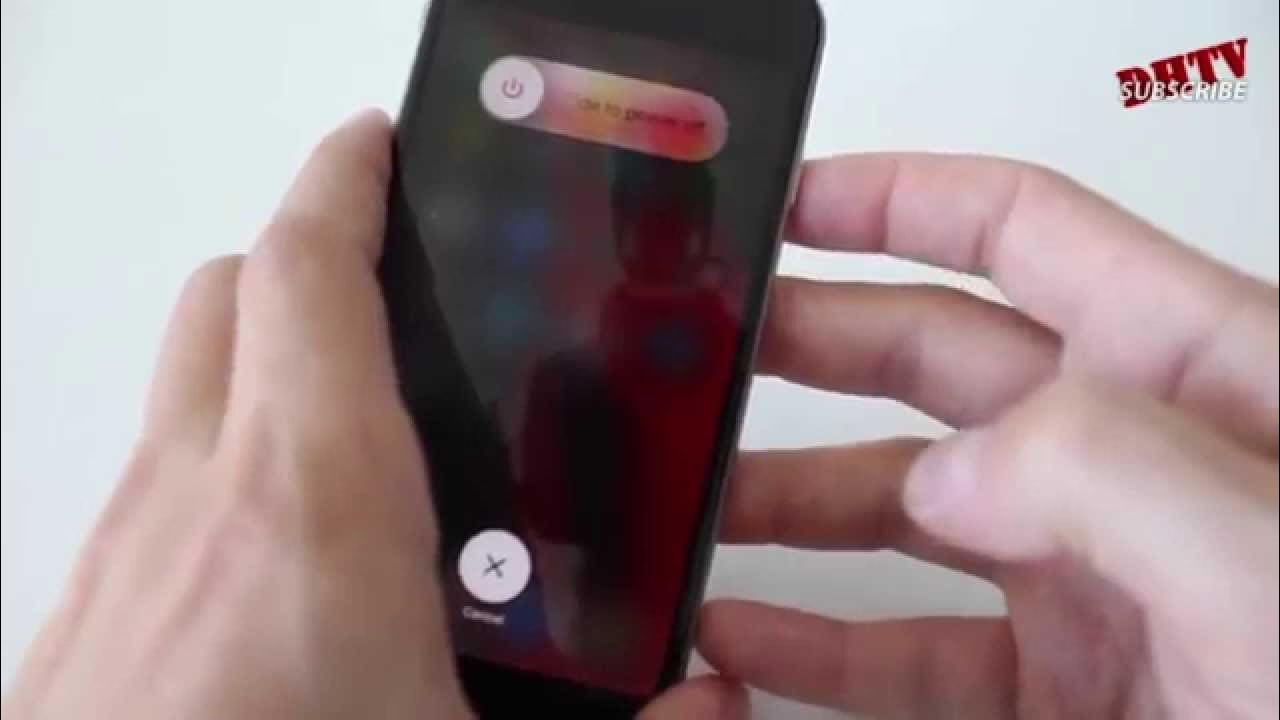
Krok 2: Objeví se posuvník pro vypnutí.
Na obrazovce se objeví červený posuvník s nápisem "Posunutím vypněte" (Slide to power off).
Krok 3: Posuňte posuvník.
Prstem přejeďte po tomto posuvníku zleva doprava.
Krok 4: Vyčkejte na vypnutí.
Obrazovka zčerná a iPhone se úplně vypne. Tento proces může trvat několik sekund. Jakmile je obrazovka zcela tmavá, iPhone je vypnutý.
Vypínání iPhonu může pomoci vyčistit dočasnou paměť a vyřešit drobné softwarové zádrhely, které by mohly zpomalovat vaše zařízení. Doporučuje se vypnout a zapnout iPhone alespoň jednou týdně, aby se udržel jeho optimální výkon. Také to může pomoci při problémech s připojením Wi-Fi nebo mobilními daty.
Kdy iPhone vypnout nebo restartovat?
Přemýšlíte, proč byste měli iPhone vypínat nebo restartovat, když ho můžete jednoduše uspat? Existuje několik dobrých důvodů:
- Řešení problémů: Pokud se váš iPhone chová nestandardně – aplikace padají, je pomalý, nebo se některé funkce nechovají správně – jednoduchý restart často dokáže zázraky. Je to jako "restartovat počítač", což je základní krok při řešení technických potíží.
- Úspora baterie: I když je iPhone v režimu spánku, stále spotřebovává malé množství energie na udržení připojení a pozadí aplikací. Úplné vypnutí šetří baterii nejefektivněji, což je ideální, pokud víte, že nebudete iPhone delší dobu používat a nemáte přístup k nabíječce.
- Aktualizace softwaru: Někdy po aktualizaci iOS je doporučeno zařízení vypnout a znovu zapnout, aby se změny plně projevily a systém se stabilizoval.
- Bezpečnost a soukromí: Úplné vypnutí a zapnutí může pomoci resetovat některé dočasné systémové procesy a potenciálně zvýšit bezpečnost zařízení tím, že se vyčistí dočasné soubory a paměť.
- Před cestou nebo uskladněním: Pokud víte, že nebudete iPhone delší dobu používat (např. při cestování letadlem, kde je požadováno vypnutí, nebo při dlouhodobém uskladnění), úplné vypnutí je nejlepší volbou, aby se minimalizovalo vybíjení baterie a prodloužila její životnost.
Nucený restart (Hard Reset) iPhone 6S a iPhone 6S Plus
Nucený restart, často nazývaný "tvrdý reset" nebo "hard reset", je užitečný, když váš iPhone nereaguje, zamrzne nebo se chová velmi nestabilně a nelze ho vypnout běžným způsobem. Důležité je vědět, že nucený restart nesmaže žádná data z vašeho iPhonu. Jedná se pouze o vynucené vypnutí a zapnutí systému, které může vyřešit dočasné softwarové závady.
Krok 1: Stiskněte a držte obě tlačítka.
Současně stiskněte a držte tlačítko napájení (na pravé straně) a tlačítko Domů (kruhové tlačítko pod displejem).
Krok 2: Držte je, dokud se neobjeví logo Apple.
Nepouštějte tlačítka, i když obrazovka zčerná. Držte je dál, dokud se znovu neobjeví logo Apple. To může trvat 10 až 20 sekund. Během tohoto procesu obrazovka zčerná, což je normální.
Krok 3: Uvolněte tlačítka.
Jakmile se objeví logo Apple, můžete obě tlačítka uvolnit. Váš iPhone se bude normálně spouštět.
Nucený restart je skvělým prvním krokem při řešení problémů, jako jsou zamrzlé aplikace, nereagující dotyková obrazovka, potíže s připojením nebo pokud se iPhone zasekne na logu Apple. Je to rychlý a bezpečný způsob, jak "oživte" svůj iPhone bez ztráty dat. Mějte na paměti, že tento postup je určen pro situace, kdy telefon nereaguje, ne jako náhrada běžného vypnutí.
Tovární nastavení (Factory Reset) iPhone 6S a iPhone 6S Plus
Tovární nastavení je mnohem drastičtější krok než nucený restart. Tento proces smaže veškerá data a nastavení z vašeho iPhonu a vrátí ho do stavu, v jakém byl, když jste ho poprvé vybalili z krabice. Je to ideální řešení, pokud prodáváte svůj iPhone, dáváte ho někomu jinému, nebo pokud máte vážné softwarové problémy, které nelze vyřešit jiným způsobem.
Krok 1: Zálohujte svá data!
Toto je absolutně nejdůležitější krok. Před provedením továrního nastavení si zálohujte všechna důležitá data (fotky, kontakty, zprávy, aplikace) na iCloud nebo do počítače přes iTunes. Bez zálohy přijdete o všechno!
Krok 2: Otevřete Nastavení.
Klepněte na ikonu "Nastavení" (šedá ikona s ozubenými kolečky) na domovské obrazovce.
Krok 3: Přejděte na Obecné.
V menu Nastavení sjeďte dolů a klepněte na "Obecné".
Krok 4: Najděte Přenést nebo resetovat iPhone.
Sjeďte úplně dolů a klepněte na "Přenést nebo resetovat iPhone".
Krok 5: Vyberte Smazat data a nastavení.
Klepněte na "Smazat data a nastavení". Budete vyzváni k zadání přístupového kódu nebo hesla k Apple ID.
Krok 6: Potvrďte smazání.
Přečtěte si upozornění a potvrďte, že chcete smazat všechna data a nastavení. Váš iPhone se poté začne mazat a restartovat. Tento proces může trvat delší dobu, záleží na množství dat. Během mazání se může na obrazovce zobrazit logo Apple s ukazatelem průběhu.
Po dokončení továrního nastavení se váš iPhone spustí jako nové zařízení a budete muset projít úvodním nastavením, stejně jako při prvním zapnutí. To zahrnuje připojení k Wi-Fi, přihlášení k Apple ID a obnovení dat ze zálohy, pokud jste si ji vytvořili.
Modelové označení a specifikace iPhone 6S / 6S Plus
Pro úplnost a lepší pochopení vašeho zařízení je dobré znát základní specifikace iPhone 6S a 6S Plus. Tyto modely, které byly uvedeny na trh 25. září 2015, nesly modelová čísla A1688 (iPhone 6S GSM) a A1633 (iPhone 6S CDMA/Verizon/Sprint). Pro iPhone 6S Plus to byly modely A1687 (iPhone 6S Plus GSM) a A1634 (iPhone 6S Plus CDMA/Verizon/Sprint). Tyto modelové čísla jsou důležité pro identifikaci specifických hardwarových variant a kompatibility se sítěmi.
Oprava těchto zařízení je podobná předchozím generacím a obvykle vyžaduje speciální šroubováky (pentalobe, Phillips) a páčidla pro otevření zařízení, zejména kvůli lepidlu kolem displeje a interním komponentům. Co se týče úložného prostoru, iPhone 6S a 6S Plus byly nabízeny s kapacitami 16 GB, 64 GB a 128 GB. Důležité je si uvědomit, že 16 GB verze se dnes již nepovažuje za dostatečnou pro většinu uživatelů kvůli rostoucí velikosti aplikací a fotografií. Barvy, ve kterých se tyto telefony prodávaly, byly stříbrná, zlatá, vesmírně šedá a populární varianta růžové zlato. Pochopení těchto detailů vám může pomoci při nákupu příslušenství nebo při hledání specifických informací o vašem modelu.
Tabulka: Srovnání metod restartu a resetu
| Metoda | Popis | Smaže data? | Řeší problémy jako... | Doporučené pro... |
|---|---|---|---|---|
| Vypnutí/Zapnutí | Běžné vypnutí a opětovné zapnutí zařízení přes posuvník na obrazovce. | Ne | Drobné softwarové zádrhely, úspora baterie, osvěžení systému. | Pravidelná údržba, krátkodobá úspora baterie, řešení menších "záseků". |
| Nucený restart | Vynucené vypnutí/zapnutí stisknutím tlačítek (napájení + Domů). | Ne | Zamrzlý iPhone, nereagující obrazovka, zaseknutí na logu Apple, nefunkční tlačítka (dočasně). | Rychlé řešení akutních problémů, kdy iPhone nereaguje na dotyk nebo běžné vypnutí. |
| Tovární nastavení | Smazání veškerého obsahu a nastavení z iPhonu, návrat do továrního stavu. | Ano | Závažné softwarové chyby, prodej/darování zařízení, trvalé problémy s výkonem. | Příprava zařízení pro nového majitele, poslední možnost řešení softwarových problémů, výrazné zpomalení. |
Často kladené otázky (FAQ)
Q: Proč se můj iPhone 6S pomalu zapíná po nabíjení?
A: Pomalé zapínání po nabíjení obvykle nesouvisí přímo s procesem nabíjení samotným, ale spíše s celkovým stavem zařízení. Může to být způsobeno stárnutím baterie (snížená kapacita a schopnost dodávat proud), zaplněnou pamětí, zastaralým softwarem nebo velkým množstvím aplikací běžících na pozadí. Zkuste provést nucený restart. Pokud problém přetrvává, zvažte aktualizaci iOS, vymazání nepotřebných dat nebo, jako poslední možnost, tovární nastavení. Kontrola stavu baterie v Nastavení > Baterie > Kondice baterie může také poskytnout vodítko.
Q: Je bezpečné provádět nucený restart často?
A: Ano, nucený restart je obecně bezpečný a nezpůsobuje poškození hardwaru ani ztrátu dat. Je to navrženo jako bezpečnostní mechanismus pro případ, že systém zamrzne. Měl by se však používat pouze v případě potřeby, když iPhone nereaguje. Pro běžné "očištění" je lepší klasické vypnutí a zapnutí, které umožňuje systému řádně ukončit všechny procesy.
Q: Mám iPhone 6S a nefunguje mi tlačítko napájení. Jak ho vypnu/zapnu?
A: Pokud tlačítko napájení nefunguje, můžete iPhone vypnout pomocí funkce AssistiveTouch. Přejděte do Nastavení > Zpřístupnění > Dotyk > AssistiveTouch a zapněte ho. Na obrazovce se objeví virtuální tlačítko. Klepněte na něj, vyberte "Zařízení" a poté "Více" a "Restartovat" pro restart, nebo "Zamknout obrazovku" a podržte virtuální tlačítko pro vypnutí. Pro zapnutí, pokud je iPhone zcela vypnutý, ho stačí připojit k nabíječce – automaticky se zapne, pokud má dostatek energie.
Q: Jak dlouho trvá, než se iPhone 6S plně zapne?
A: Doba zapnutí se liší v závislosti na modelu a množství dat, ale obvykle se pohybuje mezi 15 až 45 sekundami, v závislosti na množství dat a spouštěcích procesů. Starší modely nebo modely s mnoha aplikacemi mohou startovat déle. Pokud trvá déle než minutu, nebo se iPhone zasekne na logu Apple, může to signalizovat softwarový problém nebo problém s úložištěm.
Q: Můj iPhone 6S se po zapnutí zase vypne. Co mám dělat?
A: Toto je často známka problémů s baterií (je stará a nedokáže udržet náboj, zejména při vyšší zátěži), nebo vážného softwarového problému. Zkuste nejprve nucený restart. Pokud se problém opakuje, připojte iPhone k nabíječce a zkuste ho zapnout. Pokud ani to nepomůže, je pravděpodobné, že bude nutná výměna baterie nebo servisní zásah, protože se pravděpodobně jedná o hardwarovou závadu.
Q: Co znamená, když se iPhone 6S zasekne na logu Apple během spouštění?
A: Zaseknutí na logu Apple obvykle znamená softwarový problém. Může to být způsobeno poškozenou aktualizací iOS, chybou v softwaru nebo problémy s úložištěm. Zkuste nejprve nucený restart. Pokud to nepomůže, budete možná muset iPhone připojit k počítači a pokusit se ho obnovit přes iTunes (nebo Finder na macOS Catalina a novějším) do režimu zotavení (Recovery Mode). To však může vymazat data, pokud nemáte zálohu.
Závěr
Zvládnutí základních operací, jako je zapínání, vypínání a různé typy resetů, je pro každého uživatele iPhonu 6S a 6S Plus nezbytné. Doufáme, že tento podrobný průvodce vám poskytl veškeré potřebné informace a pomohl vám lépe pochopit a ovládat vaše zařízení. Pamatujte, že pravidelné restarty mohou pomoci udržet váš iPhone v optimálním stavu, a v případě vážnějších problémů vždy zvažte zálohování dat před provedením továrního nastavení. Váš iPhone 6S je stále spolehlivým zařízením, a s těmito znalostmi ho můžete používat s maximální efektivitou a prodloužit jeho životnost.
Chceš-li si přečíst další články podobné jako Jak zapnout, vypnout a resetovat iPhone 6S/Plus, navštiv kategorii Návody.