
20/06/2025
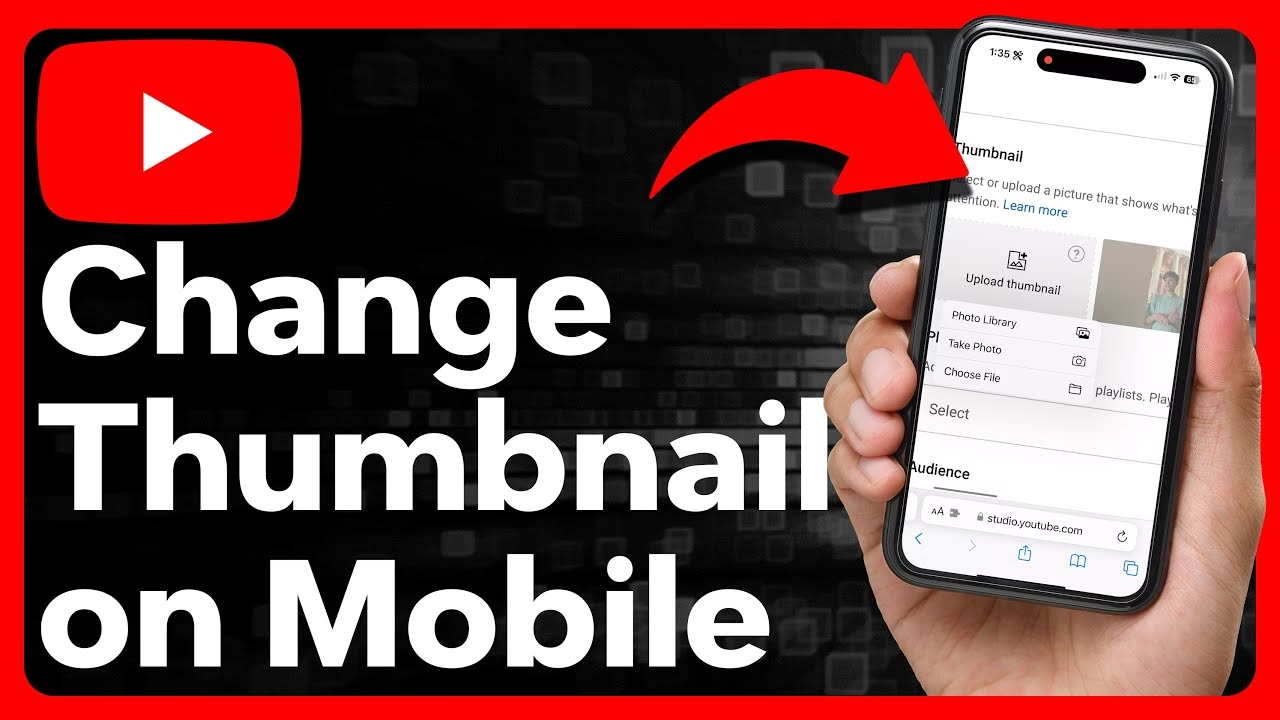
V dnešní digitální době je vizuální stránka obsahu králem. Ať už jste začínající YouTuber nebo zkušený tvůrce obsahu, víte, že první dojem je klíčový. Na YouTube je tímto prvním dojmem náhled videa – malý obrázek, který diváci uvidí dříve, než se rozhodnou kliknout. Poutavý a relevantní náhled může dramaticky zvýšit počet zhlédnutí vašeho videa. Naštěstí, změnit nebo vytvořit vlastní náhled pro vaše YouTube video přímo z vašeho iPhonu je snazší, než si myslíte. Tento obsáhlý průvodce vás provede celým procesem, od základní změny existujícího náhledu až po detailní tvorbu profesionálně vypadající vlastní miniatury, a to vše bez nutnosti použít stolní počítač.
Proč je náhled videa tak důležitý?
Náhled videa, často označovaný jako miniatura nebo thumbnail, je mnohem víc než jen obrázek. Je to vaše digitální vizitka, titulek knihy, nebo obal produktu. Je to první interakce, kterou má potenciální divák s vaším obsahem. Zde jsou klíčové důvody, proč byste měli věnovat náhledům zvláštní pozornost:
- Zvýšení proklikovosti (CTR): Atraktivní náhled upoutá pozornost a vybízí k prokliku. Video s poutavým náhledem bude mít vždy vyšší CTR než video s generovaným nebo nudným náhledem, i kdyby byl samotný obsah stejně kvalitní.
- Komunikace obsahu: Dobrý náhled by měl divákovi okamžitě sdělit, o čem video je. Měl by být relevantní a přesně reprezentovat téma.
- Budování značky: Konzistentní styl náhledů pomáhá budovat vaši značku a činí váš kanál rozpoznatelným. Diváci si snáze zapamatují váš vizuální styl a budou se vracet.
- Konkurenční výhoda: V moři YouTube videí se musíte odlišit. Vlastní, promyšlené náhledy vám dávají konkurenční výhodu nad těmi, kteří se spoléhají na automaticky generované náhledy.
Jak změnit existující náhled videa na iPhonu pomocí aplikace YouTube Studio
Pokud již máte video nahrané na YouTube a chcete pouze změnit jeho náhled na iPhonu, je nejjednodušší cestou použití oficiální aplikace YouTube Studio. Tato aplikace je nezbytným nástrojem pro každého tvůrce obsahu na YouTube a umožňuje spravovat váš kanál prakticky odkudkoli.
Příprava: Instalace aplikace YouTube Studio
Pokud ji ještě nemáte, stáhněte si aplikaci YouTube Studio z App Storu. Je zdarma a je to klíčový nástroj pro správu vašeho kanálu na cestách.
Kroky pro změnu náhledu:
- Otevřete aplikaci YouTube Studio: Spusťte aplikaci na svém iPhonu a přihlaste se ke svému YouTube účtu, pokud nejste již přihlášeni.
- Přejděte na Videa: V levém horním rohu aplikace klepněte na ikonu tří čar (menu). Z rozbalovací nabídky vyberte možnost „Videa“. Zobrazí se seznam všech vašich nahraných videí.
- Vyberte video: Klepněte na video, u kterého chcete změnit náhled. Otevře se obrazovka s podrobnými informacemi a statistikami videa.
- Spusťte úpravy: V pravém horním rohu obrazovky klepněte na ikonu tužky (symbol úprav). Tím se dostanete do režimu úprav videa.
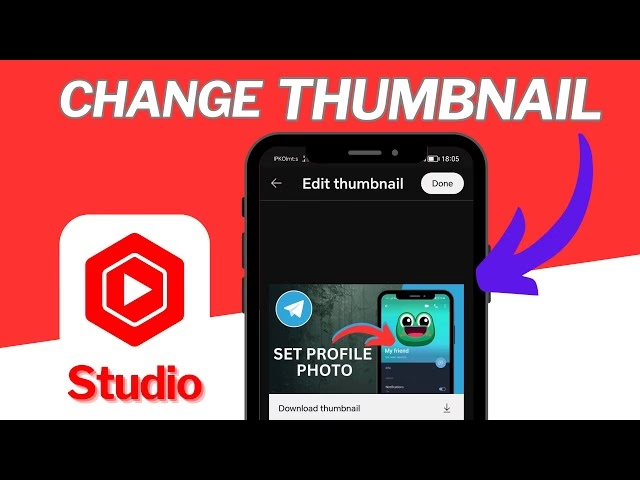
- Upravte náhled: Na obrazovce úprav videa uvidíte náhled. Klepněte na „Upravit náhled“ (Edit thumbnail).
- Vyberte nový náhled: Zde máte dvě možnosti:
- Vyberte z navrhovaných: YouTube vám nabídne tři automaticky generované náhledy z vašeho videa. Pokud vám některý z nich vyhovuje, jednoduše na něj klepněte.
- Nahrajte vlastní náhled: Pokud chcete použít vlastní obrázek (což je doporučeno pro maximální dopad), klepněte na „Vlastní náhled“ (Custom thumbnail).
Důležité upozornění: Možnost nahrání vlastního náhledu je dostupná pouze pro ověřené účty YouTube. Pokud je tlačítko zašedlé, musíte nejprve ověřit svůj účet (to se obvykle provádí přes webovou verzi YouTube Studio na počítači, kde potvrdíte telefonní číslo). Jakmile je váš účet ověřen, můžete se vrátit do aplikace a nahrát vlastní náhled.
- Uložte změny: Po výběru nebo nahrání nového náhledu klepněte v pravém horním rohu na „Vybrat“ (Select) a poté na obrazovce úprav videa na „Uložit“ (Save). Váš nový náhled se okamžitě aplikuje na video.
Tvorba vlastního poutavého náhledu přímo na iPhonu
Automaticky generované náhledy jsou sice pohodlné, ale pro skutečný dopad a budování značky jsou nezbytné vlastní miniatury. Naštěstí existuje mnoho skvělých aplikací pro iPhone, které vám umožní vytvořit profesionálně vypadající náhledy bez nutnosti použít počítač. Dvěma špičkami v této kategorii jsou Phonto pro přidávání textu a grafiky a Background Eraser pro odstranění pozadí.
Doporučené aplikace pro tvorbu náhledů na iPhonu:
- Phonto: Tato aplikace je vynikající pro přidávání textu k obrázkům a nabízí širokou škálu písem, stylů a barev. Je dostatečně jednoduchá pro začátečníky, ale zároveň nabízí pokročilé funkce pro tvorbu skvělých náhledů. Většinu funkcí využijete v bezplatné verzi.
- Background Eraser: Jak název napovídá, tato aplikace je perfektní pro rychlé a snadné odstranění pozadí z vašich fotografií, což vám umožní vytvořit profesionální výřezy pro vaše náhledy. Je také zdarma.
Krok 1: Zachycení dokonalé fotografie pro náhled
Základem každého skvělého náhledu je kvalitní fotografie. Zamyslete se nad tím, co divák uvidí a co ho přiměje kliknout. Několik tipů:
- Pokud jste hlavní postava: Použijte svou vlastní fotografii. Experimentujte s různými výrazy obličeje a gesty, které odrážejí emoce nebo téma videa.
- Pro recenze produktů: Vyfoťte se s produktem, ukazujte na něj nebo ho držte.
- Konzistence značky: Snažte se o konzistentní styl fotografií pro vaše náhledy. To pomůže divákům okamžitě rozpoznat váš obsah.
- Více záběrů: Pořiďte několik záběrů s různými pozicemi a výrazy, abyste měli z čeho vybírat. Můžete také použít snímky přímo z vašeho videa.
Krok 2: Tvorba náhledu v aplikaci Phonto
Jakmile máte vybranou fotografii, přejděte do aplikace Phonto.
- Otevřete prázdné plátno: Po otevření aplikace klepněte na ikonu fotoaparátu ve spodní části a vyberte „Plain Images“ (Prázdné obrázky). Zvolte prázdné bílé pole.
- Nastavte rozměry náhledu: Ideální velikost náhledu pro YouTube je 1920 x 1080 pixelů. V horní části obrazovky vidíte aktuální rozměry (např. 2048 x 2048p). Klepněte na ně a poté vyberte „Custom“ (Vlastní) pro zadání 1920 x 1080. Potvrďte klepnutím na „Done“ (Hotovo).
- Změna barevného schématu pozadí: Phonto umožňuje snadno přizpůsobit barvu pozadí. Ve spodní části aplikace můžete vybrat hlavní barvu nebo vytvořit jednoduché přechody a efekty. Experimentujte, aby barva ladila s vaší značkou. Až budete spokojeni, klepněte na ikonu sdílení v pravém horním rohu a vyberte „Use“ (Použít). Tím se dostanete do pracovního prostoru náhledu.
Krok 3: Přidání textu k náhledu
Text na náhledu je klíčový pro sdělení obsahu videa. Klepněte kamkoli na černou plochu kolem plátna náhledu a objeví se možnost „Add Text“ (Přidat text). Klepněte na ni, napište požadovaný text a klepněte na „Done“ (Hotovo).
- Úpravy textu: Jednoduše klepněte na textové pole a objeví se nástroje pro změnu písma (Font), velikosti (Size), barvy (Color), stylu (Style) a natočení (Tilt). Phonto nabízí obrovské množství písem, takže vyberte takové, které odpovídá vaší značce.
- Profesionální tip: Přidání pozadí k textu: Jedním z nejlepších způsobů, jak text zvýraznit, je přidat mu barevné pozadí. Klepněte na text, vyberte „Style“ (Styl) a poté „Background“ (Pozadí). Zvolte barvu. Můžete dokonce zadat přesnou hodnotu RGB, pokud máte specifickou barvu značky.
- Duplikování textu: Pokud váš náhled bude mít více řádků textu s podobným stylem, ušetříte čas duplikováním existujícího textového pole. Stačí klepnout na text a vybrat ikonu duplikování.
Krok 4: Přidání log a grafiky
Grafika a loga mohou divákům lépe naznačit, o čem video bude. Můžete hledat volně použitelné obrázky online (např. logo YouTube z jejich stránky Brand Resources). Po stažení do galerie iPhonu:
- V aplikaci Phonto klepněte na menu vlevo dole a vyberte „Add Image“ (Přidat obrázek).
- Vyberte logo z vaší galerie a nahrajte jej na plátno náhledu.
- Upravte velikost a umístění loga.
Krok 5: Přidání hlavní fotografie
Nyní je čas přidat fotografii, kterou jste pořídili v kroku 1.
- Klepněte na menu a zvolte „Add Image“ (Přidat obrázek).
- Vyberte fotografii, kterou chcete použít, a před přidáním na plátno ji co nejvíce ořízněte.
- Klepněte na „Done“ (Hotovo) po oříznutí a přemístění.
- Upravte velikost obrázku klepnutím na něj a výběrem možnosti „Size“ (Velikost).
- Pokud se text ztratí za obrázkem, můžete obrázek přesunout a klepnout na text, abyste jej přesunuli do popředí (vrstvy). Poté text znovu umístěte přes obrázek.
Krok 6: Odstranění pozadí z fotografie pomocí Background Eraser
Aby vaše hlavní fotografie skutečně vynikla a splynula s náhledem, je často nutné odstranit její pozadí. Pro tento účel je ideální aplikace Background Eraser.
- Stáhněte a otevřete aplikaci: Nainstalujte Background Eraser z App Storu (je zdarma). Otevřete ji a nahrajte do ní obrázek, který chcete upravit.
- Počáteční oříznutí: Začněte oříznutím obrázku co nejvíce pomocí ikony „Crop“ (Oříznout). Odstraňte všechny oblasti, které ve finálním náhledu určitě nechcete. Klepněte na „Done“ (Hotovo).
- Použití nástrojů pro mazání: Klepněte na možnost „Erase“ (Vymazat) v nástrojové liště aplikace. Nabízí několik nástrojů pro odstranění pozadí:
- Target Color (Cílová barva): Pokud je pozadí převážně jednobarevné (např. bílá zeď, zelené plátno), použijte tento nástroj. Klepněte na „Target Color“ a vyberte barvu, kterou chcete odstranit.
- Target Area (Cílová oblast): Podobně jako předchozí, ale pro větší souvislé oblasti.
- Eraser (Guma): Pro jemné detaily, které předchozí nástroje nezvládly. Můžete přibližovat a oddalovat obrázek (pinch to zoom) a upravovat šířku gumy pro přesnou práci. Pohybujte malým kruhem, který ovládá větší kruh gumy.
- Dopracování a uložení: Jakmile jste spokojeni s odstraněním pozadí, klepněte na „Done“ (Hotovo). Pokud jste ztratili některé jemné okraje obrázku, můžete klepnout na „Adjust“ (Upravit) a vybrat „Smooth“ (Vyhladit). Můžete také upravit kontrast, jas, expozici atd.
- Export: Klepněte na ikonu sdílení v pravém horním rohu aplikace Background Eraser a exportujte obrázek jako soubor PNG (transparentní pozadí) v maximálním rozlišení. Tím se uloží do vaší galerie fotografií.
Krok 7: Dokončení náhledu v Phonto a nahrání na YouTube
- Přidání upraveného obrázku do Phonto: Vraťte se do aplikace Phonto, klepněte na menu a vyberte „Add Image“ (Přidat obrázek). Nahrajte svůj nový obrázek bez pozadí, upravte jeho velikost a přemístěte jej tak, aby se vešel na náhled.
- Finální úpravy: Přidejte další grafiku nebo prvky, které podle vás náhled vylepší. Ujistěte se, že vše vypadá dobře a je čitelné.
- Uložení náhledu: Až budete hotovi, klepněte na tlačítko „Share“ (Sdílet), vyberte „Save Project“ (Uložit projekt) a poté „Save Image“ (Uložit obrázek). Tím se soubor uloží do knihovny fotografií vašeho iPhonu.
- Nahrání náhledu na YouTube: Nyní se vraťte do aplikace YouTube Studio (viz kroky výše v části „Jak změnit existující náhled videa“). Vyberte video, klepněte na ikonu úprav (tužka), poté na „Upravit náhled“ a zvolte „Vlastní náhled“. Nahrajte svůj nově vytvořený náhled a klepněte na „Uložit“.
Často kladené otázky (FAQ)
Proč nemohu nahrát vlastní náhled videa na YouTube z iPhonu?
Nejčastějším důvodem je, že váš účet YouTube není ověřený. Pro nahrávání vlastních miniatur je nutné mít ověřený účet (obvykle se ověřuje telefonním číslem). Toto ověření se nejlépe provede přes webovou verzi YouTube Studio na počítači. Jakmile je účet ověřen, možnost „Vlastní náhled“ v aplikaci YouTube Studio se aktivuje.
Jaká je doporučená velikost náhledu YouTube videa?
YouTube doporučuje rozměry náhledu 1280 x 720 pixelů, s minimální šířkou 640 pixelů. Nicméně, pro nejlepší kvalitu a ostrost, zejména na větších obrazovkách, je ideální velikost 1920 x 1080 pixelů (poměr stran 16:9). To zajišťuje, že váš náhled bude vypadat skvěle na všech zařízeních.
Jaké aplikace jsou nejlepší pro tvorbu náhledů na iPhone?
Jak bylo zmíněno v tomto průvodci, pro komplexní tvorbu náhledů doporučujeme kombinaci aplikací:
- Phonto: Pro přidávání textu, log a grafiky s širokými možnostmi úprav písem a stylů.
- Background Eraser: Pro snadné a přesné odstranění pozadí z vašich fotografií.
Další populární volby zahrnují Canva (pro šablony a snadnou grafiku), Pixelmator Photo (pro pokročilé úpravy fotografií) nebo Adobe Express (pro rychlou tvorbu obsahu).
Jak mohu zajistit, aby můj náhled upoutal pozornost?
- Jasnost a čitelnost: Text by měl být velký, tučný a snadno čitelný i na malé obrazovce.
- Výrazné barvy: Použijte kontrastní barvy, které vyniknou a upoutají pozornost.
- Lidské tváře a emoce: Pokud je to relevantní, zahrňte lidské tváře s výraznými emocemi – to přitahuje pozornost.
- Jednoduchost: Nepřeplácejte náhled příliš mnoha prvky. Měl by být čistý a zaměřený na klíčovou zprávu.
- Konzistence: Udržujte konzistentní styl napříč všemi vašimi náhledy pro budování značky.
Závěr
Tvorba a změna YouTube náhledů na iPhonu je v dnešní době plně zvládnutelná záležitost. Díky aplikacím jako YouTube Studio, Phonto a Background Eraser máte veškeré nástroje, které potřebujete k vytvoření profesionálních a poutavých miniatur, které zvýší prokliky a pomohou vašemu obsahu vyniknout. Pamatujte, že náhled je prvním kontaktem s vaším divákem, a proto se vyplatí investovat do něj čas a úsilí. S tímto průvodcem jste nyní plně vybaveni k tomu, abyste převzali kontrolu nad vizuální identitou svých videí přímo z dlaně vaší ruky.
Chceš-li si přečíst další články podobné jako Jak změnit náhled YouTube videa na iPhonu?, navštiv kategorii Návody.