
26/10/2025
Sledování videí se stalo nedílnou součástí našeho digitálního života. Ať už jde o zábavné klipy, vzdělávací obsah nebo důležité rodinné vzpomínky, možnost mít je k dispozici offline na vašem iPhonu je nesmírně praktická. Umožňuje vám to bavit se nebo se učit i bez připojení k internetu, například během cestování v letadle, ve vlaku nebo v oblastech se slabým signálem. Možná se vám zdá, že stahování videí na iPhone je složitý úkol, ale ve skutečnosti je to poměrně jednoduché, jakmile znáte správné postupy. Existuje několik efektivních metod, jak na to, ať už chcete uložit video z webové stránky, nebo přenést soubor z počítače přímo do vašeho zařízení. V tomto článku se podrobně podíváme na různé způsoby, jak stahovat videa na váš iPhone, abyste si je mohli užívat kdykoli a kdekoli.

Proč stahovat videa na iPhone?
Potřeba stahovat videa na iPhone pramení z několika klíčových výhod, které výrazně zlepšují uživatelský zážitek. První a nejzřejmější je offline sledování. Když máte video uložené přímo v telefonu, nepotřebujete aktivní internetové připojení. To je ideální pro dlouhé cesty, místa bez Wi-Fi nebo tam, kde nechcete spotřebovávat mobilní data. Za druhé, stahování videí vám umožňuje šetřit mobilní data. Streamování videí, zejména ve vysoké kvalitě, může rychle vyčerpat váš datový limit. Stáhnete-li si video jednou přes Wi-Fi, můžete ho opakovaně sledovat bez dalších nákladů na data. Za třetí, stažená videa obvykle nabízejí stabilnější přehrávání bez přerušování způsobených kolísavým internetovým připojením. A konečně, mít videa lokálně uložená na iPhonu vám dává větší kontrolu nad vaším obsahem a umožňuje vám organizovat si vlastní knihovnu.
Metody stahování videí na iPhone
Existují v zásadě dvě hlavní kategorie metod pro stahování videí na iPhone: použití aplikací třetích stran a přenos videí z počítače. Každá metoda má své výhody a je vhodná pro různé situace.
1. Stahování videí pomocí aplikací třetích stran
Apple iOS je poměrně uzavřený systém, a proto není možné přímo stahovat videa z většiny webových stránek do aplikace Fotky bez pomoci externích nástrojů. Právě zde přicházejí na řadu aplikace třetích stran, které fungují jako prohlížeče s integrovanými funkcemi pro stahování souborů. Tyto aplikace obvykle umožňují procházet web, detekovat videa a nabídnout vám možnost je uložit. Než se pustíme do podrobného návodu, je důležité si uvědomit, že stahování videí z některých platforem, jako je YouTube, může být v rozporu s jejich podmínkami služby, zejména pokud stahujete obsah chráněný autorskými právy bez oprávnění. Vždy se ujistěte, že máte právo stažený obsah používat.
Krok za krokem: Jak stáhnout video pomocí aplikace
Tento proces vás provede stahováním videí přímo z webu pomocí specializované aplikace.
- Krok 1: Vyberte a nainstalujte aplikaci pro stahování videí
Prvním a nejdůležitějším krokem je vybrat si vhodnou aplikaci z App Storu. Existuje jich několik, ale mezi populární a spolehlivé patří například Documents by Readdle nebo Video Saver. Tyto aplikace často fungují jako komplexní správci souborů s vestavěným webovým prohlížečem, který detekuje videa a umožňuje jejich stažení. Vyhledejte si jednu z nich v App Storu, stáhněte ji a nainstalujte na svůj iPhone. Doporučujeme přečíst si recenze a zjistit, zda je aplikace stále aktivně podporována a aktualizována. - Krok 2: Najděte video, které chcete stáhnout
Otevřete nově nainstalovanou aplikaci. Většina z nich má vestavěný prohlížeč (často se ikona prohlížeče nachází v dolní části obrazovky, například ikona kompasu v Documents by Readdle). Pomocí tohoto prohlížeče navigujte na webovou stránku, kde se nachází video, které chcete stáhnout. To může být například Vimeo, Facebook nebo jakákoli jiná stránka hostující video. Jakmile najdete video, které chcete stáhnout, zkopírujte URL adresu tohoto videa. To obvykle provedete dlouhým podržením prstu na videu nebo pomocí možnosti sdílení, která nabízí zkopírování odkazu. - Krok 3: Vložte URL videa do aplikace
Nyní se vraťte do hlavní části stahovací aplikace. Většina aplikací má pole pro vložení URL nebo detekují odkaz, který máte zkopírovaný. Vložte zkopírovanou URL adresu videa do určeného pole v aplikaci. Aplikace by měla URL zpracovat a nabídnout vám odkaz nebo tlačítko ke stažení. Někdy se přímo nad videem objeví ikona stahování. Klepněte na ni pro zahájení procesu stahování. - Krok 4: Stáhněte video
Po klepnutí na tlačítko stahování se zobrazí dialogové okno s dotazem, kam chcete video uložit a pod jakým názvem. Zvolte vhodné jméno a umístění v rámci aplikace (například složku 'Downloads'). Poté potvrďte stahování. Vyčkejte, než se stahování dokončí. Doba stahování se může lišit v závislosti na velikosti videa a rychlosti vašeho internetového připojení. Během stahování se snažte udržet stabilní Wi-Fi připojení, abyste předešli přerušení. - Krok 5: Přeneste video do role fotoaparátu (volitelné, ale doporučené)
Po dokončení stahování se video uloží do interního úložiště aplikace. Pokud chcete mít video dostupné přímo v aplikaci Fotky (Camera Roll) vašeho iPhonu, budete jej muset pravděpodobně přenést. Většina stahovacích aplikací má tuto možnost. Najděte stažené video ve správci souborů aplikace, klepněte na něj a vyhledejte možnost „Uložit do Fotek“ nebo „Exportovat do role fotoaparátu“. Tím se video zkopíruje do vaší systémové galerie, odkud jej můžete snadno sdílet nebo přehrávat s ostatními aplikacemi.
2. Přenos videí z počítače na iPhone
Tato metoda je ideální, pokud již máte videa uložená na svém počítači a chcete je přesunout do iPhonu, nebo pokud stahujete videa z webu na počítač a pak je hromadně přenášíte. Nabízí větší flexibilitu pro správu velkých souborů a je často preferována pro dlouhé filmy nebo rozsáhlé kolekce videí. Budete potřebovat kabel USB pro připojení iPhonu k počítači a software iTunes (pro Windows a starší macOS) nebo Finder (pro macOS Catalina a novější).
Krok za krokem: Jak přenést video z počítače
- Krok 1: Připojte iPhone k počítači
Použijte USB kabel, který jste obdrželi s vaším iPhonem, a připojte jej k počítači. Ujistěte se, že je váš iPhone odemčený a pokud se zobrazí výzva, klepněte na „Důvěřovat tomuto počítači“ na obrazovce iPhonu. - Krok 2: Otevřete iTunes nebo Finder
Na počítači s Windows nebo starším macOS spusťte aplikaci iTunes. Na Macu s macOS Catalina nebo novějším otevřete Finder. V obou případech byste měli vidět váš iPhone v postranním panelu nebo v horní části okna. Klepněte na ikonu vašeho zařízení. - Krok 3: Vyberte kategorii pro přenos videí
V iTunes nebo Finderu přejděte do sekce „Filmy“, „Televizní pořady“ nebo „Fotky“, v závislosti na tom, kam chcete videa umístit a jaký typ videí přenášíte. Pro obecná videa je často nejlepší volba „Filmy“ nebo „Domácí videa“ v rámci iTunes/Finderu. Pokud chcete videa přímo do role fotoaparátu, musíte je importovat přes aplikaci Fotky na Macu nebo pomocí nástroje pro import fotografií ve Windows. Pro import do knihovny médií iPhonu (kde je můžete přehrávat v aplikaci TV) je cesta přes iTunes/Finder efektivnější. - Krok 4: Přeneste video soubory
Vyhledejte video soubory na svém počítači, které chcete přenést. Jednoduše je přetáhněte myší z jejich umístění na počítači do okna iTunes/Finderu, konkrétně do sekce, kterou jste vybrali v předchozím kroku (např. „Filmy“). iTunes/Finder je automaticky přidá do seznamu k synchronizaci. - Krok 5: Synchronizujte iPhone
Po přidání všech videí klikněte na tlačítko „Synchronizovat“ nebo „Použít“ (Apply) v pravém dolním rohu okna iTunes/Finderu. Tím se zahájí proces přenosu videí z počítače do vašeho iPhonu. Po dokončení synchronizace budou videa dostupná v příslušné aplikaci na vašem iPhonu (např. v aplikaci TV pro filmy nebo v aplikaci Fotky, pokud jste je importovali jako fotografie).
3. Použití cloudových služeb
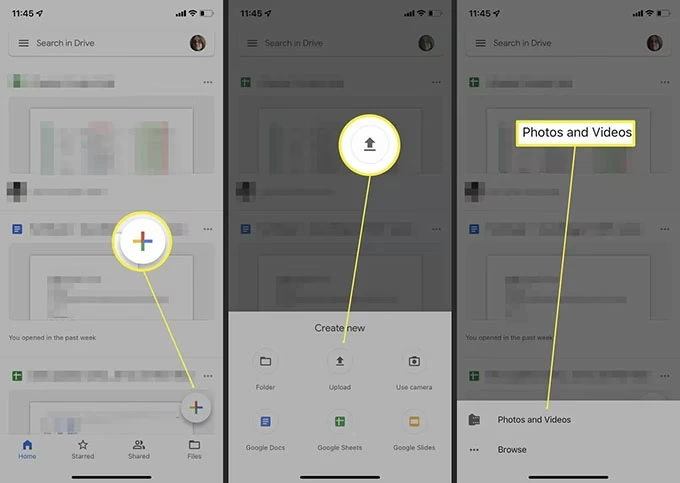
Další pohodlnou metodou je využití cloudových úložišť, jako je iCloud Drive, Dropbox nebo Google Drive. Tato metoda je skvělá pro sdílení videí mezi vašimi zařízeními a pro zálohování. Video nahrajete do cloudu z jakéhokoli zařízení (počítač, jiný telefon) a poté si ho stáhnete do iPhonu pomocí příslušné aplikace.
Krok za krokem: Stahování z cloudu
- Krok 1: Nahrajte video do cloudové služby
Z vašeho počítače nebo jiného zařízení nahrajte video soubor do preferované cloudové služby (např. iCloud Drive, Dropbox, Google Drive). - Krok 2: Otevřete cloudovou aplikaci na iPhonu
Na svém iPhonu otevřete aplikaci pro danou cloudovou službu (např. aplikaci Soubory pro iCloud Drive, aplikaci Dropbox nebo Google Drive). - Krok 3: Najděte a stáhněte video
Vyhledejte nahrané video v aplikaci. Klepněte na něj a obvykle uvidíte ikonu pro stažení (šipka dolů) nebo možnost „Exportovat“ či „Uložit video“. Klepněte na ni a video se stáhne do vašeho iPhonu, často přímo do role fotoaparátu.
Důležité tipy pro stahování videí na iPhone
Aby bylo stahování videí hladké a bezproblémové, mějte na paměti následující doporučení:
- Dodržujte autorská práva: Vždy se ujistěte, že máte povolení ke stažení videa. Stahování materiálu chráněného autorskými právy bez oprávnění je nelegální a může mít právní důsledky. YouTube a podobné platformy mají specifické podmínky služby, které obecně zakazují neoprávněné stahování obsahu.
- Zkontrolujte dostatek úložného prostoru: Videa, zejména ve vysoké kvalitě (Full HD, 4K), mohou být velmi objemná. Před stažením velkých videí se ujistěte, že máte na iPhonu dostatek úložného místa. Můžete to zkontrolovat v Nastavení > Obecné > Úložiště iPhonu. Pokud je místo plné, zvažte smazání nepotřebných aplikací, fotografií nebo jiných souborů, případně přesun starších videí do cloudu.
- Používejte Wi-Fi: Stahování videí může spotřebovat značné množství mobilních dat. Vždy, když je to možné, používejte k stahování videí Wi-Fi připojení. To nejenže šetří váš datový limit, ale je také obvykle mnohem rychlejší a spolehlivější.
- Udržujte aplikace aktualizované: Pravidelně aktualizujte své stahovací aplikace na nejnovější verzi. Aktualizace často přinášejí vylepšení výkonu, opravy chyb a nové funkce, které mohou zlepšit zážitek ze stahování a zajistit kompatibilitu s nejnovějšími verzemi iOS.
- Zálohujte svá videa: Zvažte použití cloudové služby (jako je iCloud, Google Photos nebo Dropbox) k zálohování stažených videí. To vám nejen pomůže uvolnit místo na iPhonu, ale také zajistí, že o svá videa nepřijdete v případě ztráty nebo poškození zařízení.
Srovnání metod stahování videí
Každá metoda má své pro a proti. Následující tabulka vám pomůže vybrat tu nejvhodnější pro vaše potřeby.
| Metoda | Výhody | Nevýhody | Ideální pro |
|---|---|---|---|
| Aplikace třetích stran | Přímé stahování z webu na iPhone, často s vestavěným prohlížečem. | Vyžaduje specifickou aplikaci, může být omezeno autorskými právy, některé weby blokují stahování. | Rychlé stažení jednotlivých videí z webu, offline prohlížení. |
| Přenos z počítače (iTunes/Finder) | Spolehlivý přenos velkých souborů, synchronizace celé knihovny, kontrola nad formáty. | Vyžaduje počítač a kabel, složitější pro začátečníky, závisí na kompatibilitě formátů. | Hromadný přenos filmů, osobních videí, velkých souborů. |
| Cloudové služby (iCloud, Dropbox) | Snadné sdílení napříč zařízeními, automatická záloha, přístup odkudkoli. | Vyžaduje nahrání do cloudu, závisí na rychlosti internetu pro nahrávání i stahování. | Sdílení, zálohování, přístup k videím z různých zařízení. |
Často kladené otázky (FAQ)
- Mohu si stáhnout videa z YouTube na svůj iPhone?
- Ano, je to možné pomocí aplikací třetích stran. Nicméně je důležité si uvědomit, že stahování videí z YouTube, zejména těch chráněných autorskými právy, je v rozporu s podmínkami služby YouTube a může být nelegální. YouTube Premium nabízí oficiální možnost offline sledování v rámci aplikace.
- Jaká je nejlepší aplikace pro stahování videí na iPhone?
- Mezi oblíbené a spolehlivé volby patří Documents by Readdle a Video Saver. Obě aplikace jsou uživatelsky přívětivé a nabízejí robustní funkce pro správu souborů a stahování. Vždy si ověřte recenze a aktuální stav aplikace v App Storu.
- Mohu stahovat videa z jakékoli webové stránky?
- Většina aplikací pro stahování videí vám umožní stahovat videa z široké škály webových stránek. Nicméně některé webové stránky, zejména streamovací služby s placeným obsahem (jako Netflix, Hulu, HBO Max), mají zavedena ochranná opatření, která zabraňují neoprávněnému stahování. Videa z těchto služeb lze obvykle stahovat pouze v rámci jejich oficiálních aplikací pro offline sledování a nelze je exportovat.
- Jak přenesu stažená videa do počítače?
- Stažená videa můžete přenést do počítače několika způsoby: pomocí iTunes/Finderu (pokud jsou v knihovně médií iPhonu), exportem z aplikace Fotky (pokud jste je tam uložili), nebo pomocí cloudové služby (stažené video nahrajete do cloudu a pak stáhnete na počítač).
- Spotřebuje stahování videí na iPhonu hodně dat?
- Ano, stahování videí, zejména ve vysokém rozlišení, může spotřebovat značné množství mobilních dat. Proto se důrazně doporučuje stahovat videa, když jste připojeni k Wi-Fi, abyste se vyhnuli překročení datového limitu a dalším poplatkům.
- Jaké video formáty iPhone podporuje?
- iPhone nativně podporuje formáty jako MP4 (s kodeky H.264 a MPEG-4), MOV a M4V. Pokud stáhnete video v jiném formátu (např. AVI, MKV), možná budete potřebovat specializovanou aplikaci pro přehrávání, která tyto formáty podporuje, nebo je budete muset před přenosem do iPhonu převést na počítači.
- Proč je mé stažené video nekvalitní nebo se seká?
- Kvalita staženého videa závisí na původním zdroji a na možnostech stahovací aplikace. Pokud je video nekvalitní, je pravděpodobné, že původní zdroj nebyl ve vysokém rozlišení. Sekání může být způsobeno pomalým internetovým připojením během stahování, poškozeným souborem nebo nedostatečným výkonem iPhonu při přehrávání velmi velkých souborů.
- Je bezpečné používat aplikace třetích stran pro stahování videí?
- Pokud stahujete aplikace z oficiálního App Storu a vybíráte si dobře hodnocené a renomované aplikace (jako Documents by Readdle), je to obecně bezpečné. Vyhněte se neověřeným aplikacím mimo App Store nebo těm, které vyžadují příliš mnoho oprávnění, jelikož mohou představovat bezpečnostní riziko.
Závěr
Stahování videí na váš iPhone nemusí být složitý proces. S pravou aplikací nebo správným postupem přenosu z počítače můžete snadno uložit svá oblíbená videa přímo do zařízení. Ať už chcete mít video pro offline sledování během cesty, nebo si jen chcete uložit kopii pro budoucí použití, metody popsané v tomto článku vám k tomu pomohou. Pamatujte vždy na to, abyste stahovali pouze videa, k jejichž uložení máte oprávnění, a vždy se ujistěte, že máte na svém iPhonu dostatek úložného prostoru. Díky tomu si můžete užívat svou multimediální knihovnu bez omezení a kdekoliv. Šťastné sledování!
Chceš-li si přečíst další články podobné jako Jak stáhnout video na iPhone: Kompletní průvodce, navštiv kategorii Návody.