
03/01/2022
Google Disk je jedním z nejoblíbenějších cloudových úložišť na světě, a to nejen díky své dostupnosti napříč platformami, ale také díky štědrým 15 GB volného místa, které nabízí. Pro uživatele iPhonů se zdá být integrace téměř dokonalá, dokud nepřijde na řadu potřeba stáhnout soubory přímo do zařízení. Ať už jde o cenné fotografie, důležité dokumenty nebo oblíbená videa, mít je lokálně uložené ve vašem iPhonu může být nesmírně užitečné. Umožňuje to offline přístup, snadnější úpravy a celkově větší kontrolu nad vašimi daty.
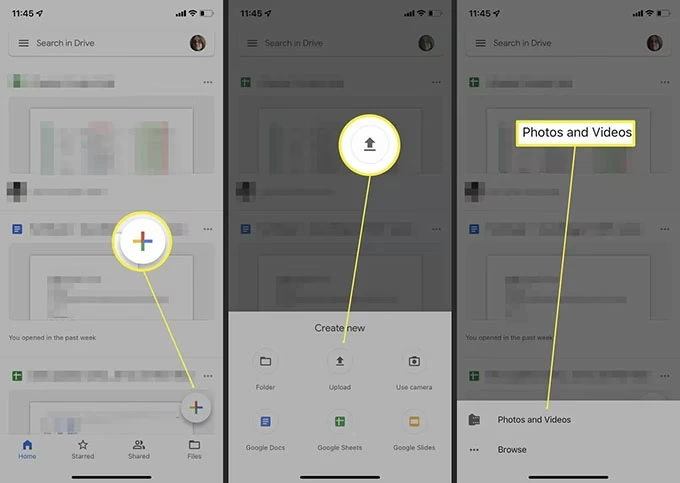
Ačkoliv se na první pohled může zdát, že nalezení správné možnosti pro stažení souborů z Google Disku na iPhone není vždy intuitivní, ve skutečnosti je to proces, který zvládnete během několika klepnutí. V tomto obsáhlém průvodci se podrobně zaměříme na různé scénáře – od stahování jednotlivých obrázků a videí až po hromadné ukládání dokumentů a zpřístupnění souborů pro offline použití. Připravte se, že ovládnete správu svých souborů jako nikdy předtím!
- Proč stahovat soubory z Google Disku na iPhone?
- Jak stáhnout jednotlivé fotografie a videa do aplikace Fotky
- Stahování více souborů najednou (obecné soubory, včetně fotek do aplikace Soubory)
- Ukládání dokumentů a dalších souborů (PDF, Docs, Sheets) do aplikace Soubory
- Stahování souborů v původním formátu
- Procházení Google Disku přímo z aplikace Soubory
- Jak zpřístupnit soubory z Google Disku offline
- Důležité tipy pro stahování souborů
- Často kladené otázky (FAQ)
- Závěr
Proč stahovat soubory z Google Disku na iPhone?
Existuje několik pádných důvodů, proč byste chtěli stáhnout soubory z Google Disku přímo do vašeho iPhonu, místo abyste se spoléhali pouze na cloudové úložiště. Pochopení těchto výhod vám pomůže lépe spravovat vaše digitální aktiva.
- Offline přístup: Nejzásadnější výhodou je možnost přístupu k souborům i bez připojení k internetu. Ať už cestujete, jste v oblasti se špatným signálem, nebo jen nechcete plýtvat mobilními daty, stažené soubory jsou vždy k dispozici.
- Snadnější úpravy a sdílení: Fotografie a videa uložené přímo v aplikaci Fotky na vašem iPhonu lze snadno upravovat pomocí vestavěných nástrojů nebo oblíbených aplikací třetích stran. Dokumenty uložené v aplikaci Soubory jsou zase okamžitě přístupné pro prohlížení a úpravy v kompatibilních aplikacích.
- Zálohování a bezpečnost: Mít kopii důležitých souborů lokálně na iPhonu slouží jako další vrstva zálohy. I když je Google Disk spolehlivý, mít data na více místech zvyšuje jejich bezpečnost.
- Optimalizace výkonu: Prohlížení a práce se soubory uloženými lokálně je často rychlejší a plynulejší než streamování z cloudu, zejména u velkých souborů, jako jsou videa ve vysokém rozlišení.
Jak stáhnout jednotlivé fotografie a videa do aplikace Fotky
Nejčastějším požadavkem je pravděpodobně stažení fotografií a videí do nativní aplikace Fotky na vašem iPhonu. Tento proces je překvapivě jednoduchý, i když má svá specifika.
- Otevřete aplikaci Google Disk: Na vašem iPhonu najděte a spusťte aplikaci Google Disk.
- Vyhledejte soubor: Projděte si své složky nebo použijte vyhledávací pole k nalezení konkrétní fotografie nebo videa, které chcete stáhnout.
- Klepněte na menu: Vedle názvu souboru (nebo přímo na náhled souboru, pokud jej máte otevřený) klepněte na tři vodorovné tečky (někdy označované jako „kebab menu“ nebo „více“ ikona).
- Vyberte „Odeslat kopii“: V zobrazené nabídce možností sjeďte dolů a klepněte na „Odeslat kopii“ (Send a copy).
- Uložit do aplikace Fotky: Zobrazí se panel sdílení. Pokud stahujete fotografii, vyberte možnost „Uložit obrázek“ (Save Image). Pokud stahujete video, vyberte možnost „Uložit video“ (Save Video).
- Ověřte uložení: Jakmile se proces dokončí (může to trvat déle u velkých souborů), otevřete aplikaci Fotky na vašem iPhonu a zkontrolujte, zda se obrázek nebo video úspěšně uložilo.
Důležitý tip: Pokud stahujete velké video, ujistěte se, že aplikace Google Disk zůstane otevřená, dokud se stahování nedokončí. Minimalizace aplikace nebo přepnutí na jinou aplikaci může proces přerušit.
Stahování více souborů najednou (obecné soubory, včetně fotek do aplikace Soubory)
Zatímco přímé hromadné stahování fotografií a videí do aplikace Fotky může být omezené (často je nutné stahovat je jednotlivě metodou „Odeslat kopii“), Google Disk umožňuje stahovat více obecných souborů, včetně obrázků a videí, najednou do aplikace Soubory. Aplikace Soubory je centrální místo pro správu dokumentů, PDF a dalších typů souborů na vašem iPhonu.
- Spusťte aplikaci Google Disk: Otevřete aplikaci Google Disk na vašem iPhonu.
- Vyberte soubory: Dlouze klepněte na první soubor, který chcete stáhnout. Tím se aktivuje režim výběru. Poté klepněte na všechny ostatní soubory, které chcete stáhnout. U vybraných souborů se zobrazí zaškrtnutí.
- Klepněte na ikonu „více“: V pravém horním rohu obrazovky klepněte na ikonu tří vodorovných teček.
- Vyberte „Stáhnout“: Z nabídky, která se objeví, vyberte možnost „Stáhnout“ (Download).
- Uložit do Souborů: Zobrazí se obrazovka s možnostmi sdílení. Klepněte na možnost „Uložit do Souborů“ (Save to Files).
- Vyberte umístění a uložte: Na další obrazovce si můžete vybrat složku v aplikaci Soubory, kam chcete soubory uložit (např. „Na mém iPhonu“ nebo do jiné cloudové služby, která je integrovaná s aplikací Soubory). Po výběru klepněte na „Uložit“ (Save) v pravém horním rohu.
Tímto způsobem se všechny vybrané soubory uloží do aplikace Soubory, odkud je můžete dále spravovat, přesouvat nebo otevírat v jiných aplikacích. Fotografie a videa stažené tímto způsobem se objeví v aplikaci Soubory, nikoli přímo v aplikaci Fotky.
Ukládání dokumentů a dalších souborů (PDF, Docs, Sheets) do aplikace Soubory
Kromě fotografií a videí je Google Disk také skvělým místem pro ukládání dokumentů, PDF souborů a tabulek. Jejich stažení do aplikace Soubory na iPhonu je klíčové pro offline přístup a snadnou manipulaci.
- Otevřete aplikaci Google Disk: Spusťte aplikaci Google Disk na svém iPhonu.
- Vyhledejte dokument: Najděte soubor (např. PDF, DOCX, XLSX), který chcete stáhnout.
- Klepněte na tři tečky: Vedle názvu souboru klepněte na tři vodorovné tečky.
- Vyberte „Otevřít v“: V nabídce, která se objeví, vyberte možnost „Otevřít v“ (Open in).
- Klepněte na „Uložit do Souborů“: Zobrazí se panel sdílení. Klepněte na možnost „Uložit do Souborů“ (Save to Files).
- Vyberte umístění a uložte: Vyberte si složku, kam chcete dokument uložit (např. „Na mém iPhonu“). Můžete také přejmenovat soubor, pokud chcete. Poté klepněte na „Uložit“ (Save) v pravém horním rohu.
Uložený dokument se objeví v aplikaci Soubory a bude k němu možné přistupovat offline, kdykoli budete potřebovat.
Stahování souborů v původním formátu
Ve výchozím nastavení může Google Disk ukládat dokumenty, prezentace a tabulky ve formátu PDF, což je často nežádoucí, pokud potřebujete soubor v jeho původním, editovatelném formátu. Zde je postup, jak stáhnout soubory Google Workspace (Dokumenty, Tabulky, Prezentace) v jejich originálním formátu.
- Otevřete soubor v Google Disku: Najděte dokument, prezentaci nebo tabulku v aplikaci Google Disk a otevřete ji. V závislosti na formátu souboru vás aplikace může vyzvat k otevření souboru v jedné z aplikací Google Workspace (Dokumenty Google, Tabulky Google, Prezentace Google).
- Klepněte na tři tečky vpravo nahoře: Jakmile je soubor otevřen v příslušné aplikaci Google Workspace, klepněte na tři vodorovné tečky v pravém horním rohu obrazovky.
- Vyberte „Sdílet a exportovat“: Z nabídky vyberte možnost „Sdílet a exportovat“ (Share and export).
- Klepněte na „Odeslat kopii“: Dále klepněte na „Odeslat kopii“ (Send a copy).
- Vyberte formát: Zobrazí se seznam dostupných formátů. Vyberte požadovaný originální formát (např. „Microsoft Word (.docx)“, „Microsoft Excel (.xlsx)“ atd.). Poté klepněte na „OK“.
- Uložit do Souborů: Zobrazí se panel sdílení. Klepněte na „Uložit do Souborů“ (Save to Files).
- Vyberte umístění a uložte: Vyberte si složku, kam chcete soubor uložit, a klepněte na „Uložit“ (Save) v pravém horním rohu.
Formát exportovaného souboru si můžete ověřit dlouhým podržením souboru v aplikaci Soubory a klepnutím na možnost „Získat informace“ (Get Info).
Procházení Google Disku přímo z aplikace Soubory
Pokud máte aplikaci Google Disk nainstalovanou na svém iPhonu, můžete soubory Google Disku procházet přímo z aplikace Soubory. Tato funkce výrazně zjednodušuje správu souborů a umožňuje vám přesouvat soubory mezi různými cloudovými službami a lokálním úložištěm iPhonu.
- Spusťte aplikaci Soubory: Otevřete nativní aplikaci Soubory na vašem iPhonu.
- Klepněte na tři tečky: V pravém horním rohu obrazovky klepněte na ikonu tří vodorovných teček.
- Vyberte „Upravit“: Z rozbalovací nabídky vyberte možnost „Upravit“ (Edit).
- Zapněte přepínač Google Disk: V sekci „Umístění“ najděte „Google Disk“ a zapněte přepínač vedle něj.
- Hotovo: Klepněte na „Hotovo“ (Done) v pravém horním rohu.
Nyní se Google Disk objeví jako jedno z umístění v aplikaci Soubory. To vám umožní přímo přetahovat soubory z Google Disku do složek „Na mém iPhonu“ nebo do jiných cloudových služeb integrovaných s aplikací Soubory. Můžete také dlouze klepnout na soubor, obrázek nebo video a vybrat tlačítko „Sdílet“, a poté „Uložit obrázek“, „Uložit video“ nebo „Uložit do Souborů“ přímo z aplikace Soubory.
Jak zpřístupnit soubory z Google Disku offline
Jednou z nejšikovnějších funkcí Google Disku je možnost zpřístupnit soubory pro offline použití. To znamená, že k nim budete mít přístup i v případě, že nemáte připojení k internetu, což je ideální pro cestování nebo práci v oblastech s omezenou konektivitou.
- Otevřete Google Disk: Spusťte aplikaci Google Disk a najděte soubor, který chcete zpřístupnit offline.
- Klepněte na tři tečky: Vedle názvu souboru klepněte na tři vodorovné tečky.
- Vyberte „Zpřístupnit offline“: V zobrazené nabídce sjeďte dolů a klepněte na možnost „Zpřístupnit offline“ (Make available offline).
Jakmile se proces dokončí, u souboru se objeví malá ikona s fajfkou nebo zeleným kruhem, která potvrzuje jeho offline stav. Všechny offline soubory si můžete prohlédnout na jednom místě. Stačí klepnout na ikonu tří vodorovných čar (menu) v levém horním rohu vyhledávacího pole a vybrat možnost „Offline“.
Kromě offline přístupu můžete také označit důležité soubory na Google Disku hvězdičkou a přistupovat k nim ze záložky „S hvězdičkou“ (Starred). Google také umožňuje chránit soubory Google Disku pomocí Face ID nebo Touch ID jako další vrstvu soukromí a zabezpečení.
Důležité tipy pro stahování souborů
- Dostatek volného místa: Před zahájením stahování se ujistěte, že máte na svém iPhonu dostatek volného úložného prostoru. Plný disk může vést k selhání stahování.
- Stabilní internetové připojení: Pro stahování velkých souborů vždy preferujte stabilní Wi-Fi připojení před mobilními daty. Zabráníte tak přerušení a zbytečné spotřebě dat.
- Aktualizace aplikace: Ujistěte se, že máte nejnovější verzi aplikace Google Disk. Aktualizace často přinášejí opravy chyb a vylepšení stability.
- Nenechávejte aplikaci na pozadí: Jak již bylo zmíněno, u větších souborů (zejména videí) je vhodné nechat aplikaci Google Disk aktivně otevřenou, dokud se stahování nedokončí.
- Řešení problémů: Pokud se soubory nestahují, zkuste restartovat aplikaci Google Disk, restartovat iPhone nebo zkontrolovat nastavení sítě.
Často kladené otázky (FAQ)
Lze stáhnout více fotek najednou do aplikace Fotky?
Přímé hromadné stahování fotografií a videí do aplikace Fotky (s použitím „Odeslat kopii“ a „Uložit obrázek/video“) je na iPhonu často omezeno na jeden soubor. Pro hromadné stahování více fotografií nebo videí, které se uloží do aplikace Soubory, můžete použít metodu dlouhého klepnutí a výběru více souborů, jak je popsáno výše v sekci „Stahování více souborů najednou“. Odtud je pak můžete ručně přesunout nebo sdílet do aplikace Fotky.
Kam se uloží stažené soubory z Google Disku na iPhone?
Stažené fotografie a videa se obvykle ukládají přímo do aplikace Fotky (pokud použijete možnost „Uložit obrázek/video“). Ostatní typy souborů, jako jsou PDF, dokumenty, tabulky a další, se ukládají do aplikace Soubory, kde si můžete vybrat konkrétní složku (např. „Na mém iPhonu“ nebo do integrovaných cloudových úložišť).
Co dělat, když Google Disk nestahuje soubory na mém iPhonu?
Pokud máte problémy se stahováním, zkuste následující kroky:
- Zkontrolujte své internetové připojení.
- Ujistěte se, že máte na iPhonu dostatek volného místa.
- Restartujte aplikaci Google Disk.
- Restartujte svůj iPhone.
- Zkontrolujte, zda máte nejnovější verzi aplikace Google Disk.
- Zkuste stáhnout menší soubor, abyste vyloučili problém s konkrétním velkým souborem.
Potřebuji mít internetové připojení pro přístup k souborům z Google Disku?
Pro původní stažení souborů z Google Disku na váš iPhone je internetové připojení nezbytné. Jakmile jsou však soubory staženy (ať už do aplikace Fotky nebo Soubory) nebo jste je označili jako „Zpřístupnit offline“, můžete k nim přistupovat i bez internetového připojení.
Je Google Disk zdarma?
Ano, Google Disk nabízí 15 GB volného úložného prostoru zdarma. Toto místo je sdíleno mezi Google Diskem, Gmailem a Google Fotkami.
Závěr
Přenos souborů z Google Disku na váš iPhone je nyní jednoduchý a bezproblémový proces. Ať už potřebujete získat přístup k souborům bez připojení k internetu, nebo si jen chcete vytvořit místní kopii předtím, než například vymažete svůj účet Google, nyní víte, jak na to. Díky podrobnému postupu pro různé typy souborů – od fotografií a videí až po dokumenty a tabulky – máte plnou kontrolu nad svými daty. Využijte naplno potenciál Google Disku a aplikace Soubory na vašem iPhonu a mějte své důležité informace vždy po ruce, bezpečně a organizovaně.
Chceš-li si přečíst další články podobné jako Jak stáhnout fotky a soubory z Google Disku na iPhone?, navštiv kategorii Návody.