
01/06/2022
V dnešní digitální době se emoji staly nedílnou součástí naší každodenní komunikace. Pomáhají nám vyjádřit emoce, nálady a dokonce i složité myšlenky mnohem rychleji a zábavněji než samotný text. Nicméně, s neustále se rozšiřující knihovnou emoji, která čítá tisíce symbolů, se hledání toho správného stalo pro mnohé z nás skutečnou výzvou. Kdo by se chtěl nekonečně posouvat dlouhými seznamy, jen aby našel dokonalou ikonu pro svůj vzkaz? Naštěstí, Apple na to myslel a integroval do iOS a iPadOS šikovnou funkci vyhledávání emoji, která celý proces zjednodušuje. Tato revoluční funkce, dostupná od verze iOS 14, mění způsob, jakým interagujeme s emoji klávesnicí, a umožňuje nám najít přesně to, co potřebujeme, během několika sekund. Zapomeňte na frustraci z hledání a pojďme se ponořit do toho, jak tuto skvělou funkci efektivně využívat na vašem iPhonu i iPadu.
Předpoklady a aktivace klávesnice Emoji
Než se pustíme do samotného vyhledávání, je klíčové zajistit, že máte splněny základní požadavky a že je vaše klávesnice Emoji správně aktivována. Vyhledávání emoji je k dispozici na zařízeních s iOS 14 nebo novějším. Pokud máte starší verzi operačního systému, doporučujeme vám aktualizovat své zařízení na nejnovější dostupnou verzi, abyste mohli tuto praktickou funkci využívat. Aktualizace operačního systému nejenže zpřístupní vyhledávání emoji, ale také přinese řadu dalších vylepšení a bezpečnostních prvků.
Pokud si nejste jisti, zda máte klávesnici Emoji aktivovanou, nebo pokud ji vůbec nevidíte mezi svými klávesnicemi, postupujte následovně:
- Otevřete aplikaci Nastavení (Settings) na vašem iPhonu nebo iPadu.
- Přejděte na položku Obecné (General).
- Zde klepněte na Klávesnice (Keyboard).
- Poté vyberte Klávesnice (Keyboards) znovu.
- Pokud v seznamu vidíte položku „Emoji“, máte ji aktivovanou. Pokud ne, klepněte na Přidat novou klávesnici (Add New Keyboard).
- Ze zobrazeného seznamu dostupných klávesnic vyhledejte a vyberte Emoji. Tím se klávesnice Emoji přidá do vašeho seznamu aktivních klávesnic a bude připravena k použití.
Po aktivaci klávesnice Emoji jste připraveni začít s efektivním vyhledáváním. Tento krok je zásadní, protože bez ní nebudete mít přístup k celému světu emoji, natož k funkci vyhledávání.
Používání vyhledávání Emoji na iPhonu
Jakmile máte klávesnici Emoji aktivovanou a vaše zařízení běží na iOS 14 nebo novějším, můžete se pustit do vyhledávání. Proces je intuitivní a výrazně zrychluje vkládání emoji do vašich zpráv, poznámek, e-mailů a jakýchkoli dalších textových polí. Zde je podrobný návod:
- Otevřete aplikaci s textovým vstupem: Spusťte jakoukoli aplikaci, která umožňuje zadávání textu. Může to být například Zprávy, Poznámky, Mail, WhatsApp, Messenger nebo jakákoli jiná aplikace, kde píšete text.
- Aktivujte klávesnici: Klepněte do textového pole, aby se objevila virtuální klávesnice na obrazovce.
- Přepněte na klávesnici Emoji:
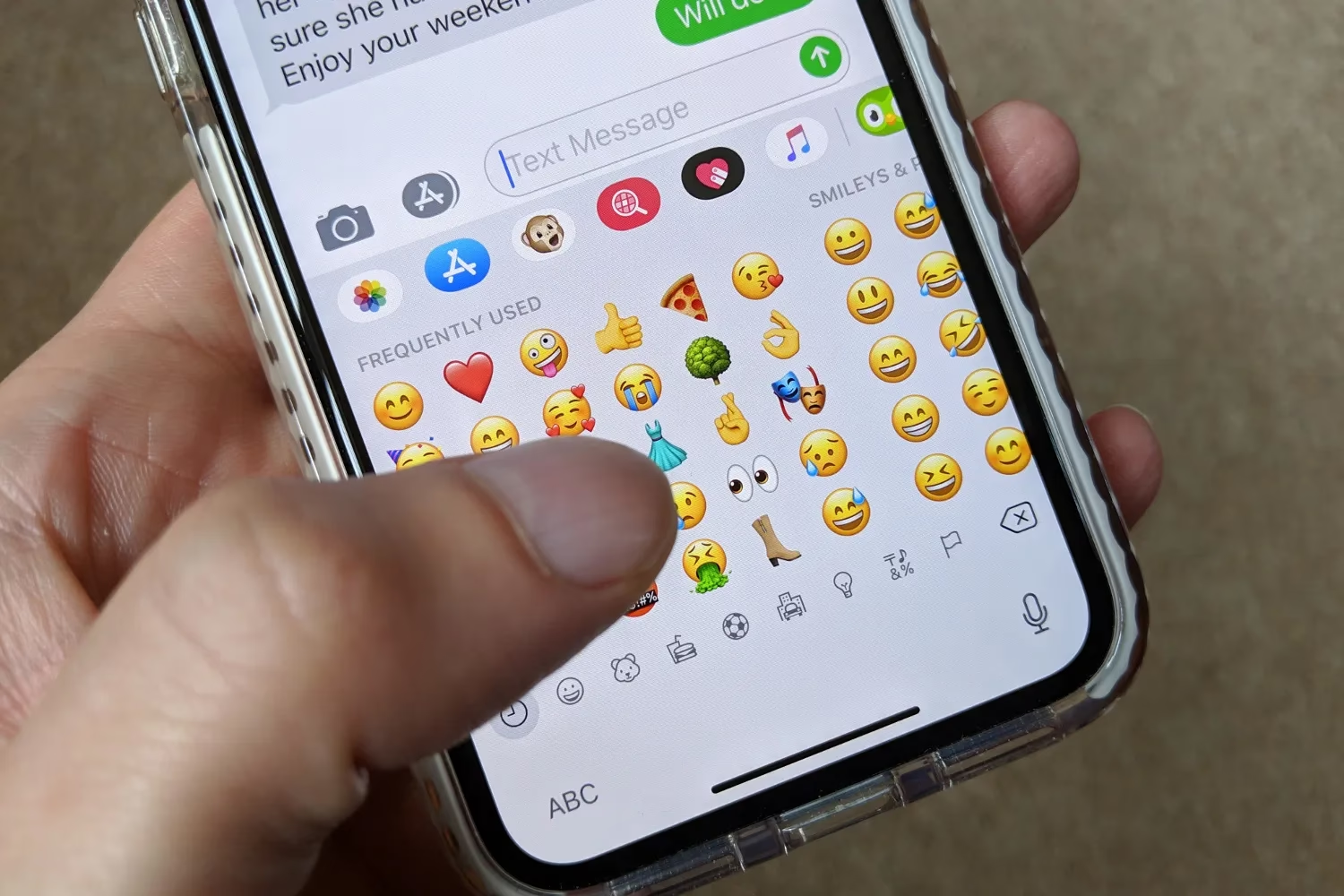
- Metoda 1: Na levé straně mezerníku uvidíte ikonu smajlíka (nebo zeměkoule, pokud máte více jazykových klávesnic). Klepněte na ikonu smajlíka. Tím se klávesnice přepne na zobrazení emoji.
- Metoda 2: Pokud máte více klávesnic (například českou, anglickou a Emoji), můžete podržet ikonu zeměkoule. Zobrazí se seznam aktivních klávesnic, ze kterého vyberte „Emoji“.
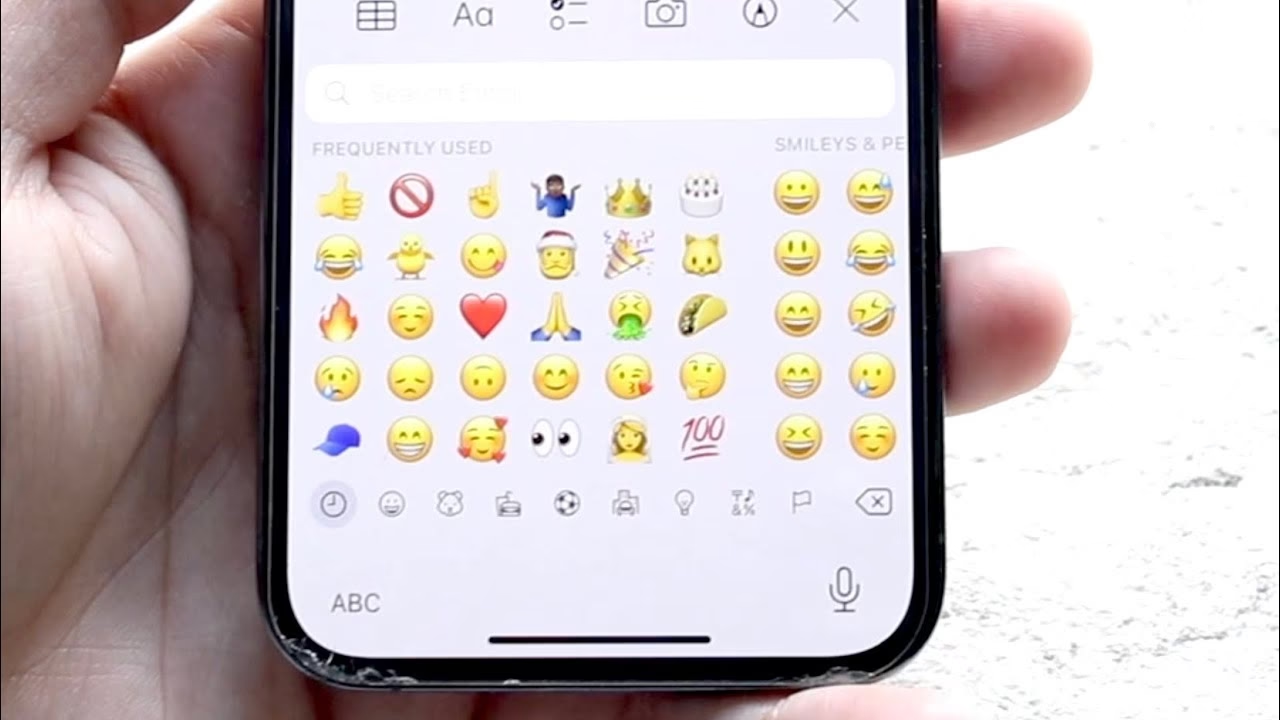
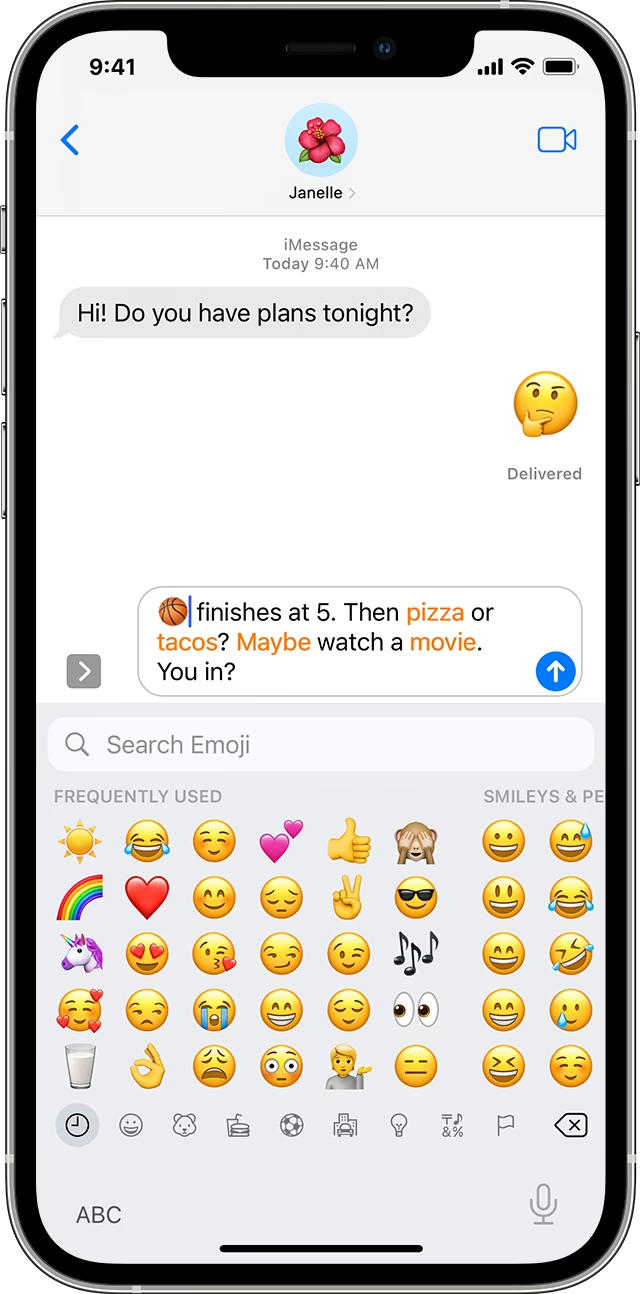
- Najděte vyhledávací pole: Jakmile se zobrazí klávesnice Emoji, všimněte si, že nad samotnými emoji se objevilo vyhledávací pole s textem „Hledat Emoji“ (Search Emoji). Klepněte do tohoto pole.
- Zadejte klíčové slovo: Začněte psát slovo nebo frázi, která popisuje emoji, které hledáte. Systém je chytrý a rozumí široké škále klíčových slov. Například, pokud hledáte emoji srdce, můžete napsat „srdce“, „láska“ nebo dokonce „romantika“. Pro smajlíka zkuste „úsměv“ nebo „šťastný“. Pro zvířata můžete napsat „pes“, „kočka“ nebo obecně „zvíře“. Vyzkoušejte různé varianty, systém se s každým zadáním učí.
- Procházejte výsledky: Jakmile začnete psát, pod vyhledávacím polem se okamžitě zobrazí odpovídající emoji. Pokud je výsledků mnoho, můžete jimi listovat přejetím prstem doleva nebo doprava podél lišty s výsledky. Systém se snaží zobrazit nejrelevantnější výsledky jako první.
- Vyberte a vložte emoji: Jakmile najdete emoji, které chcete použít, jednoduše na něj klepněte. Emoji se automaticky vloží do textového pole, ve kterém píšete.
- Zavřete vyhledávání: Chcete-li zavřít vyhledávací pole a vrátit se k běžnému procházení emoji nebo k textové klávesnici, klepněte na „X“ na pravé straně vyhledávacího pole.
Tato funkce transformuje způsob, jakým interagujete s emoji, a eliminuje potřebu nekonečného posouvání. Je to malý, ale významný detail, který výrazně zlepšuje uživatelský zážitek.
Specifika vyhledávání Emoji na iPadu
Zatímco základní princip vyhledávání emoji je na iPhonu a iPadu stejný, existuje malý rozdíl v umístění vyhledávacího tlačítka na iPadu. Díky větší obrazovce iPadu se rozložení klávesnice mírně liší, ale funkčnost zůstává shodná. Pokud používáte iPad s iOS 14 nebo novějším:
- Stejně jako u iPhonu, otevřete aplikaci s textovým vstupem a klepněte do textového pole.
- Klepněte na ikonu emoji (smajlík) na virtuální klávesnici iPadu.
- Na iPadu se vyhledávací tlačítko (lupa) obvykle nachází v levém dolním rohu klávesnice emoji, nikoli přímo nad emoji jako na iPhonu. Klepněte na toto tlačítko.
- Otevře se vám vyhledávací pole, do kterého můžete zadat klíčové slovo a postupovat stejně jako na iPhonu.
Tato mírná odchylka v designu je čistě optimalizací pro větší displej iPadu a nijak neomezuje efektivitu vyhledávání. Umožňuje vám rychle a přesně najít požadovaný symbol bez nutnosti zdlouhavého procházení.
Tipy pro efektivní vyhledávání a vylepšenou komunikaci
Aby bylo vyhledávání emoji co nejefektivnější, můžete si osvojit několik tipů a triků. Pamatujte, že systém se snaží být co nejchytřejší, ale někdy je potřeba zkusit více klíčových slov:
- Buďte konkrétní, ale zkuste i obecné pojmy: Pokud hledáte konkrétní emoji, například „dort“, zkuste nejprve přesný výraz. Pokud to nefunguje, zkuste obecnější „narozeniny“ nebo „slavnost“. Stejně tak pro „vlajka USA“ můžete zkusit jen „USA“ nebo „vlajka“.
- Využijte kategorie: Ačkoli přímo nevyhledáváte podle předdefinovaných kategorií jako „Zvířata“ nebo „Jídlo“, zadáním názvu kategorie (např. „zvíře“, „jídlo“, „sport“) se často zobrazí široká škála emoji z této oblasti.
- Experimentujte s náladami a akcemi: Místo „šťastný“ zkuste „smích“, „radost“. Pro akce jako „běh“ zkuste „běžec“ nebo „sport“.
- Posouvejte výsledky: Pokud první sada výsledků neobsahuje to, co hledáte, nezapomeňte posunout prstem doleva nebo doprava po liště výsledků. Často se tam skrývají další relevantní emoji.
- Prediktivní text: Kromě přímého vyhledávání emoji má iOS také funkci prediktivního textu, která navrhuje emoji na základě slov, která píšete. Když například napíšete „dort“, klávesnice může automaticky navrhnout emoji dortu. Tato funkce funguje souběžně s vyhledáváním a je dalším skvělým nástrojem pro rychlé vkládání emoji.
Schopnost rychle najít a vložit správné emoji je klíčová pro efektivní komunikaci v dnešním rychlém světě. Emoji dokáží nahradit dlouhé popisy a dodat zprávám osobitost a emocionální hloubku. S touto funkcí se stáváte mistrem v používání emoji.
Výhody vyhledávání Emoji
Integrace vyhledávacího pole pro emoji do iOS a iPadOS přináší celou řadu nesporných výhod, které výrazně zlepšují uživatelský zážitek a zefektivňují digitální komunikaci:
- Úspora času: To je pravděpodobně největší benefit. Místo zdlouhavého posouvání a hledání mezi stovkami, ne-li tisíci, emoji, můžete jednoduše zadat klíčové slovo a okamžitě najít, co potřebujete. To šetří cenné sekundy, které se v součtu za den, týden, měsíc nasčítají.
- Zvýšená přesnost: Vyhledávání eliminuje dohady. Nemusíte si pamatovat, ve které kategorii se konkrétní emoji nachází. Stačí popsat, co hledáte, a systém vám ho najde. Tím se snižuje frustrace z neúspěšného hledání.
- Snadnější vyjádření: Když můžete rychle najít dokonalé emoji, je snazší vyjádřit přesně to, co cítíte nebo co chcete sdělit. To vede k bohatší a nuance plnější komunikaci, která je zábavnější a poutavější.
- Lepší uživatelský zážitek: Celkově je funkce vyhledávání emoji velkým vylepšením, které dělá používání iPhonu a iPadu ještě příjemnějším a intuitivnějším. Je to příklad toho, jak malé, ale chytré softwarové inovace mohou mít velký dopad na každodenní interakci s technologií.
- Přístupnost: Pro uživatele, kteří se hůře orientují v malých ikonách nebo mají potíže s rychlým procházením, je vyhledávání neocenitelnou funkcí, která zvyšuje přístupnost emoji pro všechny.
Tato funkce je důkazem, že i drobné vylepšení může mít obrovský dopad na každodenní používání našich chytrých zařízení. Je to funkce, kterou si zamilujete a bez které si brzy nebudete umět představit psaní zpráv.
Často kladené otázky (FAQ)
Od jaké verze iOS je vyhledávání emoji dostupné?
Funkce vyhledávání emoji byla představena s vydáním iOS 14. To znamená, že pokud máte iPhone nebo iPad s touto verzí operačního systému nebo novější, můžete tuto praktickou funkci plně využívat. Ujistěte se, že je vaše zařízení aktualizováno na nejnovější verzi, abyste získali přístup ke všem novým funkcím a vylepšením.
Funguje vyhledávání emoji i na iPadu?
Ano, vyhledávání emoji funguje i na iPadu, nicméně s mírným rozdílem v rozložení klávesnice. Na iPadu musíte po přepnutí na klávesnici Emoji klepnout na ikonu vyhledávání (lupu), která se obvykle nachází v levém dolním rohu klávesnice. Poté se vám objeví vyhledávací pole, do kterého můžete zadávat klíčová slova stejně jako na iPhonu.
Co dělat, když nevidím vyhledávací pole emoji?
Pokud se vám vyhledávací pole „Hledat Emoji“ nezobrazuje, může to mít několik příčin. Nejprve zkontrolujte, zda je vaše zařízení aktualizováno na iOS 14 nebo novější. Pokud je, ujistěte se, že máte aktivovanou klávesnici Emoji v Nastavení (Nastavení > Obecné > Klávesnice > Klávesnice > Přidat novou klávesnici > Emoji). Pokud máte vše správně nastaveno a pole stále nevidíte, zkuste restartovat zařízení. Většinou se jedná o jeden z těchto kroků.
Mohu hledat emoji podle kategorie?
Přímé vyhledávání podle předdefinovaných kategorií (např. „jídlo“, „zvířata“) není podporováno jako samostatná funkce, nicméně systém je dostatečně chytrý, aby po zadání takových slov zobrazil emoji patřící do dané kategorie. Například, když napíšete „zvíře“, zobrazí se vám široká škála emoji zvířat. Můžete tedy hledat obecné názvy kategorií a prolistovat si výsledky.
Je možné hledat emoji v jakékoli aplikaci?
Ano, vyhledávání emoji je integrováno přímo do systémové klávesnice iOS a iPadOS. To znamená, že můžete tuto funkci využívat v jakékoli aplikaci, která přijímá textový vstup a kde se zobrazuje standardní klávesnice. Ať už píšete zprávu v iMessage, poznámku v aplikaci Poznámky, e-mail v Mailu, nebo chatujete na sociálních sítích, funkce vyhledávání emoji bude vždy k dispozici.
Co je to prediktivní text a jak souvisí s emoji?
Prediktivní text je funkce klávesnice, která navrhuje slova a fráze, které byste mohli chtít napsat, na základě kontextu a vašich předchozích zvyklostí. Kromě slov dokáže navrhovat i emoji. Když napíšete slovo jako „dort“ nebo „úsměv“, prediktivní lišta nad klávesnicí může automaticky zobrazit odpovídající emoji, které můžete klepnutím vložit. Je to doplňková funkce k přímému vyhledávání a často nabízí nejrychlejší způsob vložení emoji pro běžná slova.
Závěr
Vyhledávání emoji na iPhonu a iPadu je funkcí, která možná zní jako maličkost, ale v praxi přináší obrovské zjednodušení a zrychlení digitální komunikace. Už žádné nekonečné posouvání stovkami ikonek! Díky této chytré integraci můžete během několika okamžiků najít přesně ten správný symbol, který dokonale vyjádří vaše myšlenky a pocity. Využijte tuto funkci naplno, staňte se mistrem emoji a užijte si ještě plynulejší a zábavnější psaní na vašich Apple zařízeních.
Chceš-li si přečíst další články podobné jako Jak snadno vyhledávat emoji na iPhone a iPadu, navštiv kategorii Návody.