
28/03/2025
V dnešní digitální době je běžné, že se setkáváme s videem neustále – ať už jde o rodinné vzpomínky, inspirativní dokumenty, oblíbené filmové scény, nebo tutoriály. Často se stane, že narazíme na konkrétní okamžik, který si chceme uložit jako statický obrázek. Možná potřebujete zachytit důležitý graf z přednášky, úsměv vašeho dítěte z videa, nebo ikonický záběr z filmu, abyste jej mohli sdílet, použít v prezentaci, nebo si ho jednoduše uchovat pro sebe. Naštěstí, pořízení snímku z videa na vašem iPhonu nebo iPadu je překvapivě jednoduché, a existuje hned několik spolehlivých metod, jak toho dosáhnout.
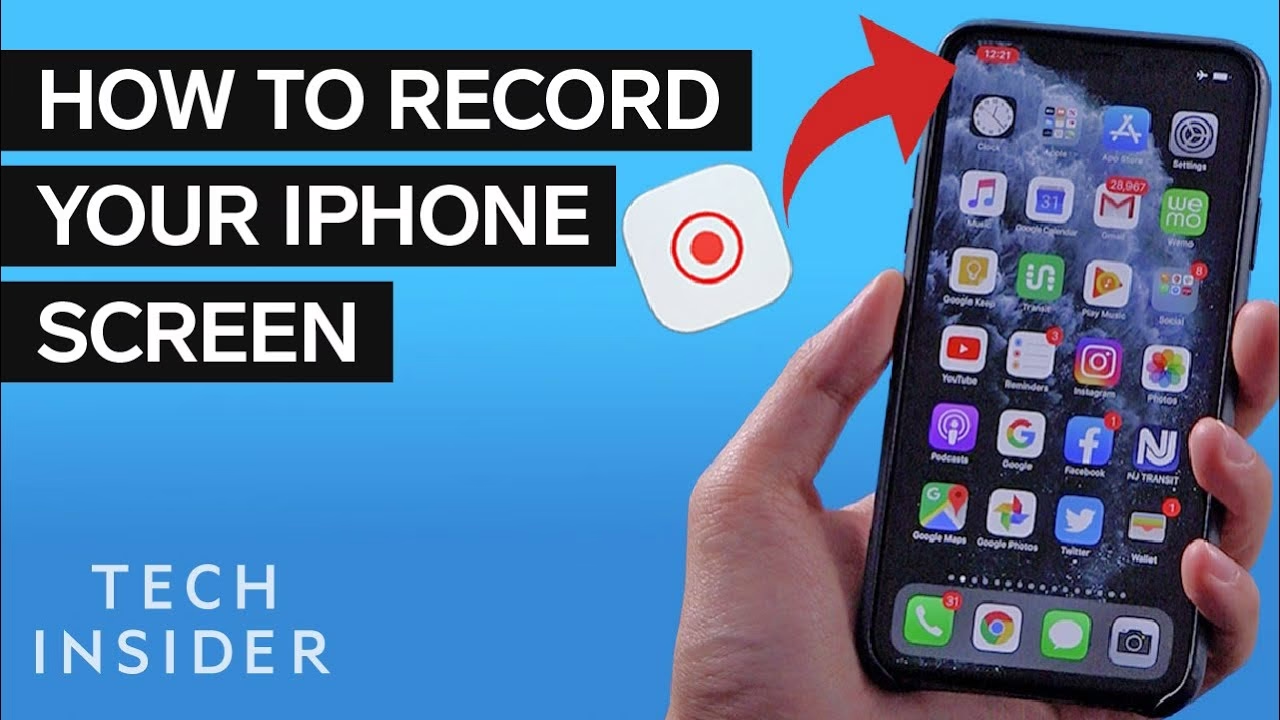
Ačkoliv se to může zdát jako složitý úkol, ve skutečnosti vám iPhone nabízí jak vestavěné funkce pro rychlé zachycení obrazovky, tak i možnost využití pokročilejších aplikací třetích stran, které poskytují větší kontrolu nad výsledkem. V tomto podrobném průvodci prozkoumáme obě cesty, abyste si mohli vybrat tu, která nejlépe vyhovuje vašim potřebám. Zaměříme se na to, jak efektivně využít nativní funkce iOS, a také se podíváme na to, jak vám mohou pomoci specializované nástroje pro záznam obrazovky a extrakci snímků. Připravte se na to, že už nikdy nezmeškáte žádný důležitý video moment!
Metoda 1: Rychlý snímek obrazovky (Screenshot) z přehrávaného videa
Nejrychlejší a nejjednodušší způsob, jak získat statický obrázek z videa, je pořídit klasický snímek obrazovky přímo během přehrávání. Tato metoda je ideální pro rychlé zachycení okamžiku bez nutnosti instalace dalších aplikací. Je však důležité si uvědomit, že kvalita a přesnost mohou být ovlivněny rychlostí vaší reakce a kvalitou původního videa.
Jak na to krok za krokem:
- Otevřete video: Najděte video, ze kterého chcete pořídit snímek. Může to být video ve vaší aplikaci Fotky, na YouTube, Netflixu, nebo v jakékoli jiné aplikaci pro přehrávání videa.
- Přehrávejte video a zastavte v přesný okamžik: Spusťte přehrávání videa. Jakmile se dostanete k přesnému bodu, který chcete zachytit, video pozastavte. To je klíčové pro získání ostrého a přesného snímku.
- Pořiďte snímek obrazovky: Způsob pořízení snímku obrazovky se liší v závislosti na modelu vašeho iPhonu:
- Pro iPhony s Face ID (bez tlačítka Home): Současně stiskněte a uvolněte boční tlačítko (na pravé straně) a tlačítko pro zvýšení hlasitosti (na levé straně).
- Pro iPhony s tlačítkem Home: Současně stiskněte a uvolněte tlačítko Home a boční tlačítko (nebo tlačítko Spánek/Probuzení na horní straně u starších modelů).
- Zobrazí se miniatura a uložení: Po pořízení snímku se v levém dolním rohu obrazovky objeví malá miniatura. Můžete na ni klepnout a ihned ji upravit (oříznout, přidat anotace atd.), nebo ji nechat zmizet – snímek se automaticky uloží do vaší aplikace Fotky, konkrétně do alba „Snímky obrazovky“.
Tato metoda je sice rychlá, ale může mít svá omezení. Někdy se může stát, že se na snímku objeví ovládací prvky přehrávače, nebo že snímek nebude mít ideální rozlišení, pokud video nebylo v plné kvalitě. Pro vyšší flexibilitu a kontrolu nad výsledkem se vyplatí zvážit i další možnosti.
Metoda 2: Nahrávání obrazovky a následná extrakce snímku
Pokud potřebujete zachytit více snímků z videa, nebo máte potíže s přesným načasováním rychlého snímku obrazovky, je nahrávání obrazovky skvělou alternativou. Můžete nahrát celou sekvenci a poté z ní v klidu vybrat a extrahovat nejlepší snímky. Tato metoda je zvláště užitečná pro vytváření tutoriálů, analýzu pohybu nebo zachycení dynamických scén.
Příprava: Přidání nahrávání obrazovky do Ovládacího centra
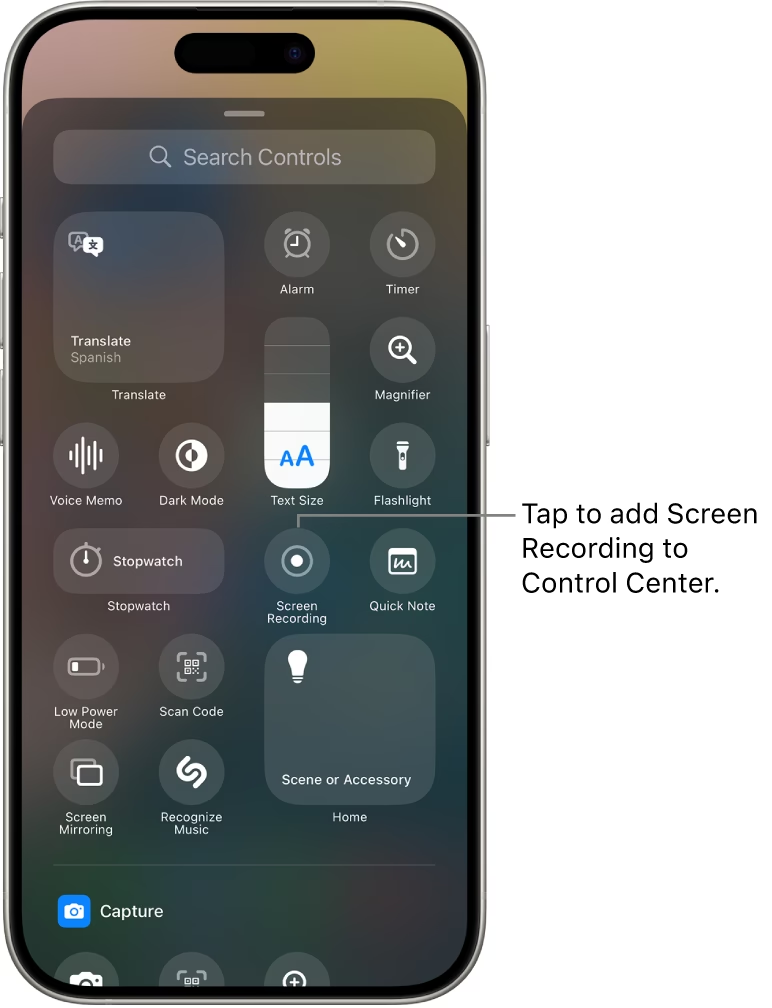
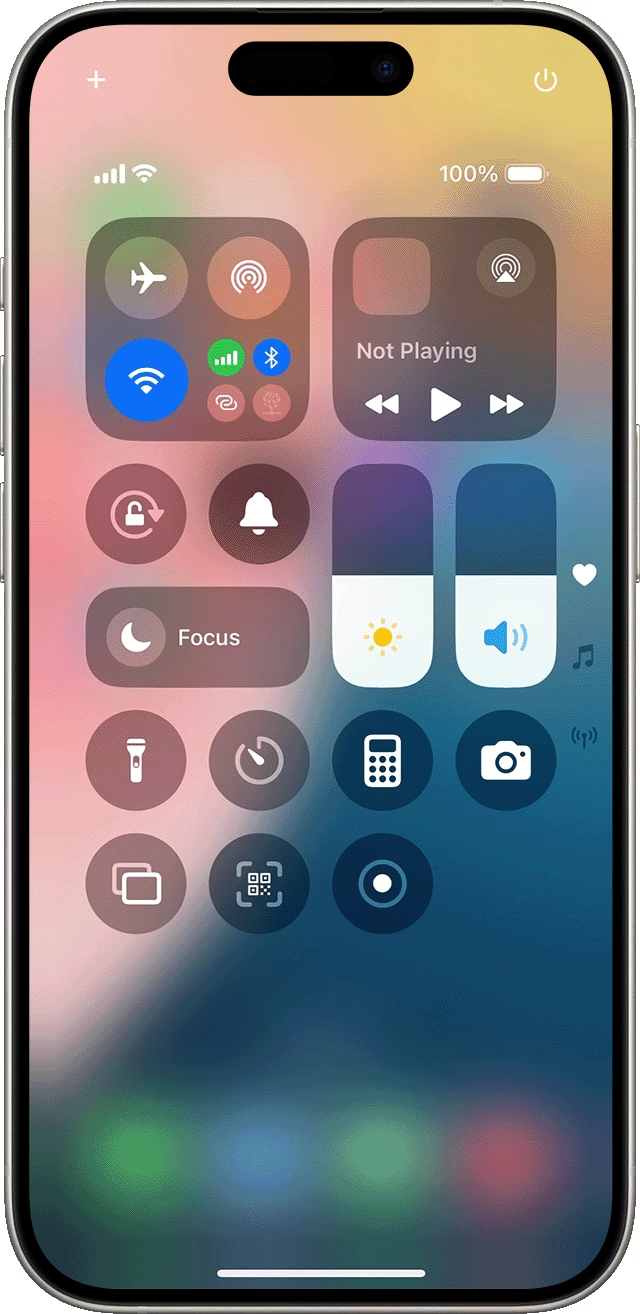
Než začnete, ujistěte se, že máte ikonu pro nahrávání obrazovky (kroužek s tečkou uprostřed) v Ovládacím centru. Pokud ji tam nemáte, zde je postup, jak ji přidat:
- Otevřete aplikaci „Nastavení“ na vašem iPhonu.
- Přejděte dolů a klepněte na „Ovládací centrum“.
- Klepněte na „Upravit ovládací prvky“ (nebo „Přizpůsobit ovládací prvky“ u starších iOS).
- Přejděte dolů do sekce „Další ovládací prvky“. Najděte položku „Nahrávání obrazovky“ a klepněte na zelené tlačítko „+“ vedle ní. Tím se tato funkce přidá do sekce „Zahrnuté ovládací prvky“.
Nyní, když máte ikonu v Ovládacím centru, jste připraveni nahrávat.
Krok za krokem: Nahrávání obrazovky videa
Nyní, když je funkce nahrávání obrazovky připravena, můžete nahrát jakékoli video přehrávané na vašem zařízení:
- Otevřete video: Přejděte na video, které chcete nahrát. Připravte si ho k přehrávání.
- Otevřete Ovládací centrum: Způsob otevření Ovládacího centra se liší podle modelu vašeho iPhonu:
- Pro iPhony s Face ID (bez tlačítka Home): Přejeďte prstem dolů z pravého horního rohu obrazovky.
- Pro iPhony s tlačítkem Home: Přejeďte prstem nahoru ze spodního okraje obrazovky.
- Spusťte nahrávání obrazovky: Klepněte na ikonu „Nahrávání obrazovky“ (kroužek s tečkou uprostřed). Tlačítko se po krátké odmlce začne odpočítávat (3, 2, 1) a poté zčervená, což značí, že nahrávání probíhá. V horní části obrazovky se objeví červený indikátor (nebo červená bublina kolem času u novějších iOS).
- Přehrávejte video: Během nahrávání přehrajte video, ze kterého chcete pořídit snímky. Ujistěte se, že hrajete přesně tu část, kterou chcete zachytit.
- Zastavte nahrávání: Jakmile dokončíte nahrávání požadované části videa, znovu otevřete Ovládací centrum a klepněte na ikonu nahrávání obrazovky, která nyní bliká červeně. Alternativně můžete klepnout na červený indikátor v horní části obrazovky a potvrdit zastavení nahrávání.
- Uložení a úprava: Po zastavení nahrávání se video automaticky uloží do vaší aplikace Fotky. Objeví se krátké oznámení v levém horním rohu, že nahrávka byla uložena. Nyní můžete video otevřít v aplikaci Fotky, přehrát ho, a kdykoli se vám zalíbí nějaký snímek, jednoduše pořídit klasický snímek obrazovky (Metoda 1) z této nahrávky. Můžete také nahrávku oříznout nebo jinak upravit přímo v aplikaci Fotky.
Nahrávání obrazovky se zvukem a bez něj
Funkce nahrávání obrazovky na iPhonu vám také umožňuje zvolit, zda chcete nahrávat interní zvuk ze zařízení, nebo přidat i svůj hlas (externí zvuk) pomocí mikrofonu. To je obzvláště užitečné, pokud vytváříte tutoriály nebo komentáře.
- Nahrávání bez externího zvuku (pouze zvuk z videa): Otevřete Ovládací centrum a dlouze podržte ikonu „Nahrávání obrazovky“. Objeví se rozbalovací nabídka. Ujistěte se, že ikona mikrofonu je šedá a pod ní je napsáno „Mikrofon vypnutý“. Pokud je červená, klepněte na ni, aby se vypnula. Poté klepněte na „Spustit nahrávání“.
- Nahrávání s externím zvukem (včetně vašeho hlasu): Postupujte stejně jako výše: dlouze podržte ikonu „Nahrávání obrazovky“ v Ovládacím centru. V rozbalovací nabídce klepněte na ikonu mikrofonu, aby zčervenala a zobrazila se zpráva „Mikrofon zapnutý“. Poté klepněte na „Spustit nahrávání“. Vše, co řeknete do mikrofonu iPhonu, bude nahráno spolu se zvukem z videa.
Důležitý tip: Během nahrávání obrazovky se zaznamenávají veškeré notifikace, které se objeví na obrazovce. Pokud nechcete, aby se tyto notifikace objevily ve vaší nahrávce, doporučuje se je před spuštěním nahrávání vypnout, například aktivací režimu Nerušit.
Metoda 3: Využití aplikací třetích stran pro pokročilé možnosti
Zatímco vestavěné funkce iPhonu jsou pro většinu uživatelů dostačující, existují situace, kdy je potřeba větší kontrola, vyšší kvalita nebo specifické funkce. Pro tyto účely jsou ideální aplikace třetích stran. Tyto aplikace často nabízejí pokročilé možnosti záznamu obrazovky, editace a extrakce snímků, které přesahují základní funkce iOS.
Jednou z takových aplikací je například HitPaw Screen Recorder (ačkoli je primárně určena pro desktop, umožňuje zrcadlení iPhone obrazovky a pokročilý záznam). Takové nástroje jsou navrženy tak, aby poskytovaly stabilní a vysoce kvalitní záznam obrazovky s řadou užitečných funkcí, jako je například:
- Nahrávání obrazovky s vysokým rozlišením a nastavitelnou snímkovou frekvencí.
- Možnost přidávat text, samolepky a efekty během záznamu.
- Naplánované nahrávání a segmentované nahrávání.
- Oddělený záznam zvuku z reproduktorů a mikrofonu.
- Podpora živého vysílání s virtuální kamerou.
- Pokročilé možnosti editace po nahrávání.
Jak používat desktopové aplikace pro zachycení videa z iPhonu (příklad HitPaw)
Pro použití pokročilých desktopových aplikací, jako je HitPaw Screen Recorder, k záznamu obrazovky vašeho iPhonu, je obvykle nutné zrcadlit obrazovku iPhonu do počítače. Zde je obecný postup:
- Stáhněte a nainstalujte software: Získejte a nainstalujte vybranou aplikaci (např. HitPaw Screen Recorder) na váš počítač z oficiálních stránek.
- Připojte iPhone k síti: Ujistěte se, že váš iPhone a počítač jsou připojeny ke stejné Wi-Fi síti. Toto je klíčové pro bezproblémové zrcadlení obrazovky přes AirPlay.
- Spusťte aplikaci na počítači: Otevřete aplikaci na vašem počítači a zvolte možnost pro záznam nebo živé vysílání iOS zařízení (např. v HitPaw Live > Livestreaming > Přidat zdroj > Zařízení iOS).
- Zrcadlete obrazovku iPhonu: Na vašem iPhonu otevřete „Ovládací centrum“. Klepněte na ikonu „Zrcadlení obrazovky“ (dva obdélníky překrývající se). V seznamu dostupných zařízení byste měli vidět název vašeho počítače s názvem aplikace (např. „HitPaw Screen Recorder“). Klepněte na něj.
- Spusťte nahrávání: Jakmile se obrazovka vašeho iPhonu zobrazí na počítači v aplikaci, můžete spustit přehrávání videa na iPhonu. V desktopové aplikaci pak klepněte na tlačítko pro záznam (obvykle červené tlačítko „Rec“).
- Uložení a editace: Po dokončení nahrávání zastavte záznam v desktopové aplikaci. Nahrávka se uloží do určené složky na vašem počítači, kde ji můžete následně upravovat, extrahovat snímky ve vysokém rozlišení nebo ji převést do různých formátů.
Tato metoda poskytuje největší kontrolu nad kvalitou výstupu a nabízí pokročilé editační funkce, které nejsou dostupné přímo na iPhonu. Je to skvělá volba pro profesionální použití nebo pro ty, kteří vyžadují maximální flexibilitu.
Pro lepší přehlednost si srovnejme jednotlivé metody:
| Metoda | Výhody | Nevýhody | Ideální pro |
|---|---|---|---|
| Rychlý snímek obrazovky (nativní) | Nejrychlejší, nevyžaduje nastavení, okamžité uložení. | Časování může být obtížné, možnost zobrazení ovládacích prvků, omezená kvalita. | Jednorázové, rychlé zachycení, neformální sdílení. |
| Nahrávání obrazovky (nativní) | Flexibilní, možnost výběru zvuku, následná extrakce více snímků. | Vyžaduje přípravu (nastavení Ovládacího centra), nahrává se celé video, ne pouze snímek. | Více snímků z jedné sekvence, tutoriály, analýza, zachycení dynamických scén. |
| Aplikace třetích stran (desktop) | Nejvyšší kvalita a kontrola, pokročilé editační funkce, řešení problémů (např. černá obrazovka), různé výstupní formáty. | Vyžaduje instalaci softwaru na PC/Mac, zrcadlení obrazovky, může být složitější pro začátečníky. | Profesionální použití, vysoké nároky na kvalitu, detailní editace, streamování. |
Časté dotazy (FAQ)
Q: Proč je můj snímek obrazovky z videa černý?
A: K tomuto problému může dojít z několika důvodů. Nejčastěji je to způsobeno ochranou obsahu (DRM – Digital Rights Management) u streamovacích služeb jako Netflix, HBO Max, nebo Disney+. Tyto služby často blokují pořízení snímků obrazovky nebo nahrávání obrazovky, aby zabránily neoprávněnému kopírování obsahu. V takových případech nemůžete snímek pořídit ani vestavěnými funkcemi, ani většinou aplikací třetích stran. Někdy může být problém i s grafickou kartou nebo ovladači u desktopových aplikací (např. HitPaw nabízí možnost přepnutí grafické karty pro řešení černých obrazovek).
Q: Mohu upravit snímek obrazovky z videa přímo na iPhonu?
A: Ano, po pořízení snímku obrazovky se v levém dolním rohu obrazovky objeví jeho miniatura. Pokud na ni klepnete, otevře se editační rozhraní, kde můžete snímek oříznout, otočit, přidat anotace, text, tvary a další prvky. Pokud snímek zmizí, najdete ho v aplikaci Fotky v albu „Snímky obrazovky“, kde ho můžete kdykoli později upravit.
Q: Jaká je nejlepší metoda pro pořízení snímku z videa?
A: „Nejlepší“ metoda závisí na vašich potřebách. Pro rychlé a jednorázové zachycení je ideální klasický snímek obrazovky. Pokud potřebujete větší kontrolu, možnost výběru zvuku nebo chcete extrahovat více snímků z jedné sekvence, zvolte nahrávání obrazovky. Pro profesionální použití, nejvyšší kvalitu a pokročilé editační funkce jsou nejlepší desktopové aplikace třetích stran.
Q: Funguje nahrávání obrazovky na všech modelech iPhonu?
A: Funkce nahrávání obrazovky je dostupná na iPhonech s iOS 11 a novějším. Většina moderních iPhonů tuto funkci podporuje. Starší modely s iOS 10 nebo staršími tuto funkci nemají a budete muset využít buď klasický snímek obrazovky, nebo řešení třetích stran.
Q: Může nahrávání obrazovky ovlivnit výkon mého iPhonu?
A: Nahrávání obrazovky je relativně náročná operace, která spotřebovává energii baterie a může zatěžovat procesor. U starších modelů iPhonu může dojít k mírnému zpomalení výkonu nebo rychlejšímu vybíjení baterie během delšího nahrávání. U novějších modelů byste neměli zaznamenat výrazné problémy.
Závěr
Zachycení statického obrázku z videa na vašem iPhonu je úkol, který lze snadno vyřešit pomocí několika osvědčených metod. Ať už se rozhodnete pro rychlý snímek obrazovky, flexibilní nahrávání obrazovky s možností volby zvuku, nebo sáhnete po pokročilých nástrojích třetích stran pro maximální kontrolu a kvalitu, vždy existuje řešení, které vám umožní uložit si ty nejdůležitější vizuální momenty. Pamatujte, že pro obsah chráněný autorskými právy (DRM) mohou platit omezení. S těmito informacemi a návody jste nyní plně vybaveni k tomu, abyste si z jakéhokoli videa na vašem iPhonu pořídili přesně takový snímek, jaký potřebujete. Experimentujte s různými metodami a objevte tu, která vám nejlépe vyhovuje pro vaše kreativní i praktické potřeby!
Chceš-li si přečíst další články podobné jako Jak pořídit snímek z videa na iPhone?, navštiv kategorii Návody.