
30/04/2022
Vlastníte hrdě svůj iPhone 11 nebo iPhone 11 Pro a chcete si být jisti, že plně rozumíte všem jeho funkcím? Jednou z nejzákladnějších, a přesto často opomíjených dovedností, je správná manipulace se SIM kartou. Ať už si pořizujete nový telefon, měníte operátora, cestujete do zahraničí nebo jen řešíte drobný problém s připojením, vědět, jak bezpečně vložit nebo vyjmout SIM kartu, je naprosto klíčové. Tento komplexní průvodce vás provede celým procesem krok za krokem, zajistí, že vaše zařízení bude vždy správně připojeno k síti a vy se vyhnete zbytečným komplikacím. Připravte se na to, že se stanete expertem na SIM karty ve vašem iPhone 11 či 11 Pro!
- Proč je manipulace se SIM kartou důležitá?
- Co je SIM karta a jaký typ používá iPhone 11/11 Pro?
- Nalezení SIM slotu na iPhone 11/11 Pro
- Krok za krokem: Jak vložit SIM kartu do iPhone 11/11 Pro
- Krok za krokem: Jak vyjmout SIM kartu z iPhone 11/11 Pro
- Důležité tipy a triky pro manipulaci se SIM kartou
- Co dělat, když iPhone nerozpozná SIM kartu?
- Dual SIM na iPhone 11/11 Pro: Fyzická SIM a eSIM
- Často kladené dotazy (FAQ)
Proč je manipulace se SIM kartou důležitá?
SIM karta je malý, ale nezbytný komponent, který propojuje váš iPhone s mobilní sítí vašeho operátora. Bez ní byste nemohli uskutečňovat hovory, posílat zprávy ani využívat mobilní data. Správná manipulace se SIM kartou je důležitá z několika důvodů:
- Aktivace nového telefonu: Při prvním spuštění nového iPhone je často potřeba vložit SIM kartu pro jeho aktivaci a nastavení připojení k síti.
- Změna operátora: Pokud se rozhodnete přejít k jinému mobilnímu operátorovi, budete muset vyměnit stávající SIM kartu za novou.
- Cestování do zahraničí: Mnoho cestovatelů využívá místní SIM karty pro levnější volání a data v cizí zemi. Výměna SIM karty je v takovém případě nezbytná.
- Řešení problémů s připojením: Někdy se může stát, že váš iPhone ztratí signál nebo nezobrazuje "Žádná služba". V takových případech může být řešením vyjmutí a opětovné vložení SIM karty.
- Přechod na nový telefon: Pokud si pořídíte novější model iPhone, budete chtít přenést svou stávající SIM kartu, aby vaše číslo a služby zůstaly zachovány.
Co je SIM karta a jaký typ používá iPhone 11/11 Pro?
SIM (Subscriber Identity Module) karta je malý čip, který obsahuje informace o vašem předplatném mobilních služeb, jako je vaše telefonní číslo, informace o operátorovi a kontakty. V průběhu let se velikost SIM karet dramaticky zmenšovala. Původní standardní SIM karty byly poměrně velké, následovaly menší Micro-SIM a dnes dominují Nano-SIM karty, které jsou nejmenší. iPhone 11 a iPhone 11 Pro používají výhradně Nano-SIM karty.
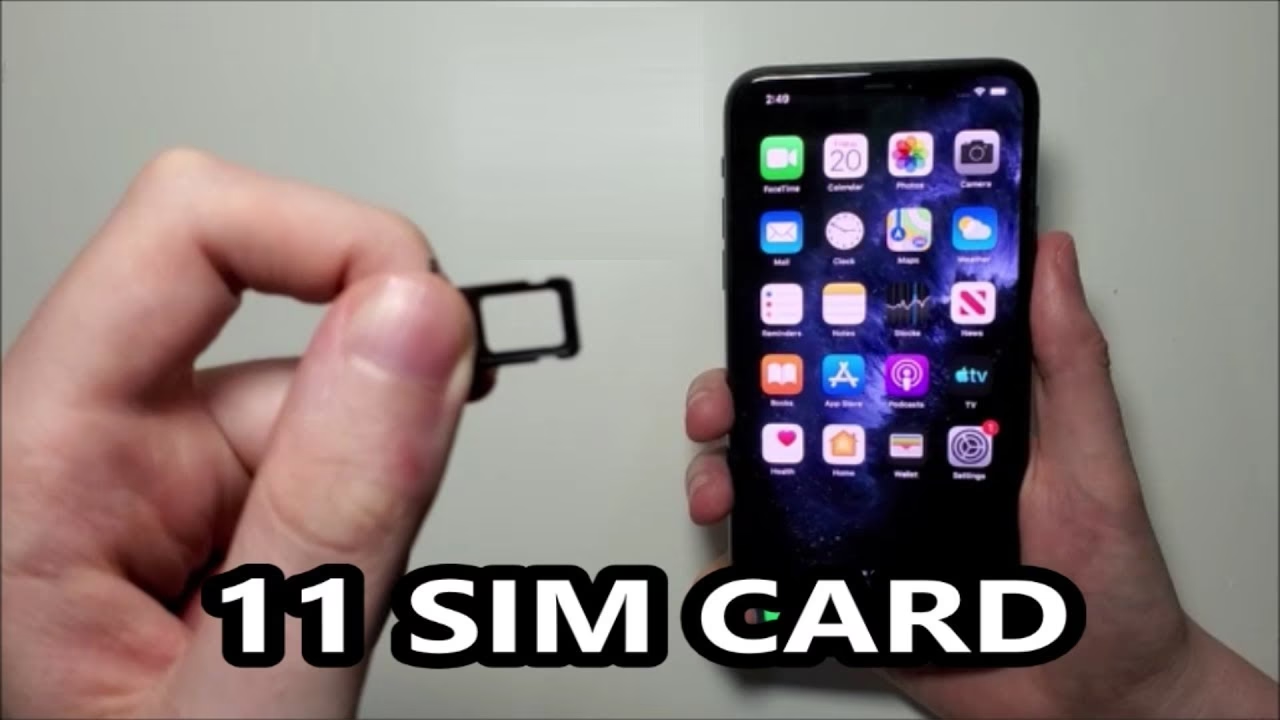
Zde je stručné srovnání typů SIM karet:
| Typ SIM karty | Rozměry (přibližně) | Typické zařízení |
|---|---|---|
| Standardní SIM (2FF) | 25 x 15 mm | Starší telefony (např. první smartphony) |
| Micro-SIM (3FF) | 15 x 12 mm | Starší smartphony a tablety |
| Nano-SIM (4FF) | 12.3 x 8.8 mm | Většina moderních smartphonů (včetně iPhone 11/11 Pro) |
Je důležité si uvědomit, že do iPhone 11/11 Pro nelze vložit větší Micro-SIM ani standardní SIM kartu. Pokus o vložení nesprávného typu může vést k poškození slotu na SIM kartu nebo samotné karty.
Nalezení SIM slotu na iPhone 11/11 Pro
Než začnete s vkládáním nebo vyjímáním SIM karty, musíte nejprve najít SIM slot. Na iPhone 11 a iPhone 11 Pro se SIM slot nachází na levé straně zařízení. Je to malá štěrbina s ještě menší dírkou vedle ní.
Pro otevření SIM slotu budete potřebovat speciální nástroj. Tento nástroj, známý jako SIM ejector tool (nástroj pro vyjmutí SIM), je obvykle přibalen k vašemu iPhone v dokumentaci uvnitř originálního balení. Vypadá jako malá kovová sponka nebo špendlík s úzkým hrotem. Pokud ho nemáte po ruce, můžete použít narovnanou kancelářskou sponku nebo jiný tenký, pevný předmět s úzkým hrotem, který se vejde do dírky, ale buďte opatrní, abyste nepoškodili zařízení.
Krok za krokem: Jak vložit SIM kartu do iPhone 11/11 Pro
Vložení SIM karty je jednoduchý proces, pokud víte, jak na to. Postupujte podle těchto kroků:
- Vypněte iPhone (doporučeno): I když to není vždy striktně nutné, doporučuje se vypnout iPhone před manipulací se SIM kartou, aby se zabránilo případným problémům s rozpoznáním karty nebo ztrátě dat během procesu. Podržte boční tlačítko a tlačítko pro snížení hlasitosti, dokud se neobjeví posuvník pro vypnutí.
- Najděte SIM slot: Jak již bylo zmíněno, slot se nachází na levé straně vašeho iPhone 11/11 Pro.
- Použijte nástroj pro vyjmutí SIM: Vezměte svůj SIM ejector tool (nebo narovnanou kancelářskou sponku) a jemně ho vložte do malé dírky vedle SIM slotu.
- Vyjmutí SIM vaničky: Zatlačte na nástroj pevně, ale jemně, dokud se SIM vanička nevysune. Necítíte-li odpor, pravděpodobně nejste v dírce správně. Netlačte silou, pokud se vanička nevysune snadno.
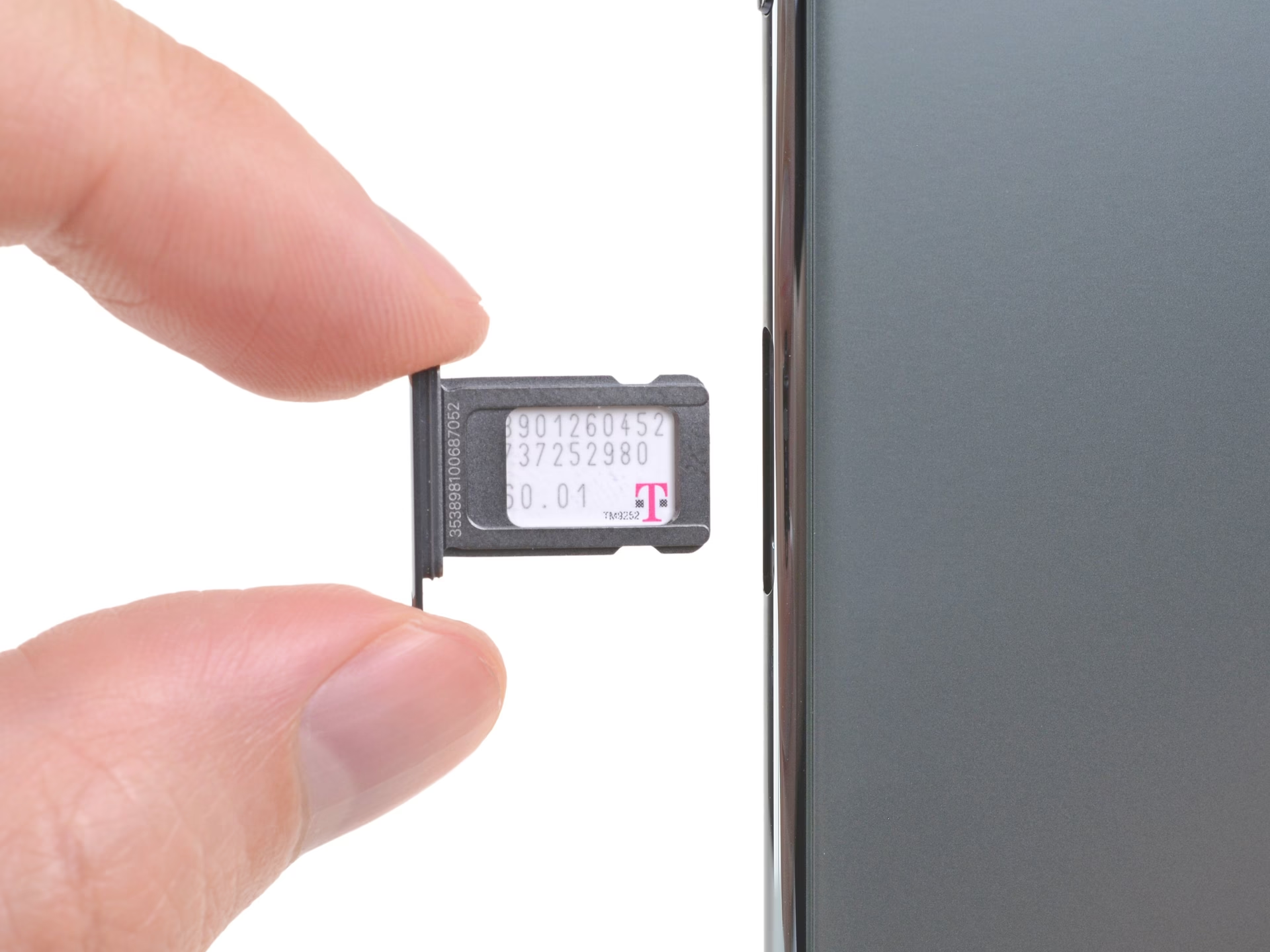
- Vložte Nano-SIM kartu: Vyjměte vaničku ze slotu. Všimněte si, že vanička má tvar, který přesně odpovídá Nano-SIM kartě, včetně zkoseného rohu. Vložte svou Nano-SIM kartu do vaničky tak, aby zkosený roh karty odpovídal zkosenému rohu vaničky. Ujistěte se, že kovové kontakty na SIM kartě směřují dolů (k obrazovce telefonu), pokud není specifikováno jinak. Některé karty mohou mít kontakty nahoru, ale standard je dolů. Karta by měla do vaničky přesně zapadnout a držet v ní.
- Zasuňte vaničku zpět: Opatrně zasuňte vaničku se SIM kartou zpět do slotu v iPhone. Ujistěte se, že vanička je správně orientována a zasunujte ji rovně, dokud nezacvakne na místo a nebude zarovnaná s okrajem telefonu. Netlačte silou.
- Zapněte iPhone a zkontrolujte připojení: Zapněte iPhone a počkejte, až se spustí. Měli byste vidět indikátor signálu v pravém horním rohu obrazovky a název vašeho operátora. Pokud se zobrazí "Žádná SIM" nebo "Žádná služba", zkusíme to vyřešit v sekci řešení problémů.
Krok za krokem: Jak vyjmout SIM kartu z iPhone 11/11 Pro
Vyjmutí SIM karty je v podstatě reverzní proces vložení. I zde je důležité postupovat opatrně:
- Vypněte iPhone (doporučeno): Stejně jako při vkládání, doporučuje se iPhone vypnout.
- Najděte SIM slot: Opět se nachází na levé straně iPhone 11/11 Pro.
- Použijte nástroj pro vyjmutí SIM: Vložte SIM ejector tool (nebo narovnanou kancelářskou sponku) do malé dírky vedle SIM slotu.
- Vyjmutí SIM vaničky: Zatlačte na nástroj pevně, ale jemně, dokud se SIM vanička nevysune.
- Vyjměte SIM kartu: Opatrně vytáhněte vaničku ze slotu. SIM karta by měla být volně položená ve vaničce. Jednoduše ji z vaničky vyjměte.
- Zasuňte vaničku zpět: Pokud neplánujete okamžitě vložit jinou SIM kartu, zasuňte prázdnou vaničku zpět do slotu v iPhone. Ujistěte se, že je správně orientována a zacvakne na místo, aby se do vnitřku zařízení nedostal prach nebo vlhkost.
- Zapněte iPhone: Zapněte iPhone. Pokud jste nevyjmuli SIM kartu trvale a plánujete ji nahradit, můžete nyní vložit novou kartu podle výše uvedených pokynů.
Důležité tipy a triky pro manipulaci se SIM kartou
- Jemnost je klíčová: Nikdy nepoužívejte nadměrnou sílu při vkládání nástroje do dírky nebo při zasouvání vaničky. Můžete poškodit mechanismus slotu.
- Orientace karty: Vždy se ujistěte, že Nano-SIM karta je správně orientována ve vaničce. Zkosený roh je navržen tak, aby zabránil nesprávnému vložení. Většinou jdou zlaté kontakty dolů, ale podívejte se na ikonu na vaničce, pokud si nejste jisti.
- Uložení nástroje: Nástroj pro vyjmutí SIM karty je malý a snadno se ztratí. Uložte jej na bezpečné místo, ideálně zpět do krabice od iPhone.
- Zpráva "Žádná SIM": Pokud se na vašem iPhone po vložení SIM karty zobrazí zpráva "Žádná SIM" nebo "Žádná služba", nebojte se. Často stačí iPhone restartovat nebo SIM kartu vyjmout a znovu vložit.
- Čistota: Ujistěte se, že SIM karta i slot jsou čisté a bez prachu nebo nečistot, které by mohly bránit správnému kontaktu.
Co dělat, když iPhone nerozpozná SIM kartu?
Někdy se i přes správné vložení SIM karty může stát, že váš iPhone ji nerozpozná. Zde je několik kroků pro řešení problémů:
- Restartujte iPhone: Nejjednodušší a často nejúčinnější řešení. Vypněte iPhone a znovu ho zapněte.
- Znovu vložte SIM kartu: Vyjměte SIM kartu a pečlivě ji znovu vložte, ujistěte se, že je správně usazena ve vaničce a vanička je plně zasunuta do slotu.
- Zkontrolujte poškození: Pečlivě prohlédněte SIM kartu, zda na ní nejsou viditelné známky poškození, jako jsou škrábance na zlatých kontaktech nebo ohnuté okraje. Zkuste ji vložit do jiného kompatibilního telefonu, abyste ověřili, zda funguje.
- Vyzkoušejte jinou SIM kartu: Pokud máte k dispozici jinou funkční Nano-SIM kartu, zkuste ji vložit do vašeho iPhone. Pokud funguje, problém je pravděpodobně ve vaší původní SIM kartě.
- Zkontrolujte aktualizace iOS: Ujistěte se, že máte nejnovější verzi iOS. Někdy mohou softwarové chyby ovlivnit rozpoznávání SIM karet. Jděte do Nastavení > Obecné > Aktualizace softwaru.
- Resetujte nastavení sítě: To může vyřešit problémy s připojením. Jděte do Nastavení > Obecné > Přenést nebo resetovat iPhone > Obnovit > Obnovit nastavení sítě. Tím se vymažou uložené Wi-Fi sítě a hesla, ale ne vaše data.
- Kontaktujte operátora: Pokud žádný z výše uvedených kroků nepomůže, je možné, že vaše SIM karta je deaktivovaná nebo poškozená. Kontaktujte svého mobilního operátora pro pomoc nebo výměnu karty.
- Kontaktujte Apple podporu: V krajním případě může být problém s hardwarem vašeho iPhone. Kontaktujte podporu Apple nebo autorizovaný servis.
Dual SIM na iPhone 11/11 Pro: Fyzická SIM a eSIM
iPhone 11 a 11 Pro přináší skvělou funkci Dual SIM, což znamená, že můžete používat dvě telefonní čísla na jednom zařízení. To je ideální pro lidi, kteří chtějí oddělit pracovní a osobní život, nebo pro ty, kteří často cestují a chtějí mít místní číslo a zároveň zůstat dostupní na svém hlavním čísle.
Jak to funguje? iPhone 11/11 Pro podporuje jednu fyzickou Nano-SIM kartu a jednu eSIM. eSIM je digitální SIM karta, která je integrována přímo do hardwaru telefonu. Nemusíte ji fyzicky vkládat ani vyjímat. Můžete si aktivovat eSIM plán od svého operátora naskenováním QR kódu nebo zadáním informací ručně.
Výhody Dual SIM:
- Oddělení práce a soukromí: Mějte jedno číslo pro práci a druhé pro osobní použití, aniž byste museli nosit dva telefony.
- Cestování: Přidejte si místní datový tarif prostřednictvím eSIM, zatímco vaše primární SIM karta zůstane aktivní pro hovory a zprávy.
- Úspora nákladů: Využijte výhodné tarify od různých operátorů pro hovory a data.
- Flexibilita: Snadno přepínejte mezi plány a operátory, aniž byste museli fyzicky měnit karty.
Nastavení a správa eSIM probíhá v Nastavení > Mobilní data. Zde můžete přidávat nové datové plány, pojmenovávat je (např. "Práce", "Osobní", "Cestování") a nastavovat, který plán se bude používat pro data, hovory a zprávy.
Často kladené dotazy (FAQ)
- Mohu v iPhone 11/11 Pro použít Micro-SIM kartu?
- Ne, iPhone 11 a 11 Pro používají výhradně menší Nano-SIM karty. Pokus o vložení Micro-SIM by mohl poškodit slot.
- Co když nemám nástroj pro vyjmutí SIM karty?
- Můžete použít narovnanou kancelářskou sponku nebo jiný tenký, pevný a špičatý předmět, který se vejde do dírky. Buďte však velmi opatrní, abyste nepoškodili vnitřní mechanismus.
- Smaže se mi vyjmutím SIM karty nějaká data z telefonu?
- Ne, vyjmutím SIM karty se nevymažou žádná data z vašeho iPhone. SIM karta obsahuje pouze informace o vašem předplatném a případně některé kontakty, pokud jste si je na ni uložili (což je u moderních smartphonů méně běžné). Všechna vaše data, aplikace a nastavení zůstanou v telefonu.
- Jak poznám, že je SIM karta správně vložena?
- Po vložení SIM karty a zapnutí iPhone by se měl na obrazovce objevit indikátor signálu a název vašeho mobilního operátora (např. "T-Mobile", "O2", "Vodafone"). Pokud se zobrazí "Žádná SIM" nebo "Žádná služba", karta pravděpodobně není správně vložena nebo je s ní problém.
- Co je to eSIM a jak funguje?
- eSIM je digitální SIM karta, která je vestavěna přímo do vašeho iPhone 11/11 Pro. Umožňuje vám aktivovat mobilní tarif od operátora bez nutnosti fyzické SIM karty. Lze ji nastavit naskenováním QR kódu nebo ručním zadáním informací. Spolu s fyzickou SIM kartou umožňuje funkci Dual SIM, tedy používání dvou čísel najednou.
Doufáme, že tento podrobný průvodce vám poskytl všechny potřebné informace pro bezproblémovou manipulaci se SIM kartou ve vašem iPhone 11 nebo iPhone 11 Pro. Pamatujte, že s trochou opatrnosti a správnými nástroji je tento proces naprosto jednoduchý a zvládne ho každý. Užívejte si plné připojení s vaším iPhone!
Chceš-li si přečíst další články podobné jako Výměna SIM v iPhone 11/11 Pro: Rychlý Průvodce, navštiv kategorii Návody.