
18/07/2025
Ztráta důležitých poznámek na vašem iPhonu může být nesmírně frustrující. Ať už se jedná o nákupní seznam, pracovní poznámky, nebo cenné osobní záznamy, pocit, že jsou navždy pryč, je nepříjemný. Naštěstí existuje několik spolehlivých metod, jak získat smazané poznámky zpět, a to i ty, které se zdají být trvale ztracené. Tento komplexní průvodce vás provede všemi dostupnými možnostmi, od nejjednodušších řešení až po pokročilé techniky obnovy dat. Přečtěte si, jak maximalizovat své šance na úspěšnou obnovu a jak zabránit budoucí ztrátě vašich cenných informací.
- Jak funguje mazání poznámek na iPhonu?
- Metoda 1: Obnova ze složky „Nedávno smazané“
- Metoda 2: Obnova poznámek pomocí iCloudu
- Metoda 3: Obnova poznámek pomocí zálohy iTunes/Finder
- Metoda 4: Pokročilé nástroje pro obnovu dat třetích stran
- Prevence budoucí ztráty poznámek
- Často kladené otázky (FAQ)
- 1. Jak mohu obnovit poznámky smazané z mého iPhonu bez předchozí zálohy?
- 2. Jaké kroky mám dodržet pro obnovení poznámek ze složky „Nedávno smazané“ na mém iPhonu?
- 3. Mohu obnovit poznámky, které nebyly zálohovány na iCloud z mého iPhonu?
- 4. Je možné obnovit smazané poznámky na iPhonu poté, co byly odstraněny ze složky „Nedávno smazané“?
- 5. Co mám dělat, abych získal zpět smazané poznámky na iPhonu, pokud jsem nikdy nepoužíval iCloud?
- 6. Existují nějaké nástroje třetích stran pro obnovu ztracených nebo smazaných poznámek z iPhonu?
Jak funguje mazání poznámek na iPhonu?
Než se pustíme do samotné obnovy, je důležité pochopit, jak aplikace Poznámky na iPhonu pracuje s mazáním dat. Když poznámku smažete, není okamžitě trvale odstraněna. Místo toho se přesune do speciální složky, která slouží jako dočasné úložiště. Rozumět tomuto procesu je klíčové pro úspěšnou obnovu.
Složka „Nedávno smazané“
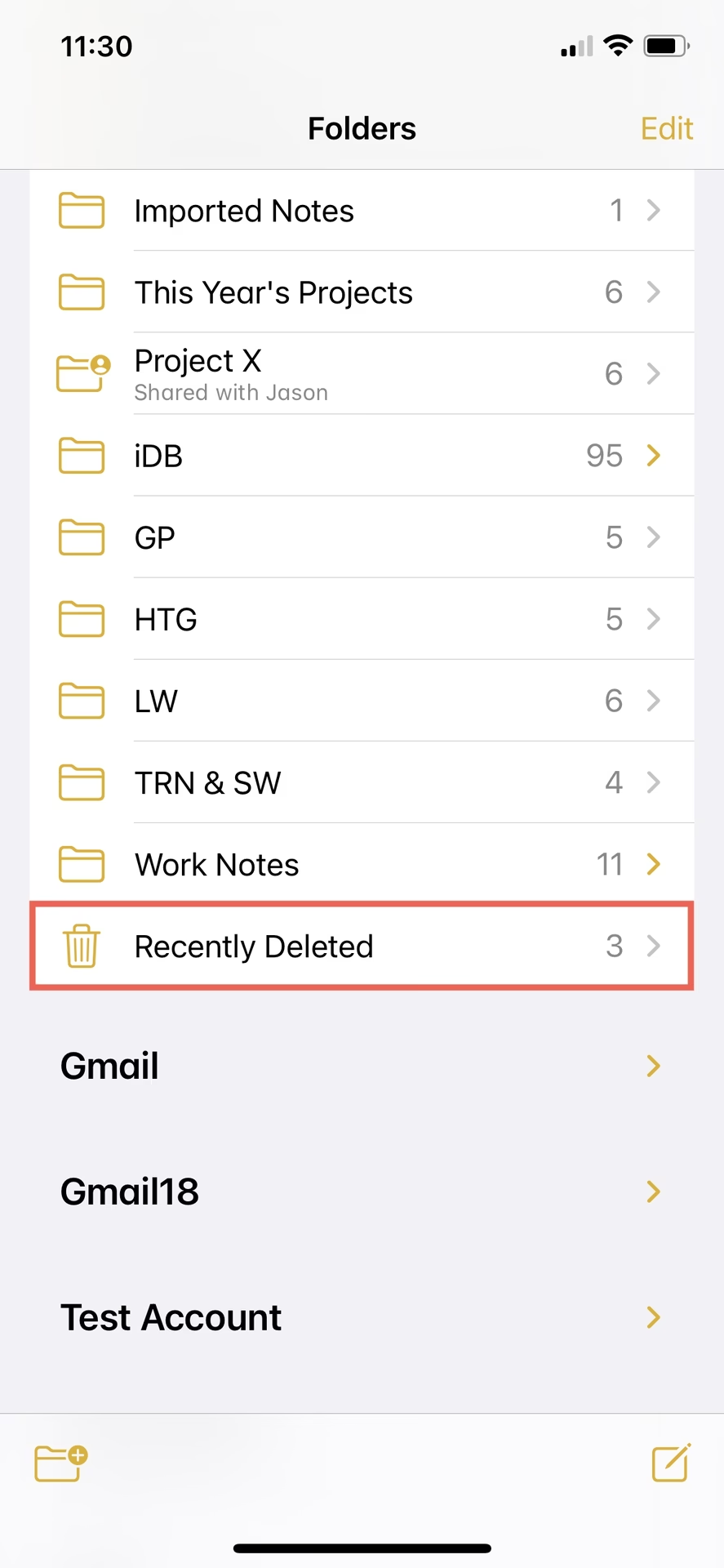
Když smažete poznámku v aplikaci Poznámky, přesune se do složky „Nedávno smazané“ (Recently Deleted). Tato složka funguje jako koš a uchovává smazané poznámky po dobu 30 dnů. Během této doby máte možnost poznámky snadno obnovit. Po uplynutí 30 dnů jsou poznámky ze složky „Nedávno smazané“ automaticky a trvale odstraněny z vašeho zařízení i z iCloudu, pokud je synchronizace zapnutá.
Trvalé smazání
Trvalé smazání poznámky nastane, pokud ji ručně odstraníte i ze složky „Nedávno smazané“ před uplynutím 30 dnů, nebo pokud uplyne zmíněná 30denní lhůta. V takovém případě už poznámku nelze obnovit přímo z aplikace Poznámky. Nicméně, i pro tyto případy existují další metody obnovy, které prozkoumáme níže.
Pochopení těchto rozdílů je zásadní. Vždy je nejlepší jednat rychle, jakmile zjistíte, že vám chybí poznámka, protože čím dříve začnete s obnovou, tím větší jsou vaše šance na úspěch.
Metoda 1: Obnova ze složky „Nedávno smazané“
Toto je nejjednodušší a nejrychlejší způsob, jak získat smazané poznámky zpět, pokud jste je smazali v posledních 30 dnech. Vždy by to měl být váš první krok.
Postup obnovy:
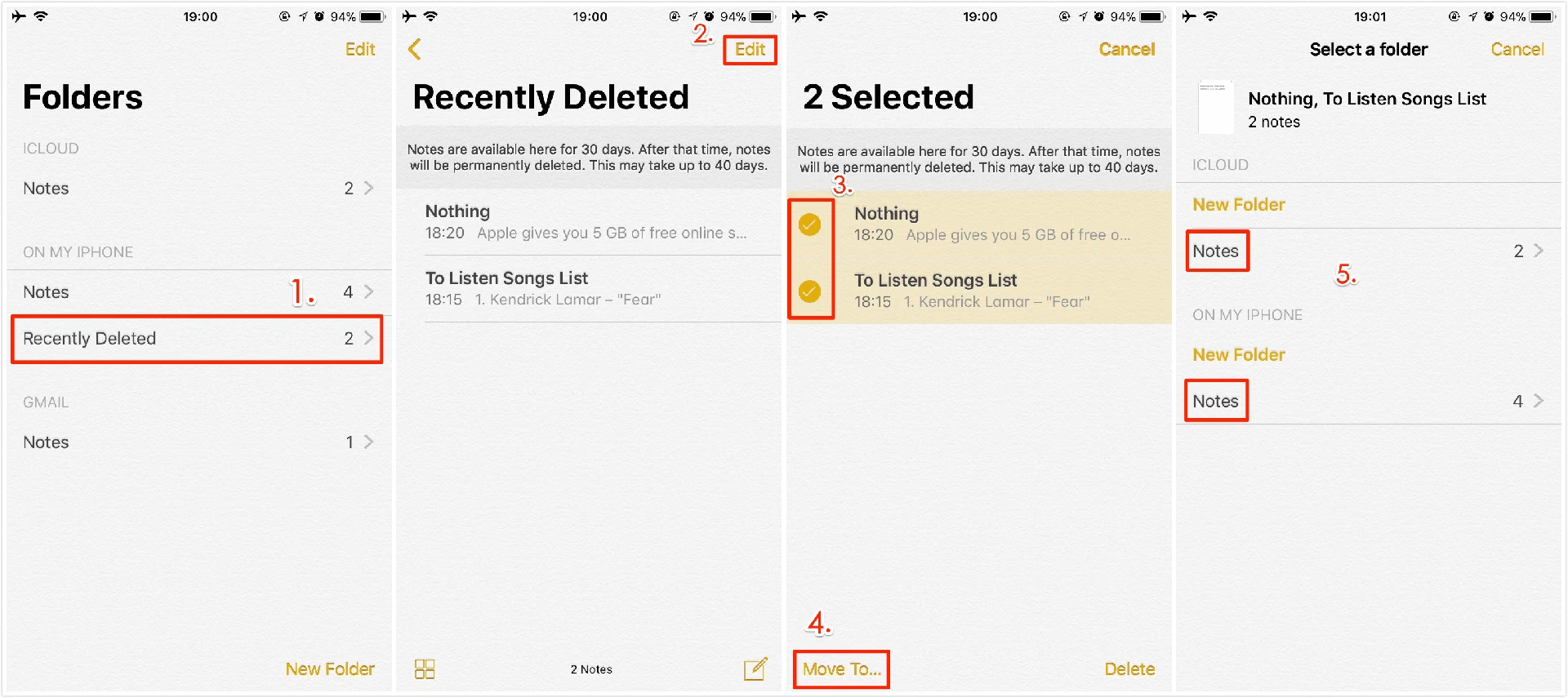
- Otevřete aplikaci Poznámky na vašem iPhonu.
- V levém horním rohu klepněte na šipku zpět (pokud se již nenacházíte v zobrazení složek), dokud neuvidíte seznam složek.
- Přejděte dolů a vyberte složku „Nedávno smazané“.
- Vyhledejte poznámku (nebo poznámky), kterou chcete obnovit.
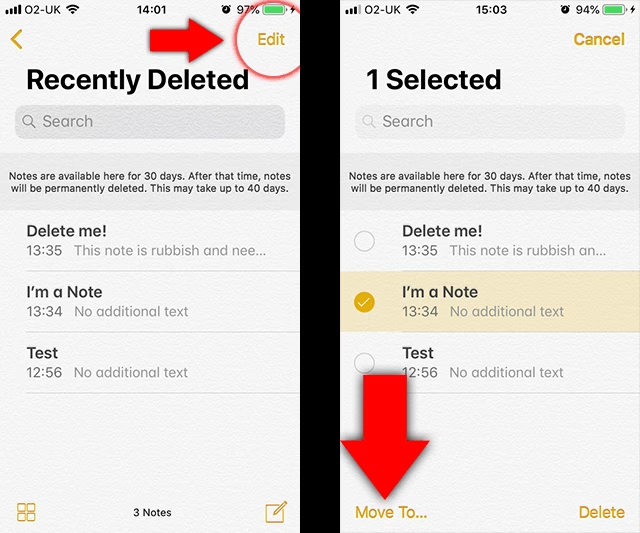
- V pravém horním rohu klepněte na Upravit.
- Vyberte poznámky, které chcete obnovit, zaškrtnutím kroužku vedle nich.
- V levém dolním rohu klepněte na Přesunout do….
- Vyberte složku, do které chcete poznámku přesunout (např. „iCloud“ nebo „Na mém iPhonu“).
- Vaše poznámka se okamžitě vrátí na původní místo nebo do vámi zvolené složky.
Tato metoda je spolehlivá a bez rizika ztráty dat, protože poznámky jsou stále fyzicky přítomny na vašem zařízení, jen ve speciální složce.
Metoda 2: Obnova poznámek pomocí iCloudu
Pokud vaše poznámky nejsou ve složce „Nedávno smazané“ nebo byly smazány před více než 30 dny, iCloud je vaším dalším nejlepším spojencem. iCloud nabízí několik způsobů, jak obnovit data, v závislosti na tom, jak jste jej používali.
Možnost A: Obnova z iCloud.com
Pokud máte zapnutou synchronizaci poznámek s iCloudem, můžete se pokusit obnovit poznámky přímo z webového rozhraní iCloudu. I zde existuje složka „Nedávno smazané“, která funguje podobně jako na vašem zařízení.
Postup obnovy z iCloud.com:
- Otevřete webový prohlížeč na počítači (nebo jiném zařízení) a přejděte na stránku iCloud.com.
- Přihlaste se pomocí svého Apple ID a hesla.
- Klikněte na ikonu Poznámky.
- Na levém panelu vyhledejte složku „Nedávno smazané“.
- Projděte poznámky a najděte ty, které chcete obnovit.
- Vyberte požadovanou poznámku a klikněte na tlačítko Obnovit v panelu nástrojů.
- Poznámka se přesune zpět do vaší hlavní složky poznámek a synchronizuje se s vaším iPhonem, jakmile bude připojen k internetu.
Tato metoda je skvělá, protože neobnovuje celé zařízení a můžete si vybrat pouze konkrétní poznámky k obnově. Je to také dobrá volba, pokud nemáte přístup k vašemu iPhonu.
Možnost B: Obnova ze zálohy iCloudu
Pokud se poznámky nenašly na iCloud.com nebo byly trvale smazány před velmi dlouhou dobou, jedinou možností může být obnovení celého iPhonu z dřívější zálohy iCloudu. Tato metoda obnoví celé vaše zařízení do stavu, v jakém bylo v době vytvoření zálohy. Je důležité si uvědomit, že to přepíše všechna novější data, která byla vytvořena po datu zálohy.
Před obnovou ze zálohy iCloudu:
- Zkontrolujte, zda máte zálohu, která obsahuje smazané poznámky. Přejděte do Nastavení > [Vaše jméno] > iCloud > Správa úložiště > Zálohy. Podívejte se na data a velikosti záloh.
- Ujistěte se, že máte dostatečné připojení k Wi-Fi.
- Pokud máte na iPhonu nová data, která nechcete ztratit, zvažte jejich zálohování jiným způsobem (např. fotky na počítač), protože budou přepsána.
Postup obnovy ze zálohy iCloudu:
- Přejděte do Nastavení > Obecné > Přenést nebo resetovat iPhone > Smazat data a nastavení.
- Potvrďte smazání. Tím se váš iPhone uvede do továrního nastavení.
- Po restartu iPhonu a během procesu počátečního nastavení zvolte „Obnovit ze zálohy iCloudu“.
- Přihlaste se ke svému Apple ID a vyberte nejrelevantnější zálohu, která pravděpodobně obsahuje vaše smazané poznámky.
- Počkejte, než se proces obnovy dokončí. Může to trvat nějakou dobu v závislosti na velikosti zálohy a rychlosti vašeho internetu.
Toto je razantnější řešení, ale často je jediné, které funguje pro poznámky, které byly smazány před delší dobou a nejsou k dispozici v „Nedávno smazané“.
Zde je srovnání metod obnovy pomocí iCloudu:
| Metoda obnovy | Časový rámec | Snadnost použití | Riziko ztráty dat |
|---|---|---|---|
| Složka „Nedávno smazané“ (v aplikaci) | Do 30 dnů | Velmi snadné | Nízké |
| iCloud.com | Do 30 dnů (online složka) | Snadné | Nízké |
| Obnova z iCloud zálohy | Kdykoli (dle zálohy) | Střední | Vysoké (přepíše data) |
Metoda 3: Obnova poznámek pomocí zálohy iTunes/Finder
Podobně jako u iCloudu, pokud pravidelně zálohujete svůj iPhone na počítač pomocí iTunes (pro starší macOS a Windows) nebo Finderu (pro novější macOS), můžete zkusit obnovit poznámky z těchto záloh. Tento proces také obnoví celé vaše zařízení do stavu, v jakém bylo v době vytvoření zálohy, a přepíše novější data.
Postup obnovy z iTunes/Finder zálohy:
- Připojte svůj iPhone k počítači, se kterým jej obvykle synchronizujete.
- Otevřete iTunes (Windows nebo starší macOS) nebo Finder (novější macOS).
- V iTunes klikněte na ikonu vašeho zařízení v levém horním rohu. Ve Finderu vyberte své zařízení v postranním panelu.
- Na kartě Souhrn (iTunes) nebo Obecné (Finder) vyhledejte sekci Zálohy.
- Klikněte na „Obnovit zálohu“.
- Vyberte nejrelevantnější zálohu z rozbalovací nabídky, která pravděpodobně obsahuje vaše smazané poznámky. Věnujte pozornost datu a času zálohy.
- Klikněte na Obnovit a počkejte, než se proces dokončí. Během obnovy neodpojujte iPhone od počítače.
Tato metoda je účinná, ale opět s rizikem ztráty novějších dat. Vždy se ujistěte, že vybraná záloha je skutečně ta, kterou potřebujete, a že jste ochotni ztratit data vytvořená po jejím datu.
Metoda 4: Pokročilé nástroje pro obnovu dat třetích stran
Pokud všechny výše uvedené metody selhaly, existuje poslední možnost: použití specializovaného softwaru pro obnovu dat pro iPhone. Tyto nástroje jsou navrženy tak, aby prohledávaly hlubší úrovně úložiště vašeho iPhonu a hledaly stopy smazaných souborů, které operační systém označil jako „volné místo“, ale ještě nebyly přepsány novými daty. Tato metoda je často placená a vyžaduje počítač.
Jak fungují nástroje třetích stran:
Když soubor smažete, iPhone ve skutečnosti neodstraní data okamžitě. Pouze označí prostor, kde se data nacházela, jako dostupný pro nová data. Pokud se na toto místo nezapíší nová data, existuje šance, že specializovaný software dokáže tyto „zbytky“ najít a obnovit. Proto je klíčové přestat iPhone používat, jakmile zjistíte ztrátu dat, aby se minimalizovalo riziko přepsání.
Doporučené nástroje:
- Dr.Fone – Data Recovery (od Wondershare)
- iMobie PhoneRescue
- EaseUS MobiSaver
- Tenorshare UltData
Před nákupem plné verze se doporučuje vyzkoušet bezplatnou zkušební verzi, pokud je k dispozici. Tyto verze často umožňují skenování zařízení a náhled obnovitelných dat, což vám pomůže zjistit, zda software skutečně najde vaše smazané poznámky.
Postup použití (obecný):
- Stáhněte a nainstalujte vybraný nástroj pro obnovu dat na svůj počítač (Windows nebo Mac).
- Spusťte software a připojte svůj iPhone k počítači pomocí USB kabelu.
- Vyberte režim obnovy, obvykle „Obnovit z iOS zařízení“ nebo podobně.
- Software začne skenovat vaše zařízení. Tento proces může trvat delší dobu v závislosti na velikosti dat na vašem iPhonu.
- Po dokončení skenování software zobrazí seznam nalezených dat, často rozdělených podle typu (poznámky, fotografie, zprávy atd.).
- Vyhledejte poznámky, které chcete obnovit. Mnohé nástroje umožňují náhled obsahu poznámek.
- Vyberte požadované poznámky a klikněte na tlačítko „Obnovit“ (Recover). Obvykle si můžete vybrat, zda je obnovíte přímo do iPhonu, nebo na počítač.
Srovnání populárních nástrojů třetích stran:
| Nástroj | Klíčové vlastnosti | Odhadovaná úspěšnost* | Cena (orientační) |
|---|---|---|---|
| Dr.Fone | Hluboké skenování, selektivní obnova, podpora mnoha typů dat | Vysoká (85-95%) | Placená licence |
| iMobie PhoneRescue | Více režimů obnovy (z iOS, iTunes, iCloud), náhled | Vysoká (80-90%) | Placená licence |
| EaseUS MobiSaver | Uživatelsky přívětivé rozhraní, rychlé skenování | Střední až vysoká (75-85%) | Placená licence |
| Tenorshare UltData | Obnova z iOS, iTunes, iCloud, podpora nejnovějších iOS | Vysoká (85-95%) | Placená licence |
*Úspěšnost je pouze odhadovaná a závisí na mnoha faktorech, jako je míra přepsání dat. Žádný nástroj nezaručuje 100% obnovu.
Prevence budoucí ztráty poznámek
Nejlepší způsob, jak se vyhnout frustraci ze ztracených poznámek, je prevence. Zde je několik tipů, jak zajistit, že vaše důležité poznámky zůstanou v bezpečí.
Pravidelné zálohování a synchronizace s iCloudem
Ujistěte se, že máte zapnutou synchronizaci poznámek s iCloudem. To zajistí, že vaše poznámky budou automaticky zálohovány a dostupné na všech vašich zařízeních Apple. Pokud synchronizace funguje správně, ztráta telefonu nebo jeho poškození neznamená ztrátu vašich poznámek.
Jak zkontrolovat synchronizaci poznámek s iCloudem:
- Přejděte do Nastavení na vašem iPhonu.
- Klepněte na své Apple ID (vaše jméno) v horní části.
- Vyberte iCloud.
- Ujistěte se, že přepínač vedle Poznámky je zapnutý (zelený).
Také se ujistěte, že máte dostatek volného místa na iCloudu pro zálohování všech vašich dat. Pravidelně kontrolujte, zda se zálohy iCloudu úspěšně dokončují (Nastavení > [Vaše jméno] > iCloud > Správa úložiště > Zálohy).
Využití složky „Nedávno smazané“
Vždy si zvykněte nejprve zkontrolovat složku „Nedávno smazané“, než se pustíte do trvalého mazání. Pokud tuto složku pravidelně vyprázdníte, ztratíte tuto záchrannou síť. Dvojitá kontrola před vyprázdněním složky může zabránit mnoha nepříjemnostem.
Alternativní aplikace pro poznámky
Pokud se obáváte ztráty dat nebo potřebujete pokročilejší funkce, zvažte použití alternativních aplikací pro poznámky, které nabízejí robustnější možnosti zálohování a obnovy. Mnoho z nich se synchronizuje s cloudovými službami (např. Google Keep, Evernote, OneNote), které mohou mít vlastní mechanismy pro obnovu smazaných poznámek.
Ukládání poznámek do e-mailu
Pro extra vrstvu zabezpečení můžete důležité poznámky ukládat do e-mailu. V aplikaci Poznámky můžete při vytváření nové poznámky vybrat účet, pod kterým se má poznámka uložit. Pokud si přidáte e-mailový účet (např. Gmail, Outlook) do aplikace Poznámky, můžete poznámky ukládat i tam. Tyto poznámky se pak objeví jako samostatné e-maily ve vaší schránce nebo ve speciální složce „Poznámky“ ve vašem e-mailovém klientovi. To vám umožní přístup k nim z jakéhokoli zařízení s přístupem k vašemu e-mailu.
Často kladené otázky (FAQ)
1. Jak mohu obnovit poznámky smazané z mého iPhonu bez předchozí zálohy?
Bez předchozí zálohy jsou vaše možnosti omezené, ale stále existují. Nejprve zkontrolujte složku „Nedávno smazané“ v aplikaci Poznámky; poznámky se zde uchovávají až 30 dní. Pokud tam nejsou, můžete zkusit použít software pro obnovu dat třetích stran (např. Dr.Fone, PhoneRescue). Tyto nástroje mohou prohledávat interní úložiště vašeho iPhonu a pokusit se obnovit data, která ještě nebyla přepsána.
2. Jaké kroky mám dodržet pro obnovení poznámek ze složky „Nedávno smazané“ na mém iPhonu?
Otevřete aplikaci Poznámky, klepněte na šipku zpět do zobrazení složek, vyberte složku „Nedávno smazané“, klepněte na „Upravit“, vyberte poznámky, které chcete obnovit, a poté klepněte na „Přesunout do…“ a zvolte cílovou složku.
3. Mohu obnovit poznámky, které nebyly zálohovány na iCloud z mého iPhonu?
Ano, pokud poznámky nebyly zálohovány na iCloud, stále máte šanci. Zkontrolujte, zda máte zálohu iTunes nebo Finder na svém počítači. Pokud ano, můžete z této zálohy obnovit celý iPhone. Pamatujte, že to přepíše stávající data na vašem zařízení daty ze zálohy.
4. Je možné obnovit smazané poznámky na iPhonu poté, co byly odstraněny ze složky „Nedávno smazané“?
Jakmile jsou poznámky odstraněny ze složky „Nedávno smazané“, jejich obnova je obtížnější. Pokud máte zálohu iCloudu nebo počítačovou zálohu z doby před smazáním, můžete z ní obnovit. Bez zálohy je vaší nejlepší šancí použití softwaru pro obnovu dat třetích stran, který se pokusí najít zbytky dat na úložišti.
5. Co mám dělat, abych získal zpět smazané poznámky na iPhonu, pokud jsem nikdy nepoužíval iCloud?
Pokud jste nikdy nepoužívali iCloud, zkontrolujte, zda máte zálohu na počítači (iTunes/Finder). Připojte iPhone k počítači a zjistěte, zda existuje záloha. Pokud ano, můžete z ní obnovit. V opačném případě je nejlepší zkusit software pro obnovu dat třetích stran, ale úspěšnost není zaručena.
6. Existují nějaké nástroje třetích stran pro obnovu ztracených nebo smazaných poznámek z iPhonu?
Ano, existuje několik nástrojů třetích stran, které mohou pomoci. Mezi populární možnosti patří Dr.Fone, iMobie PhoneRescue, EaseUS MobiSaver a Tenorshare UltData. Tyto nástroje skenují úložiště vašeho iPhonu a pokoušejí se obnovit smazaná data. Jejich úspěšnost však závisí na tom, zda data nebyla přepsána, a často vyžadují placenou licenci.
Ztráta poznámek na iPhonu nemusí být konec světa. S pochopením toho, jak aplikace Poznámky funguje, a s využitím dostupných metod obnovy, máte silnou šanci získat svá cenná data zpět. Vždy pamatujte na pravidelné zálohování a buďte proaktivní v ochraně svých informací, abyste předešli budoucím ztrátám. Doufáme, že tento průvodce vám pomohl úspěšně obnovit vaše smazané poznámky a poskytl vám klid mysli ohledně bezpečnosti vašich digitálních záznamů.
Chceš-li si přečíst další články podobné jako Obnova smazaných poznámek na iPhone, navštiv kategorii Návody.