
21/03/2022
V dnešním stále více digitalizovaném světě je schopnost odesílat soubory přímo z vašeho iPhonu naprosto klíčová. Ať už jste mimo kancelář, na cestách nebo jen potřebujete rychle sdílet důležitý dokument s přáteli či kolegy, znalost efektivního odesílání PDF souborů vám ušetří spoustu času a starostí. Formát PDF je univerzální a široce používaný, což z něj činí ideální volbu pro sdílení informací, finančních dokumentů nebo školních úkolů. Tento komplexní průvodce vám ukáže, jak snadné je sdílet soubory PDF z vašeho smartphonu, ať už používáte vestavěné funkce iOS, nebo oblíbené aplikace třetích stran. Projdeme si krok za krokem všechny dostupné metody, abyste mohli svá PDF odesílat bez námahy a s jistotou.
Jak odeslat PDF z iPhonu: Základní metody
Pokud potřebujete odeslat PDF jen příležitostně, nejjednodušší cestou je využít přímo aplikaci Soubory, která je integrovaná do systému iOS. Tato metoda nevyžaduje stahování žádných dalších aplikací a je ideální pro rychlé sdílení. Naučíte se také, jak posílat obrázky ve formátu PDF, což se hodí, pokud jste například vyfotili dokument a potřebujete jej sdílet jako standardizovaný soubor.
Odesílání PDF přímo z aplikace Soubory
Aplikace Soubory je centrálním místem pro správu vašich dokumentů na iPhonu. Odeslání PDF z této aplikace je velmi intuitivní:
- Přejděte do aplikace Soubory na vašem iPhonu.
- Vyhledejte a otevřete požadovaný dokument PDF, který chcete sdílet.
- V levém dolním rohu obrazovky klepněte na ikonu pro sdílení (čtverec se šipkou směřující nahoru).
- Zobrazí se seznam možností sdílení. Vyberte si, jak chcete své PDF odeslat. Mezi oblíbené možnosti patří odeslání přes AirDrop, Zprávy nebo E-mail. Pokud máte propojené aplikace třetích stran (například WhatsApp nebo Telegram), uvidíte tyto možnosti také zde.
Tato metoda je rychlá a efektivní pro většinu uživatelů, kteří nepotřebují pokročilé funkce úprav PDF.
Odesílání PDF pomocí aplikace Adobe Acrobat Reader
Pokud často pracujete se soubory PDF online nebo na počítači, mobilní čtečka PDF, jako je Adobe Acrobat Reader, vám umožní spravovat soubory i na cestách. PDF je standardním formátem v mnoha odvětvích a mnoho lidí spravuje veškerou svou pracovní nebo dokonce domácí dokumentaci právě jako PDF. Sdílení souborů na cestách vám může pomoci využít příležitosti, které byste jinak propásli, kdybyste museli čekat, až si sednete k počítači.
Postup odeslání PDF z iPhonu pomocí aplikace Adobe Acrobat:
- Otevřete aplikaci Adobe Acrobat.
- Přejděte k PDF, které chcete odeslat.
- Klepněte na ikonu odeslání v pravé horní části obrazovky.
- V novém dialogovém okně máte možnost sdílet soubor e-mailem, nebo můžete odeslat kopii přes AirDrop, Zprávy či jiné aplikace třetích stran, jako je WhatsApp.
Adobe Acrobat nabízí i další nástroje pro práci s PDF, jako je úprava, export, organizace, rozdělování a kombinování souborů, což z něj činí mocný nástroj pro profesionály.
Jak odeslat obrázek jako PDF na iPhonu
Vzhledem k tomu, že PDF je spolehlivý formát souboru, můžete chtít odeslat obrázek z vašeho iPhonu v tomto formátu, zvláště pokud jste vyfotili dokument nebo víte, že váš obrázek bude použit v designu. Převod obrázků na PDF na iPhonu je jednoduchý:
- Otevřete aplikaci Fotky na vašem iPhonu a klepnutím vyberte jeden nebo více obrázků.
- Klepněte na ikonu Sdílet.
- Na listu pro sdílení najděte a klepněte na ikonu Knihy (Books).
- Vaše nově převedené PDF soubory najdete v aplikaci Knihy nebo Soubory a odtud je můžete sdílet.
Pokud je to nutné, můžete nyní snadno komprimovat PDF na iPhonu, abyste zmenšili velikost každého souboru a usnadnili jejich odesílání.
Pokročilé metody sdílení PDF na iPhonu
Kromě základních metod existuje několik dalších užitečných způsobů, jak sdílet soubory PDF, které nabízejí různé výhody v závislosti na vaší situaci a na zařízení příjemce.
Použití AirDrop pro rychlé sdílení mezi zařízeními Apple
AirDrop je nesmírně pohodlná funkce, která vám umožňuje bezdrátově přenášet soubory mezi zařízeními Apple. Je ideální pro rychlé sdílení PDF s někým v blízkosti.
- Ujistěte se, že obě zařízení (odesílatele i příjemce) mají povolený AirDrop. Přejeďte prstem z horního pravého rohu obrazovky dolů (nebo zespodu nahoru u starších modelů iPhonu) pro otevření Ovládacího centra a klepněte a podržte ikonu Wi-Fi/Bluetooth. Poté klepněte na ikonu AirDrop a vyberte "Pouze kontakty" nebo "Všichni".
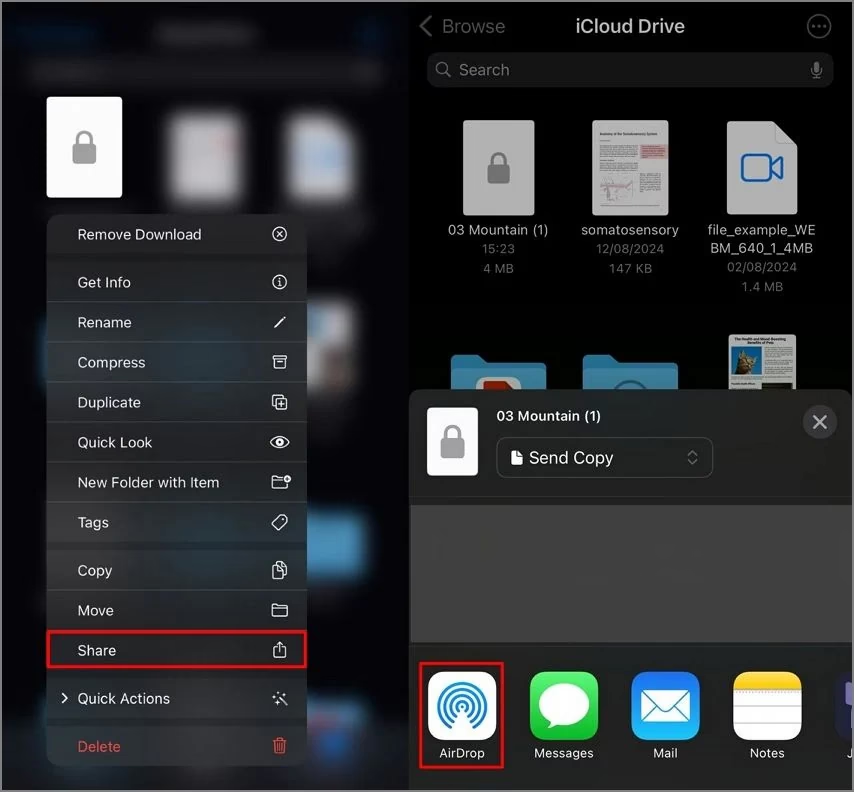
- Otevřete dokument PDF, který chcete odeslat. Můžete to udělat přes aplikaci Soubory, Mail nebo jakoukoli jinou kompatibilní aplikaci, která má přístup k PDF.
- Klepněte na tlačítko Sdílet (čtverec se šipkou nahoru).
- V seznamu dostupných možností sdílení vyhledejte zařízení, na které chcete PDF odeslat, v sekci AirDrop. Klepněte na jméno nebo ikonu zařízení.
- Na zařízení příjemce se zobrazí výzva k přijetí příchozího souboru. Jakmile příjemce potvrdí, PDF bude přeneseno přes AirDrop a uloženo do jeho zařízení.
AirDrop je bezproblémový způsob odesílání PDF mezi zařízeními Apple bez nutnosti jakýchkoli kabelů nebo dalších aplikací.
Sdílení přes iMessage a další aplikace pro zasílání zpráv
Odesílání PDF přes aplikace pro zasílání zpráv je pohodlný způsob, jak rychle sdílet dokumenty s kontakty. Ať už chcete sdílet soubor PDF s přítelem nebo kolegou, aplikace jako iMessage, WhatsApp a Telegram tento proces zjednodušují.
iMessage:
- Otevřete aplikaci Soubory na vašem iPhonu.
- Vyberte soubor PDF, který chcete sdílet.
- Klepněte na ikonu Sdílet v levém dolním rohu.
- Z možností sdílení klepněte na Zprávy.
- Zadejte jméno kontaktu. Poté klepněte na tlačítko Odeslat.
Ujistěte se, že váš kontakt má také povolenou službu iMessage. Pokud ne, soubor může být odeslán jako běžná MMS, pokud to váš operátor podporuje.
Ostatní aplikace pro zasílání zpráv (WhatsApp, Telegram atd.):
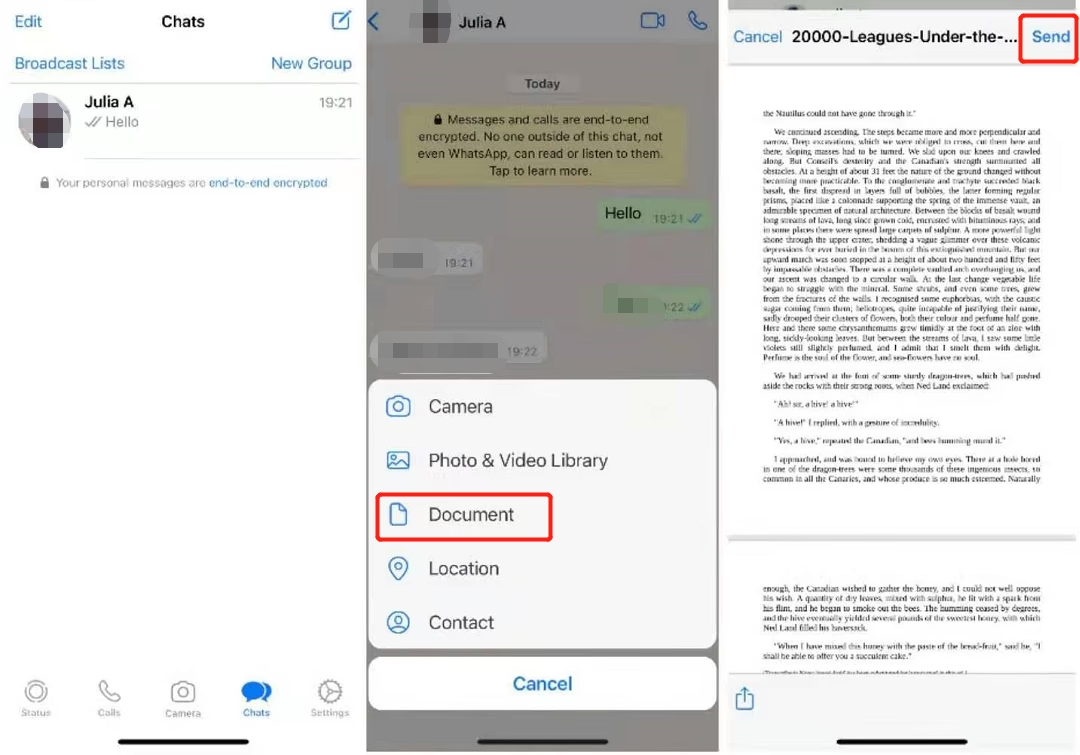
- Otevřete aplikaci Soubory na vašem iPhonu.
- Vyberte soubor PDF, který chcete sdílet.
- Klepněte na ikonu Sdílet v levém dolním rohu.
- Přejeďte doprava a vyberte z aplikací pro zasílání zpráv, jako je WhatsApp nebo Telegram.
- Vyberte svůj kontakt v aplikaci pro zasílání zpráv.
- Klepněte na ikonu odeslání v pravém dolním rohu.
Tyto metody jsou skvělé pro rychlé a neformální sdílení souborů s jednotlivci nebo skupinami.
Odesílání PDF prostřednictvím e-mailu
Odesílání PDF prostřednictvím e-mailu je jednoduchý a efektivní způsob sdílení dokumentů z vašeho iPhonu. Během několika málo kroků můžete připojit PDF k e-mailu a odeslat jej komukoli, kdo má e-mailovou adresu.
- Otevřete aplikaci Soubory na vašem iPhonu.
- Vyberte soubor PDF, který chcete sdílet.
- Klepněte na ikonu Sdílet v levém dolním rohu.
- Přejeďte doprava a vyberte e-mailového klienta, kterého chcete použít (např. Mail, Gmail, Outlook).
- Poté, co se na obrazovce otevře nové okno e-mailu, zadejte e-mailovou adresu příjemce a klepněte na Odeslat.
Mějte na paměti, že každý e-mailový klient má limit pro velikost přílohy. Například Gmail povoluje pouze soubory do 25 MB. V takovém případě bude soubor automaticky přidán na váš Google Disk a odeslán jako odkaz.
Využití cloudových úložných služeb
Cloudové úložné služby se staly nesmírně populární pro svou pohodlnost a dostupnost. Umožňují uživatelům ukládat a sdílet soubory, včetně PDF, napříč více zařízeními. Zde je návod, jak můžete využít cloudové úložné služby k odesílání PDF z vašeho iPhonu:
- Vyberte si cloudovou úložnou službu: Existuje několik populárních možností, jako je iCloud, Google Drive, Dropbox a OneDrive. Rozhodněte se, která služba vyhovuje vašim požadavkům, a vytvořte si účet, pokud jej ještě nemáte.
- Nahrajte své PDF do cloudu: Otevřete aplikaci cloudového úložiště na vašem iPhonu a přejděte k souboru PDF, který chcete odeslat. Klepněte na tlačítko pro nahrání nebo přidání a vyberte soubor PDF z úložiště vašeho iPhonu. Nechte soubor nahrát do vašeho cloudového účtu.
- Sdílejte PDF: Jakmile je PDF nahráno, můžete jej sdílet s ostatními. Otevřete aplikaci cloudového úložiště a najděte soubor PDF. Vyhledejte ikonu pro sdílení nebo možnosti (často je reprezentována třemi tečkami nebo čarami) a klepněte na ni. Odtud si můžete vybrat, zda chcete PDF odeslat e-mailem, vygenerovat sdílený odkaz, nebo dokonce spolupracovat s ostatními na dokumentu.
Používání cloudových úložných služeb k odesílání PDF z iPhonu poskytuje pohodlný způsob, jak ukládat, přistupovat a sdílet vaše soubory kdykoli a kdekoli. Je to obzvláště užitečné pro velké soubory, které by mohly překročit limity e-mailových příloh.
Konfigurace nastavení iPhonu pro optimální přenos PDF
Správná konfigurace nastavení vašeho iPhonu je klíčová pro bezproblémový přenos PDF. Zajištění aktuálního softwaru a dostatečného úložiště může předcházet mnoha běžným problémům.
- Aktualizujte iOS: Ujistěte se, že vaše zařízení běží na nejnovější verzi iOS, protože zastaralý software může vést k problémům s kompatibilitou a nestabilitě aplikací.
- Zkontrolujte úložnou kapacitu: Zkontrolujte úložnou kapacitu vašeho iPhonu a ujistěte se, že má dostatek místa pro soubory PDF, které chcete odeslat. Vymazání nepotřebných souborů nebo aplikací může pomoci uvolnit místo.
- Povolte Wi-Fi a Bluetooth: Pro optimalizaci přenosu PDF povolte na svém iPhonu Wi-Fi a Bluetooth. To vám umožní využít různé metody přenosu, jako je AirDrop a cloudové služby.
- Upravte nastavení soukromí: Můžete také chtít upravit nastavení soukromí vašeho iPhonu, abyste udělili potřebná oprávnění pro přenos PDF. Vyhledejte sekci Soukromí v aplikaci Nastavení a ujistěte se, že relevantní aplikace, jako jsou e-mailové a zprávové aplikace, mají přístup k vašim souborům.
- Povolte oznámení: Zvažte povolení oznámení pro aplikace nebo služby pro přenos souborů, abyste byli informováni o stavu vašich přenosů PDF.
Konfigurací těchto nastavení zajistíte hladký a efektivní proces při odesílání PDF z vašeho iPhonu.
Řešení běžných problémů při odesílání PDF z iPhonu
Odesílání PDF z vašeho iPhonu může být někdy nepříjemné, zvláště když narazíte na běžné problémy, které vám mohou bránit v úspěšném odeslání souboru. Zde je několik kroků pro řešení problémů, které vám pomohou tyto potíže překonat:
- Zkontrolujte připojení k internetu: Ujistěte se, že máte stabilní připojení k internetu, než se pokusíte odeslat PDF. Slabé nebo nestabilní připojení může vést k neúspěšným přenosům. Pro velké soubory je silné a stabilní připojení nezbytné.
- Aktualizujte iOS a aplikace: Ujistěte se, že operační systém vašeho iPhonu a aplikace, které používáte k odesílání PDF, jsou aktuální. Zastaralý software může způsobovat problémy s kompatibilitou a bránit přenosu souborů.
- Restartujte svůj iPhone: Někdy jednoduchý restart může vyřešit drobné softwarové chyby. Restartujte svůj iPhone a zkuste PDF odeslat znovu.
- Zkontrolujte omezení velikosti souboru: Některé e-mailové nebo zprávové služby mají omezení velikosti souboru. Pokud je vaše PDF příliš velké, zvažte jeho kompresi nebo použití aplikace pro přenos souborů, která nemá omezení velikosti, jako jsou cloudové služby.
- Vymažte mezipaměť a data: Pokud se potýkáte s přetrvávajícími problémy, vymazání mezipaměti a dat z příslušných aplikací může pomoci. Přejděte do nastavení vašeho iPhonu, najděte aplikaci a vymažte její mezipaměť a data.
Dodržováním těchto kroků pro řešení problémů byste měli být schopni překonat běžné potíže při odesílání PDF z vašeho iPhonu a zajistit hladký proces přenosu.
Často kladené dotazy
Zde jsou odpovědi na některé z nejčastějších otázek týkajících se odesílání PDF z iPhonu:
1. Mohu odeslat PDF z mého iPhonu pomocí vestavěné aplikace Mail?
Ano, PDF můžete snadno odeslat z vašeho iPhonu pomocí vestavěné aplikace Mail. Jednoduše otevřete soubor PDF, klepněte na ikonu sdílení, vyberte aplikaci Mail, zadejte e-mailovou adresu příjemce a klepněte na odeslat.
2. Existují jiné způsoby, jak odeslat PDF z mého iPhonu, aniž bych použil aplikaci Mail?
Naprosto! Kromě použití aplikace Mail máte alternativní možnosti, jak odeslat PDF z vašeho iPhonu. Jednou z nejběžnějších metod je použití aplikací pro sdílení souborů třetích stran, jako je Dropbox nebo Google Drive. Jednoduše nahrajte soubor PDF do aplikace a sdílejte jej prostřednictvím e-mailu nebo vygenerujte sdílený odkaz, který odešlete příjemcům.
3. Mohu odeslat PDF přímo z aplikace Knihy (iBooks) na mém iPhonu?
Ano, PDF můžete odeslat přímo z aplikace Knihy na vašem iPhonu. Otevřete aplikaci Knihy, najděte soubor PDF, který chcete odeslat, klepněte na něj pro otevření a poté klepněte na ikonu sdílení. Odtud si můžete vybrat, zda chcete PDF sdílet e-mailem, prostřednictvím zprávových aplikací, nebo jej uložit do jiných aplikací, jako je Dropbox nebo Google Drive, pro sdílení.
4. Jak mohu odeslat více PDF najednou na iPhonu?
Vyberte všechna PDF, která chcete odeslat, a poté postupujte stejnými kroky jako u jednoho PDF. Většina aplikací vám umožní vybrat více souborů ke sdílení.
5. Mohu odeslat PDF prostřednictvím textové zprávy na iPhonu?
Ano, PDF můžete odeslat prostřednictvím textové zprávy výběrem aplikace Zprávy namísto Mailu při sdílení dokumentu. Proces je velmi podobný.
6. Co když příjemce PDF neobdrží?
Dvakrát zkontrolujte, zda jste jej odeslali na správnou e-mailovou adresu. Pokud jej stále nemají, požádejte je, aby zkontrolovali svou složku se spamem nebo nevyžádanou poštou. Někdy je také dobré zkontrolovat složku „Odeslaná pošta“ ve vaší e-mailové aplikaci, abyste se ujistili, že soubor skutečně opustil váš účet.
7. Jak zjistím, zda bylo mé PDF úspěšně odesláno?
Obvykle obdržíte potvrzení „Odesláno“ od vaší e-mailové aplikace. Pokud si nejste jisti, vždy můžete zkontrolovat své odeslané položky. U aplikací pro zasílání zpráv se často zobrazí potvrzení o doručení nebo přečtení.
8. Mohu odeslat PDF z mého iPhonu na zařízení, které není Apple?
Naprosto! Formát PDF je univerzální, takže dokud má druhé zařízení čtečku PDF, může být odesláno na jakýkoli typ zařízení, ať už je to Android, Windows nebo cokoli jiného.
Závěr
Zvládnutí umění odesílání souborů PDF z vašeho iPhonu je cenná dovednost v našem stále více digitálním světě. Ať už jste obchodní profesionál, student nebo jen potřebujete sdílet osobní dokumenty, schopnost rychle a efektivně sdílet dokumenty vám může ušetřit čas a zefektivnit komunikaci. Je to jeden z těch jednoduchých, ale zásadních triků, které vás donutí přemýšlet: "Jak jsem se bez toho kdy obešel?"
S několika klepnutími můžete odeslat nabídku příteli, formulář kolegovi nebo leták pro událost. Navíc, pochopení, jak to udělat na vašem iPhonu, znamená, že můžete odesílat důležité dokumenty na cestách, aniž byste potřebovali počítač. Tato flexibilita je obzvláště užitečná v dnešní době, kdy se práce a život stále více prolínají.
A pamatujte, praxe dělá mistra. Čím více budete odesílat PDF z vašeho iPhonu, tím intuitivnější to bude. Než se nadějete, budete mobilním ninja pro odesílání PDF! Tak proč to nezkusit hned teď? Najděte si PDF a pošlete ho někomu jen tak. Budou ohromeni a vy se budete cítit jako technologický čaroděj. Šťastné odesílání PDF!
Chceš-li si přečíst další články podobné jako Odesílání PDF z iPhonu: Kompletní průvodce, navštiv kategorii Návody.