
27/10/2025
V dnešní době, kdy jsou chytré telefony a tablety nedílnou součástí našeho každodenního života, je přirozené chtít vědět, jak jsou tato zařízení používána. Ať už se snažíte monitorovat vlastní digitální návyky, dohlížet na používání zařízení dětmi, nebo jen chcete mít přehled o svých online aktivitách a výdajích, Apple nabízí několik robustních nástrojů pro kontrolu aktivity na vašem iPhonu a iPadu. Tento článek vás provede všemi klíčovými funkcemi, které vám umožní získat detailní přehled o používání vašeho zařízení, od času stráveného v aplikacích až po historii vašich digitálních nákupů.
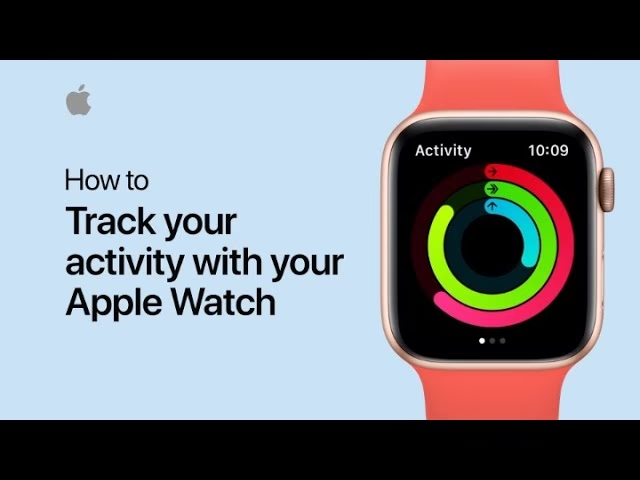
Pojďme se podívat na různé způsoby, jak můžete zjistit, co se na vašem iPhonu nebo iPadu děje, a jak tyto informace efektivně využít.
Kontrola Aktivity Pomocí Času u Obrazovky (Screen Time)
Jedním z nejkomplexnějších a nejpřehlednějších nástrojů pro sledování aktivity na vašem Apple zařízení je funkce Čas u obrazovky (Screen Time). Tato funkce poskytuje detailní přehled o tom, kolik času trávíte v různých aplikacích, na webových stránkách a v jakých kategoriích aplikací. Můžete zde vidět data za poslední den nebo týden, což vám umožní identifikovat vzorce používání a případně si nastavit limity pro zdravější digitální návyky.
Jak získat přístup k přehledu Času u obrazovky:
- Otevřete aplikaci Nastavení na vašem iPhonu nebo iPadu.
- Přejděte dolů a klepněte na Čas u obrazovky.
- Pokud jste Čas u obrazovky ještě nepoužívali, budete vyzváni k jeho zapnutí. Zvolte možnost, která vám nejlépe vyhovuje pro pokračování.
- Klepněte na Zobrazit veškerou aktivitu aplikací a webových stránek. Zde se vám zobrazí podrobný přehled vaší digitální aktivity.
- V horní části obrazovky můžete přepínat mezi zobrazením Týden pro týdenní data nebo Den pro denní rozpis.
- Přejetím prstem doprava po zobrazení Týden nebo Den můžete procházet předchozí týdny nebo dny a sledovat trendy v průběhu času.
- Klepnutím na Zobrazit kategorie můžete vidět využití aplikací rozdělené podle kategorií, což vám pomůže lépe pochopit, na co nejvíce času vynakládáte (např. sociální sítě, produktivita, zábava).
Čas u obrazovky je neocenitelným nástrojem pro sebereflexi a pro správu digitálního zdraví. Pomáhá vám uvědomit si, kolik času trávíte před obrazovkou, a umožňuje vám činit informovaná rozhodnutí o vašem používání zařízení.
Jak Zobrazit Historii Nákupů Apple (App Store)
Kromě sledování doby strávené v aplikacích můžete chtít mít přehled i o svých finančních transakcích spojených s Apple ekosystémem, jako jsou nákupy aplikací, her, filmů, hudby nebo předplatných. Apple nabízí jednoduchý způsob, jak zkontrolovat historii nákupů přímo z App Storu.
Postup pro zobrazení historie nákupů:
- Otevřete aplikaci App Store na vašem iPhonu nebo iPadu.
- Klepněte na ikonu vašeho profilu (obvykle se nachází v pravém horním rohu obrazovky).
- V zobrazené nabídce klepněte na Historie nákupů. Možná budete muset zadat své Apple ID heslo nebo použít Face ID/Touch ID pro ověření.
- Zde uvidíte seznam všech aplikací a digitálního obsahu, který jste kdy zakoupili nebo stáhli pomocí vašeho Apple ID. Seznam zahrnuje jak placené položky, tak i ty bezplatné.
- Můžete také klepnout na Předplatná v předchozí nabídce (pod ikonou vašeho profilu), abyste viděli a spravovali všechna svá aktivní předplatná aplikací a služeb.
Tato funkce je užitečná nejen pro finanční přehled, ale také pro opětovné stažení dříve zakoupených aplikací nebo pro kontrolu, zda byly správně zpracovány všechny vaše transakce.
Historie Prohlížení Safari
Další důležitou součástí sledování aktivity na vašem iPhonu nebo iPadu je kontrola historie prohlížení webových stránek. Prohlížeč Safari, který je výchozím prohlížečem na zařízeních Apple, uchovává záznamy o navštívených stránkách. Kontrola této historie může být užitečná pro opětovné nalezení dříve navštívených stránek nebo pro monitorování online aktivit.
Jak zkontrolovat historii prohlížení v Safari:
- Otevřete aplikaci Safari na vašem iPhonu nebo iPadu.
- Klepněte na ikonu záložek (vypadá jako otevřená kniha) v dolní části obrazovky.
- V zobrazené nabídce klepněte na ikonu hodin. Zde uvidíte seznam všech webových stránek, které jste navštívili, seřazené chronologicky.
- Můžete také klepnout na tlačítko Upravit v pravém dolním rohu a pak na červené minus vedle položky, kterou chcete smazat, nebo klepnout na Vymazat v pravém dolním rohu pro smazání celé historie.
Pamatujte, že historie prohlížení je lokální pro vaše zařízení. Pokud používáte iCloud synchronizaci historie, pak se historie synchronizuje napříč vašimi zařízeními přihlášenými k stejnému Apple ID.
Další Užitečné Způsoby Kontroly Aktivity
Kromě výše uvedených hlavních funkcí existují i další způsoby, jak sledovat různé aspekty používání vašeho iPhonu nebo iPadu. Tyto funkce vám poskytnou ještě hlubší vhled do vašich návyků a interakcí se zařízením.
Sledování Fyzické Aktivity v Aplikaci Fitness
Váš iPhone je schopen sledovat vaši fyzickou aktivitu, aniž byste k tomu potřebovali další zařízení, jako jsou chytré hodinky. Díky vestavěným pohybovým senzorům dokáže iPhone zaznamenávat vaše kroky, ušlou vzdálenost a další údaje o pohybu. Tyto informace jsou shromažďovány v aplikaci Fitness.
Jak zkontrolovat fyzickou aktivitu:
- Otevřete aplikaci Fitness na vašem iPhonu.
- Na hlavní obrazovce uvidíte přehled vaší denní aktivity, včetně kroužků pro Pohyb, Cvičení a Stání.
- Přejděte dolů a klepněte na Trendy nebo Přehled pro detailnější informace o vašich krocích, ušlé vzdálené a dalších metrikách v průběhu času. Můžete si prohlédnout denní, týdenní nebo měsíční data.
- Aplikace Fitness vám umožňuje nastavit si cíle pro pohyb a sledovat, jak se vám daří je plnit, což je skvělá motivace pro udržení aktivního životního stylu.
Tato funkce je ideální pro ty, kteří chtějí mít přehled o své denní fyzické aktivitě a udržovat se v kondici.
Kontrola Využití Mobilních Dat
Pokud máte mobilní tarif s omezeným množstvím dat, je důležité sledovat, kolik dat vaše aplikace spotřebovávají. iPhone nabízí jednoduchý přehled, který vám ukáže, které aplikace využívají nejvíce mobilních dat, a pomůže vám tak efektivně spravovat váš datový tarif.
Jak zkontrolovat využití mobilních dat:
- Otevřete aplikaci Nastavení.
- Klepněte na Mobilní data (nebo Cellular v anglickém rozhraní).
- Přejděte dolů a uvidíte seznam aplikací s údaji o tom, kolik mobilních dat každá z nich spotřebovala od posledního resetování statistik.
- Můžete jednotlivě vypnout mobilní data pro aplikace, které nechcete, aby je používaly, což je užitečné pro úsporu dat.
Pravidelná kontrola využití dat vám pomůže vyhnout se překročení datového limitu a s tím spojeným dodatečným poplatkům.
Nastavení Limitů Času u Obrazovky pro Aplikace
Pokud zjistíte, že trávíte příliš mnoho času v určitých aplikacích, nebo chcete omezit používání zařízení u dětí, Čas u obrazovky vám umožňuje nastavit konkrétní limity pro jednotlivé aplikace nebo kategorie aplikací.
Jak nastavit limity aplikací:
- Otevřete aplikaci Nastavení.
- Klepněte na Čas u obrazovky.
- Klepněte na Limity aplikací.
- Klepněte na Přidat limit.
- Vyberte kategorie aplikací nebo jednotlivé aplikace, pro které chcete nastavit limit.
- Nastavte časový limit pro vybrané aplikace nebo kategorie.
- Klepněte na Přidat.
Jakmile je limit nastaven, iPhone vás upozorní, když se k němu blížíte, a po jeho dosažení aplikaci zablokuje, dokud limit nevyprší nebo dokud jej neschválíte.
Tabulka přehledu sledování aktivity
| Typ Aktivity | Kde Zkontrolovat | Co Sleduje |
|---|---|---|
| Používání aplikací/webů | Čas u obrazovky (Nastavení) | Doba strávená v aplikacích a na webech, kategorie, frekvence. |
| Digitální nákupy/předplatná | Historie nákupů (App Store) | Všechny zakoupené/stažené aplikace, filmy, hudba, předplatná. |
| Historie prohlížení webu | Safari (ikona záložek/hodin) | Navštívené webové stránky, možnost smazání historie. |
| Fyzická aktivita | Fitness (Aplikace) | Kroky, ušlá vzdálenost, kalorie, pohybové kroužky. |
| Využití mobilních dat | Mobilní data (Nastavení) | Spotřeba dat jednotlivými aplikacemi. |
Často Kladené Dotazy (FAQ)
- Jak mohu sledovat fyzickou aktivitu na svém iPhonu?
- Fyzickou aktivitu můžete sledovat v aplikaci Fitness. Váš iPhone využívá vestavěné pohybové senzory k automatickému záznamu kroků, ušlé vzdálenosti a spálených kalorií, když jej nosíte u sebe. Aplikace Fitness vám pak poskytuje podrobné statistiky a trendy v průběhu času, umožňuje nastavit si denní cíle a sledovat svůj pokrok v oblastech pohybu, cvičení a stání.
- Mohu na iPhonu vidět historii využití dat?
- Ano, historii využití mobilních dat můžete snadno zkontrolovat. Otevřete Nastavení, klepněte na Mobilní data (nebo Cellular) a poté se posuňte dolů, abyste viděli seznam aplikací a jejich spotřebu dat. Zde můžete identifikovat, které aplikace spotřebovávají nejvíce dat, a případně omezit jejich přístup k mobilním datům pro úsporu.
- Jak nastavím limity času u obrazovky pro aplikace?
- Nastavení limitů aplikací je jednoduché. Přejděte do Nastavení, klepněte na Čas u obrazovky, poté na Limity aplikací a následně na Přidat limit. Zde si můžete vybrat konkrétní aplikace nebo celé kategorie aplikací a nastavit denní časové limity pro jejich používání. Jakmile je limit dosažen, aplikace se na zbytek dne zablokuje, dokud ho neschválíte.
Sledování aktivity na vašem iPhonu nebo iPadu je klíčové pro udržení přehledu o vašem digitálním životě. Ať už jde o správu času, finančních výdajů nebo osobního zdraví, Apple vám poskytuje nástroje, které potřebujete. Využitím funkcí jako Čas u obrazovky, historie nákupů, historie prohlížení a aplikací jako Fitness a nastavení mobilních dat, můžete mít plnou kontrolu nad tím, jak vy (nebo vaši blízcí) používáte svá zařízení. Pravidelná kontrola těchto údajů vám pomůže činit informovanější rozhodnutí a vést vyváženější digitální život.
Chceš-li si přečíst další články podobné jako Jak Zkontrolovat Aktivitu na iPhone a iPadu, navštiv kategorii Návody.