

25/12/2024
Vlastníte iPhone 7 nebo iPhone 7 Plus a setkali jste se s potřebou provést hlubší softwarovou opravu? Ať už se jedná o nečekané zamrznutí, problémy s aktualizací nebo nutnost obnovení zařízení, znalost vstupování do speciálních režimů, jako je DFU (Device Firmware Update) a Recovery Mode (režim obnovy), je pro majitele těchto modelů klíčová. Kvůli změně designu a funkčnosti tlačítka Home na iPhone 7, které již není mechanické, se procesy pro vynucený restart a vstup do těchto režimů mírně liší od starších modelů. Dobrou zprávou je, že se stačí naučit nové kombinace tlačítek, které vám umožní tyto důležité úkony provést. V tomto článku se podrobně podíváme na to, jak na iPhone 7 efektivně využít tyto režimy pro řešení běžných i složitějších softwarových problémů.

Pochopení a správné použití těchto režimů vám může ušetřit čas a starosti, a často i návštěvu servisu. Jsou to neocenitelné nástroje pro každého, kdo chce mít plnou kontrolu nad svým zařízením a umět si poradit v krizových situacích. Připravte se, že se ponoříme do detailů, které vám pomohou ovládnout váš iPhone 7 na profesionální úrovni.
- Co je to DFU režim a k čemu slouží?
- Co je to Recovery režim a kdy ho použít?
- Nové ovládání na iPhone 7: Proč je to jiné?
- Jak vynutit restart (Hard Reset) iPhone 7?
- Jak vstoupit do režimu obnovy (Recovery Mode) na iPhone 7?
- Jak vstoupit do DFU režimu na iPhone 7?
- Srovnávací tabulka: Režimy a kombinace tlačítek
- Jak opustit Recovery nebo DFU režim na iPhone 7?
- Často kladené otázky (FAQ)
Co je to DFU režim a k čemu slouží?
DFU režim (Device Firmware Update) je nejhlubší stav, do kterého můžete svůj iPhone uvést. Na rozdíl od režimu obnovy, který je určen pro aktualizaci nebo obnovu softwaru iOS, DFU režim umožňuje obnovit firmware a operační systém zařízení z nuly. V DFU režimu se váš iPhone nenabootuje do iOS ani nezobrazí logo Apple, obrazovka zůstane černá. To je klíčový rozdíl, který signalizuje, že jste v tomto speciálním stavu. Je to užitečné zejména v případech, kdy je váš iPhone „bricknutý“, nereaguje, nebo když se standardní obnova v Recovery režimu nedaří.
Vstup do DFU režimu je často posledním řešením pro softwarové problémy, které nelze vyřešit běžnou cestou. Umožňuje iTunes komunikovat s vaším zařízením na velmi nízké úrovni, což je nezbytné pro instalaci nového firmwaru, pokud je ten stávající poškozený nebo nekompatibilní. Používá se pro downgrade iOS (pokud je to možné a Apple to stále podepisuje), pro odstranění složitých softwarových chyb nebo pro obnovu zařízení, které se zaseklo v nekonečné spouštěcí smyčce. Je důležité si uvědomit, že jakákoli operace v DFU režimu obvykle vede k vymazání všech dat na zařízení, proto je vždy doporučeno mít aktuální zálohu.
Co je to Recovery režim a kdy ho použít?
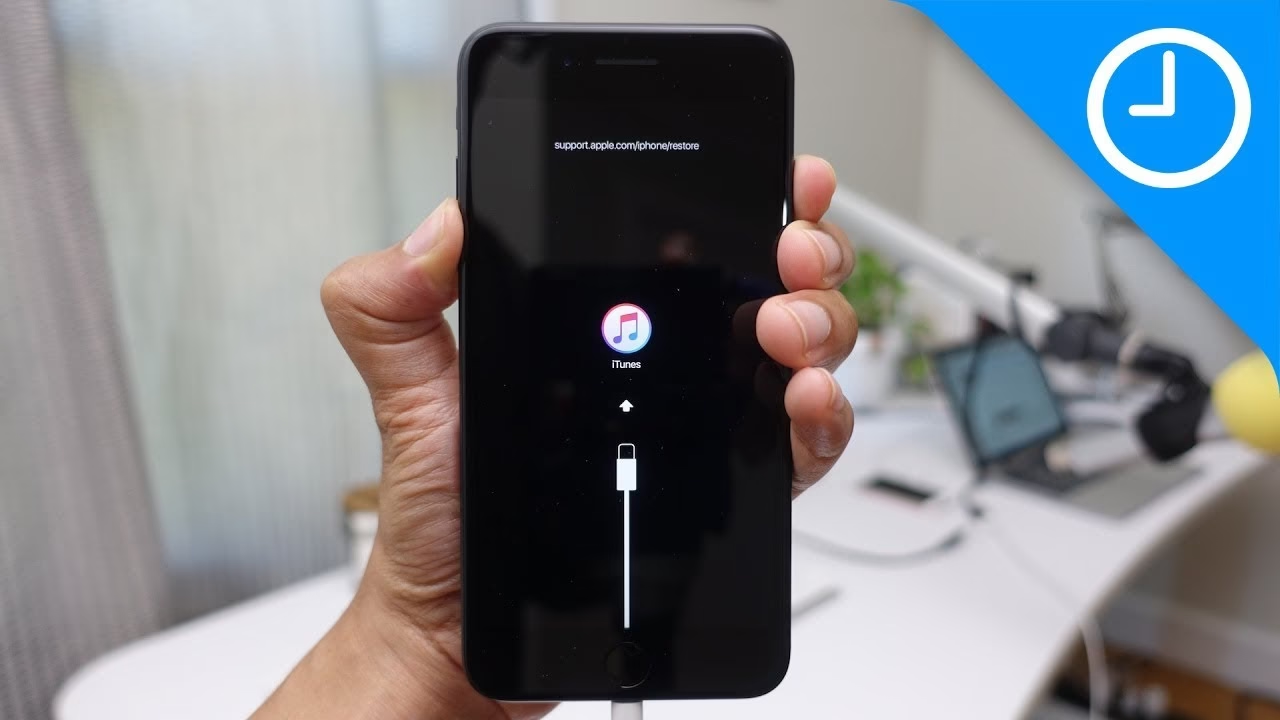
Recovery režim (režim obnovy) je běžnější stav, do kterého uživatelé vstupují, když potřebují aktualizovat nebo obnovit svůj iPhone. V tomto režimu se na obrazovce vašeho iPhone 7 zobrazí ikona „Připojit k iTunes“ (Connect to iTunes) nebo ikona počítače a kabelu, což signalizuje, že je zařízení připraveno pro komunikaci s iTunes (nebo Finderem na novějších verzích macOS). Tento režim je navržen tak, aby vám pomohl opravit softwarové problémy bez nutnosti jít do takové hloubky jako DFU.
Typické scénáře pro použití Recovery režimu zahrnují:
- Aktualizace iOS, která se zasekla nebo selhala.
- Obnovení zařízení z poškozené zálohy.
- Řešení problémů se zamrznutým zařízením nebo s logem Apple, které se nezmizí.
- Příprava zařízení na prodej (kompletní vymazání dat a instalace čistého iOS).
- Instalace čisté verze iOS, když se zdá, že je operační systém poškozený.
Zatímco DFU režim je pro „záchranu“ zařízení, Recovery režim je spíše pro „péči“ a údržbu softwaru. Je méně invazivní a často postačuje k vyřešení většiny softwarových problémů. Stejně jako u DFU režimu, i zde se doporučuje mít zálohovaná data, protože proces obnovy může vést ke ztrátě informací.
Nové ovládání na iPhone 7: Proč je to jiné?
S příchodem iPhone 7 a iPhone 7 Plus došlo k jedné zásadní změně v hardwaru – tlačítko Home již není mechanické, ale kapacitní. To znamená, že místo fyzického stisku se jedná o pevnou, softwarově řízenou plochu, která simuluje pocit kliknutí pomocí haptické odezvy (Taptic Engine). Tato změna má přímý dopad na způsob, jakým provádíte některé klíčové úkony, jako je vynucený restart, vstup do Recovery režimu nebo vstup do DFU režimu.
Na starších modelech iPhone se tyto úkony často prováděly kombinací tlačítka Home a tlačítka Sleep/Wake (někdy označovaného jako Power tlačítko). Jelikož tlačítko Home na iPhone 7 již není fyzicky stisknutelné pro hardwarové operace, jeho roli v těchto kombinacích převzalo tlačítko pro snížení hlasitosti. To je důvod, proč se musíte naučit nové kombinace tlačítek, které využívají právě toto tlačítko namísto tlačítka Home. Je to malá změna, ale pro správné provedení těchto důležitých procesů je naprosto zásadní.
Jak vynutit restart (Hard Reset) iPhone 7?
Vynucený restart, často označovaný jako hard reset, je užitečný, když váš iPhone 7 zamrzne, nereaguje na dotyky nebo se chová nestandardně. Na rozdíl od běžného vypnutí a zapnutí telefonu, hard reset přeruší všechny procesy a vynutí restart operačního systému, aniž by došlo ke ztrátě dat. Je to rychlý a efektivní způsob, jak vyřešit menší softwarové zádrhely.
Postup pro vynucený restart iPhone 7 je následující:
- Stiskněte a držte tlačítko Sleep/Wake (boční tlačítko) a současně tlačítko pro snížení hlasitosti.
- Držte obě tlačítka po dobu přibližně 10 sekund.
- Obrazovka se vypne a po chvíli se objeví logo Apple.
- Jakmile uvidíte logo Apple, můžete tlačítka uvolnit. Váš iPhone se poté normálně spustí.
Jediným vedlejším efektem této metody je, že se na obrazovce krátce objeví indikátor hlasitosti, což je daň za použití tlačítka pro snížení hlasitosti v této kombinaci. Není to nic závažného, ale je dobré o tom vědět.
Jak vstoupit do režimu obnovy (Recovery Mode) na iPhone 7?
Vstup do Recovery režimu je nezbytný, když potřebujete obnovit nebo aktualizovat svůj iPhone 7 prostřednictvím iTunes (nebo Finderu na Macu s macOS Catalina a novějším). Tento režim je ideální pro řešení problémů s poškozeným softwarem nebo pro čistou instalaci iOS.
Následujte tyto kroky pro vstup do Recovery režimu:
- Připojte svůj iPhone 7 k počítači (Mac nebo PC) pomocí Lightning na USB kabelu. Ujistěte se, že iTunes (nebo Finder) je spuštěn.
- Stiskněte a držte tlačítko Sleep/Wake a tlačítko pro snížení hlasitosti současně.
- Pokračujte v držení obou tlačítek, dokud se obrazovka nevypne.
- Důležité: Pokračujte v držení obou tlačítek, i když se objeví logo Apple.
- Uvolněte obě tlačítka, jakmile se na obrazovce iPhone 7 objeví zpráva „Připojit k iTunes“ (Connect to iTunes) nebo ikona počítače a kabelu.
- V iTunes (nebo Finderu) by se vám měla zobrazit zpráva, která uvádí, že „S iPhone je problém, který vyžaduje jeho aktualizaci nebo obnovení.“
Nyní jste úspěšně vstoupili do režimu obnovy a můžete postupovat podle pokynů v iTunes pro aktualizaci nebo obnovení vašeho zařízení.
Jak vstoupit do DFU režimu na iPhone 7?
Vstup do DFU režimu je o něco složitější než vstup do Recovery režimu, protože vyžaduje přesné načasování a správné držení tlačítek. Pamatujte, že v DFU režimu zůstane obrazovka vašeho iPhone 7 černá – žádné logo Apple, žádná zpráva „Připojit k iTunes“.
Postup pro vstup do DFU režimu na iPhone 7:
- Připojte svůj iPhone 7 k počítači (Mac nebo PC) pomocí Lightning na USB kabelu. Ujistěte se, že iTunes (nebo Finder) je spuštěn.
- Stiskněte a držte tlačítko Sleep/Wake a tlačítko pro snížení hlasitosti současně po dobu přesně 10 sekund. Je to klíčové pro správné načasování.
- Po 10 sekundách uvolněte tlačítko Sleep/Wake, ale POKRAČUJTE V DRŽENÍ tlačítka pro snížení hlasitosti po dalších 10 sekund.
- Během těchto dalších 10 sekund obrazovka vašeho iPhone 7 zůstane zcela černá. Pokud se objeví logo Apple nebo ikona „Připojit k iTunes“, znamená to, že jste se dostali do Recovery režimu, nikoli DFU. V takovém případě začněte znovu od kroku 1.
- Pokud obrazovka zůstane černá, jste v DFU režimu. V iTunes (nebo Finderu) by se měla objevit zpráva, která uvádí, že „iTunes detekoval iPhone v režimu obnovy. Tento iPhone musíte obnovit, než jej bude možné použít s iTunes.“ (I když iTunes píše „režim obnovy“, jedná se o DFU, protože obrazovka je černá).
Gratulujeme, nyní jste v nejhlubším režimu pro obnovu firmwaru.
Pro rychlý přehled a snazší zapamatování si zde můžete prohlédnout srovnávací tabulku, která shrnuje rozdíly mezi jednotlivými režimy a kombinacemi tlačítek na iPhone 7.
| Režim / Akce | Kombinace tlačítek | Délka držení | Vizuální indikace na iPhone | Indikace v iTunes / Finderu |
|---|---|---|---|---|
| Vynucený Restart | Sleep/Wake + Snížení hlasitosti | ~10 sekund | Obrazovka zhasne, pak logo Apple | Žádná (iPhone se restartuje) |
| Recovery Režim | Sleep/Wake + Snížení hlasitosti | Dokud se neobjeví 'Připojit k iTunes' | Ikona 'Připojit k iTunes' | "S iPhone je problém, který vyžaduje aktualizaci/obnovení." |
| DFU Režim | Sleep/Wake + Snížení hlasitosti (10s), poté jen Snížení hlasitosti (10s) | Celkem ~20 sekund | Obrazovka zůstává černá | "iTunes detekoval iPhone v režimu obnovy. Musíte obnovit..." |
Jak opustit Recovery nebo DFU režim na iPhone 7?
Pokud jste úspěšně dokončili proces obnovy nebo aktualizace, nebo jste omylem vstoupili do Recovery či DFU režimu a chcete se vrátit do normálního provozu, je proces poměrně jednoduchý, pokud není s vaším iPhonem žádný jiný problém.
Pro opuštění Recovery nebo DFU režimu:
- Stiskněte a držte tlačítko Sleep/Wake a tlačítko pro snížení hlasitosti současně.
- Držte obě tlačítka, dokud se na obrazovce neobjeví logo Apple (nebo dokud nezmizí zpráva „Připojit k iTunes“ v případě Recovery režimu).
- Jakmile uvidíte logo Apple, můžete tlačítka uvolnit. Váš iPhone by se měl poté normálně spustit na zamykací obrazovku.
Pokud se váš iPhone po provedení těchto kroků nespustí normálně, může to naznačovat hlubší hardwarový nebo softwarový problém, který vyžaduje další diagnostiku nebo profesionální servis.
Často kladené otázky (FAQ)
Proč potřebuji znát DFU a Recovery režim?
Tyto režimy jsou klíčové pro řešení závažných softwarových problémů, jako jsou zamrzlé telefony, selhání aktualizací, nebo situace, kdy se iPhone nespustí. Umožňují vám obnovit software zařízení z čistého stavu a často představují jediné řešení, jak dostat váš iPhone zpět do funkčního stavu bez nutnosti návštěvy servisu.
Ztratím data, když použiji DFU nebo Recovery režim?
Ano, v drtivé většině případů vedou procesy obnovy a aktualizace v DFU nebo Recovery režimu k vymazání všech dat na zařízení. Proto je naprosto klíčové mít vždy aktuální zálohu svého iPhone, ať už na iCloudu nebo v počítači prostřednictvím iTunes / Finderu, než se pustíte do těchto procesů. Pokud data nemáte zálohovaná, přijdete o ně.
Je DFU režim nebezpečný pro můj iPhone?
Samotný vstup do DFU režimu není nebezpečný. Nebezpečné může být odpojení telefonu během procesu obnovy firmwaru v DFU režimu, nebo použití poškozeného souboru firmwaru. Pokud budete postupovat podle pokynů a nebudete odpojovat zařízení v průběhu obnovy, je proces bezpečný. DFU režim je navržen jako záchranná brzda pro software, nikoli jako destruktivní nástroj.
Co když se mi nedaří vstoupit do DFU nebo Recovery režimu?
Nejčastějším důvodem je špatné načasování stisku a uvolnění tlačítek. Důrazně doporučujeme sledovat přesné časy a opakovat pokusy. Zkontrolujte také, zda používáte originální nebo certifikovaný Lightning kabel a zda je váš počítač s iTunes (nebo Finderem) aktuální. Někdy pomůže zkusit to na jiném počítači. Pokud se vám to stále nedaří, může to naznačovat problém s tlačítky na vašem iPhone.
Jaký je hlavní rozdíl mezi DFU a Recovery režimem?
Hlavní rozdíl spočívá v hloubce obnovy a vizuální indikaci. V Recovery režimu se na obrazovce zobrazí ikona „Připojit k iTunes“ a iTunes detekuje zařízení připravené k aktualizaci nebo obnově operačního systému. V DFU režimu zůstane obrazovka iPhone zcela černá, ale iTunes stále detekuje zařízení v režimu připraveném k obnově firmwaru na nejnižší úrovni. DFU režim umožňuje kompletní přepsání firmwaru, zatímco Recovery režim se zaměřuje na operační systém iOS.
I když iPhone 7 již nemá mechanické tlačítko Home, je stále relativně snadné provádět vynucený restart, vstupovat do Recovery režimu a do DFU režimu strategickým používáním kombinace tlačítka pro snížení hlasitosti a tlačítka Sleep/Wake. Tyto znalosti jsou neocenitelné pro každého majitele iPhone 7, který si chce sám poradit s běžnými softwarovými problémy a udržet své zařízení v optimálním stavu. Pamatujte, že správné provedení těchto kroků vám může ušetřit mnoho času a potenciálních nákladů na servis.
Chceš-li si přečíst další články podobné jako Jak vstoupit do DFU a Recovery režimu na iPhone 7?, navštiv kategorii Návody.