
27/07/2025
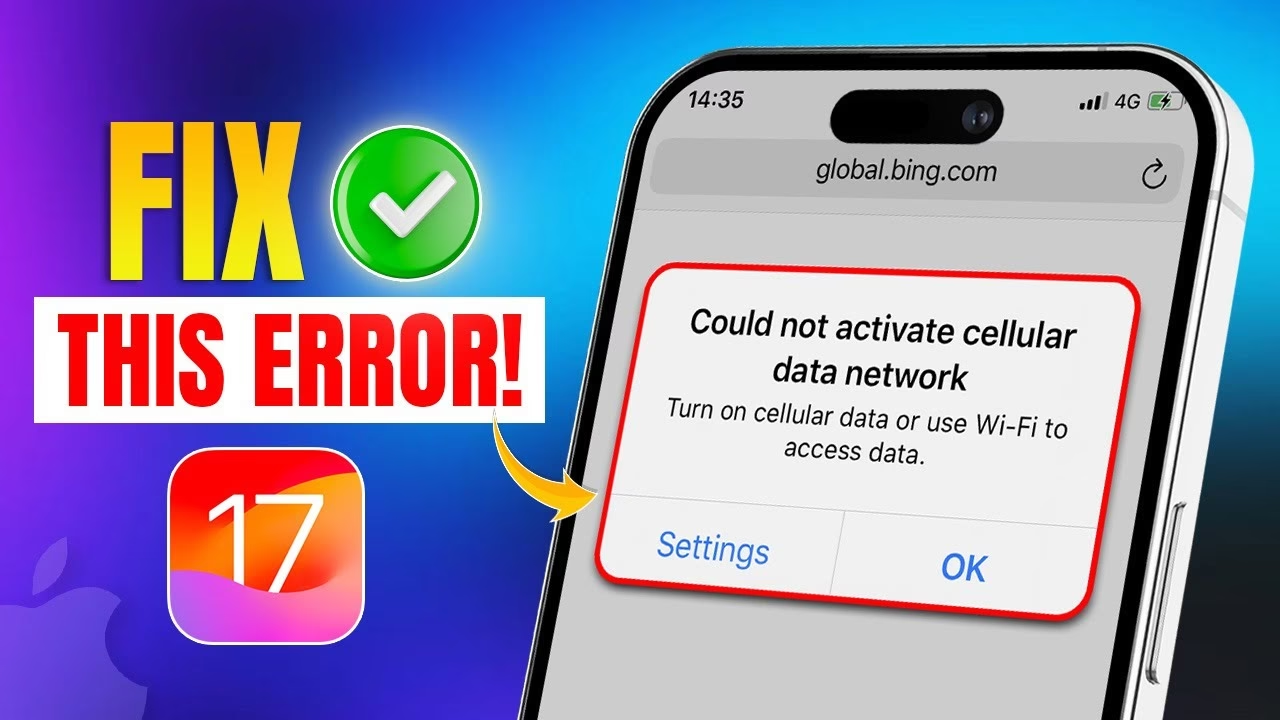
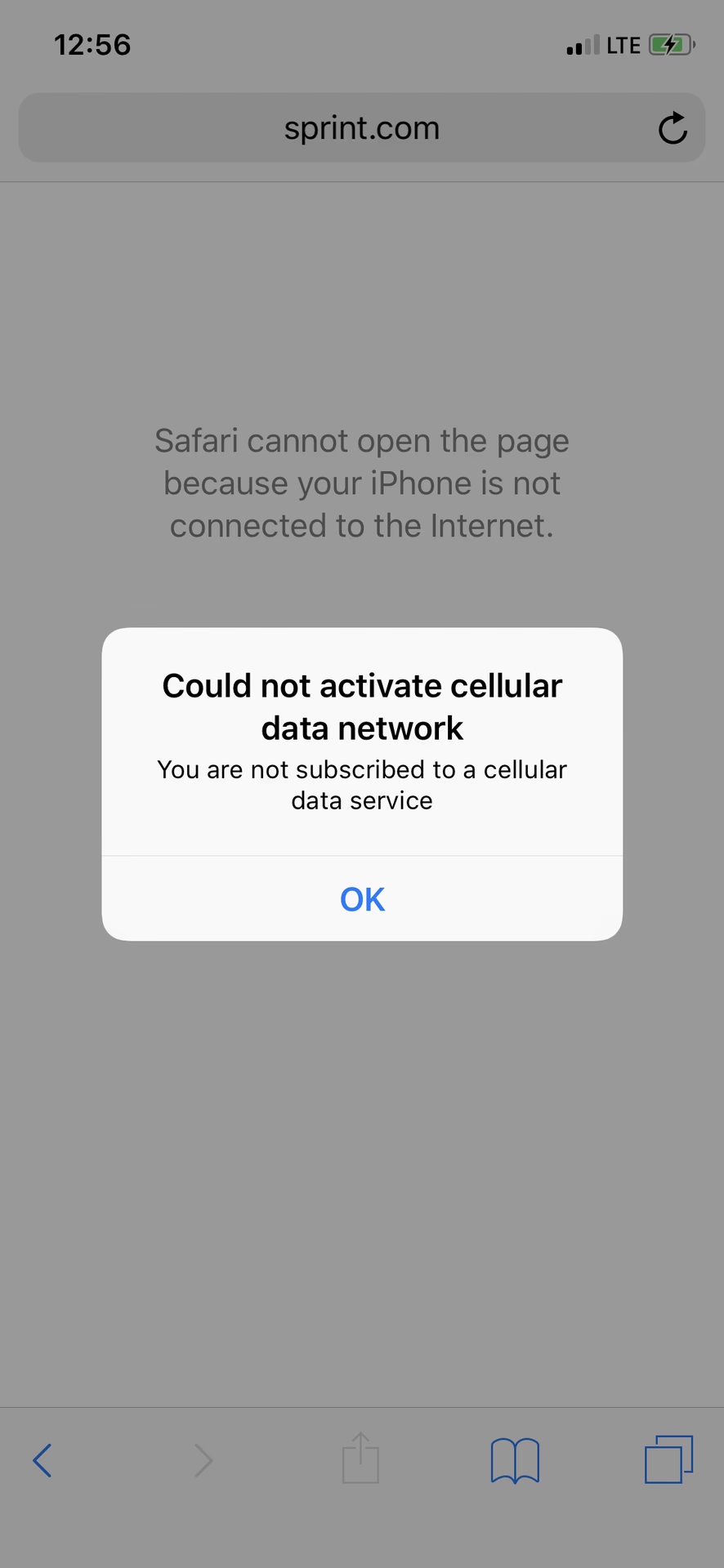
Představte si to: jste na cestách, daleko od Wi-Fi, a potřebujete se podívat na mapu, poslat důležitou zprávu nebo zkontrolovat e-maily. Spolehli jste se na svá mobilní data, ale najednou se objeví nepříjemná hláška: „Nelze aktivovat mobilní data – Nejste předplatitelem služby mobilních dat.“ Nebo možná „PDP authentication failure“. Panika? Nemusíte! Tento problém je překvapivě běžný a ve většině případů se dá vyřešit jednoduchými kroky. Mobilní data jsou dnes pro většinu z nás naprosto nepostradatelná, umožňují nám zůstat ve spojení, navigovat se a pracovat prakticky odkudkoli. Proto je frustrace z jejich nefunkčnosti pochopitelná. V tomto článku se podrobně podíváme na nejčastější příčiny této chyby a nabídneme vám osvědčené postupy, jak ji na vašem iPhonu nebo iPadu efektivně odstranit. Připravte se na to, že znovu získáte plnou kontrolu nad svým připojením.
- Proč K Tomu Dochází?
- Řešení 1: Zkontrolujte a Vypněte Nastavení VPN
- Řešení 2: Resetujte Nastavení Sítě
- Řešení 3: Zkuste Režim Letadlo
- Řešení 4: Aktualizujte Nastavení Operátora
- Řešení 5: Vypněte a Znovu Zapněte Data LTE
- Řešení 6: Znovu Vložte SIM Kartu
- Řešení 7: Zkontrolujte Stav Smlouvy s Operátorem
- Kdy Kontaktovat Podporu?
- Často Kladené Otázky (FAQ)
- Závěr
Proč K Tomu Dochází?
Chyba „Nelze aktivovat mobilní data“ může mít několik příčin, od jednoduchých softwarových zádrhelů až po problémy s nastavením sítě nebo dokonce s vaší SIM kartou. Někdy je na vině konflikt s nastavením VPN, jindy zastaralé nastavení operátora nebo dočasná chyba v systému iOS. Může se také objevit po mezinárodních cestách, kdy se iPhone snaží znovu připojit k domácí síti, nebo po aktualizaci softwaru. Důležité je jít na to systematicky a vyzkoušet postupně všechna doporučená řešení.
Řešení 1: Zkontrolujte a Vypněte Nastavení VPN
Jedním z nejčastějších viníků, který může bránit aktivaci mobilních dat, jsou nastavení Virtuální Privátní Sítě (VPN). VPN profily mohou přesměrovávat veškerý síťový provoz a někdy mohou způsobit konflikt s připojením k mobilním datům. Pokud používáte VPN aplikaci nebo máte nainstalovaný VPN profil, je to první místo, kde byste měli začít s diagnostikou.
- Otevřete aplikaci Nastavení na vašem iPhonu nebo iPadu.
- Přejděte na sekci VPN.
- Pokud je přepínač vedle „Stav“ zapnutý, vypněte jej.
- Dále zkontrolujte, zda nemáte v seznamu žádné staré nebo nepotřebné VPN profily. Tyto profily mohou někdy způsobovat problémy, i když nejsou aktivní. Pro jejich odstranění jděte do Nastavení > Obecné > VPN a správa zařízení. Zde vyberte konkrétní VPN profil a klepněte na Odstranit VPN.
- Po provedení těchto kroků restartujte váš iPhone nebo iPad. Měkký restart může vyřešit mnoho dočasných softwarových chyb.
V mnoha případech toto řešení okamžitě obnoví funkčnost mobilních dat. Pokud problém přetrvává, pokračujte dalším krokem.
Řešení 2: Resetujte Nastavení Sítě
Resetování síťových nastavení je účinný způsob, jak vyřešit problémy s připojením, aniž by došlo k vymazání vašich osobních dat. Tento proces resetuje všechna síťová nastavení – Wi-Fi hesla, nastavení APN (Access Point Name), VPN konfigurace a další síťová data na jejich výchozí hodnoty. Je to jako dát síťovým konfiguracím vašeho zařízení nový start.
- Otevřete aplikaci Nastavení.
- Přejděte na Obecné.
- Posuňte se dolů a klepněte na Přenést nebo resetovat iPhone (nebo iPad).
- Klepněte na Resetovat.
- Vyberte Resetovat nastavení sítě. Budete vyzváni k zadání vašeho přístupového kódu.
- Po dokončení resetu se vaše zařízení restartuje.
Po restartu se pokuste znovu aktivovat mobilní data. Budete muset znovu zadat hesla k Wi-Fi sítím, ke kterým se budete chtít připojit, ale vaše data zůstanou nedotčena. Toto řešení je velmi často úspěšné při řešení různých problémů s připojením, včetně chyby „Nelze aktivovat mobilní data“.
Řešení 3: Zkuste Režim Letadlo
Zapnutí a vypnutí režimu Letadlo je jednoduchý, ale překvapivě efektivní trik, který může vyřešit dočasné problémy se síťovým připojením. Režim Letadlo vypne všechny bezdrátové komunikace, včetně mobilních dat, Wi-Fi a Bluetooth. Opětovným vypnutím režimu Letadlo se zařízení pokusí znovu navázat všechna spojení, což může pomoci vyřešit menší síťové zádrhely.
- Otevřete Ovládací centrum (potažením prstem dolů z pravého horního rohu obrazovky u novějších iPhonů nebo nahoru z dolní části obrazovky u starších modelů).
- Klepněte na ikonu Letadlo (symbol letadla), abyste režim Letadlo zapnuli.
- Počkejte přibližně 30 sekund až minutu.
- Znovu klepněte na ikonu Letadlo, abyste režim Letadlo vypnuli.
Počkejte, až se vaše zařízení znovu připojí k mobilní síti, a zkontrolujte, zda se problém vyřešil. Tento rychlý trik často pomáhá s obnovením stabilního připojení.
Řešení 4: Aktualizujte Nastavení Operátora
Nastavení operátora (Carrier Settings) jsou malé softwarové balíčky, které váš mobilní operátor pravidelně vydává. Obsahují důležité informace, jako jsou nastavení sítě, APN, volací a SMS parametry, a mohou výrazně ovlivnit, jak se váš iPhone připojuje k mobilní síti. Zastaralá nastavení operátora mohou být příčinou problémů s mobilními daty.
- Ujistěte se, že jste připojeni k Wi-Fi síti.
- Otevřete aplikaci Nastavení.
- Přejděte na Obecné.
- Klepněte na Informace.
- Pokud je k dispozici aktualizace nastavení operátora, objeví se zde vyskakovací okno s možností Aktualizovat. Klepněte na ni.
Pokud se okno neobjeví, znamená to, že máte buď nejnovější nastavení, nebo v danou chvíli žádná aktualizace není k dispozici. Apple a mobilní operátoři doporučují udržovat tato nastavení aktuální, aby byla zajištěna optimální funkčnost sítě a kompatibilita s novými službami.
Řešení 5: Vypněte a Znovu Zapněte Data LTE
Někdy může být problém specificky s připojením k síti LTE (4G) nebo 5G. Vypnutí a opětovné zapnutí dat LTE může vynutit nové připojení k síti a vyřešit tak dočasné problémy s datovým přenosem. Tato metoda je podobná resetování sítě, ale zaměřuje se pouze na datové připojení.
- Otevřete aplikaci Nastavení.
- Přejděte na Mobilní data (nebo Mobilní síť).
- Klepněte na Volby dat.
- Zde můžete vidět možnost Hlas a data. Zkuste přepnout z LTE na 3G, počkejte několik sekund a poté přepněte zpět na LTE (nebo 5G Auto, pokud je k dispozici).
- Ujistěte se, že přepínač Mobilní data je v pozici zapnuto.
Tato akce může pomoci vyřešit chyby související s autentizací PDP (Packet Data Protocol), které jsou často spojeny s problémy na straně operátora, ale mohou být ovlivněny i nastavením vašeho zařízení.
Řešení 6: Znovu Vložte SIM Kartu
Ačkoli se to může zdát triviální, fyzické vyjmutí a opětovné vložení SIM karty může vyřešit problémy s aktivací mobilních dat. Někdy se SIM karta může mírně posunout nebo se na kontaktech objeví nečistoty, což brání správné komunikaci mezi kartou a zařízením. Tento proces vynutí nové připojení SIM karty k síti.
- Vypněte svůj iPhone nebo iPad.
- Použijte nástroj pro vyjmutí SIM karty (nebo narovnanou kancelářskou sponku) k otevření slotu na SIM kartu.
- Opatrně vyjměte SIM kartu.
- Zkontrolujte, zda na SIM kartě nebo v SIM slotu nejsou viditelné nečistoty nebo poškození. Jemně je očistěte, pokud je to nutné.
- Znovu vložte SIM kartu do slotu a ujistěte se, že je správně usazena.
- Zasuňte slot zpět do zařízení.
- Zapněte svůj iPhone nebo iPad a zkontrolujte mobilní data.
Tento krok je obzvláště užitečný, pokud se problém objevil po pádu zařízení nebo po manipulaci se SIM kartou.
Řešení 7: Zkontrolujte Stav Smlouvy s Operátorem
Pokud se vám zobrazuje hláška „Nejste předplatitelem služby mobilních dat“, je možné, že problém skutečně spočívá ve vašem tarifu nebo účtu u mobilního operátora. I když se to zdá zřejmé, mnoho uživatelů tento krok přeskočí.
- Kontaktujte svého mobilního operátora (např. T-Mobile, O2, Vodafone v ČR) a ověřte stav svého datového tarifu.
- Zeptejte se, zda nemáte pozastavené služby, vyčerpaná data, nebo zda nedošlo k nějaké chybě v aktivaci vašeho tarifu.
- Zejména pokud jste nedávno změnili tarif, operátora nebo se vrátili ze zahraničí, může být nutné, aby operátor „obnovil“ vaše datové připojení na jejich straně.
Tato kontrola je klíčová, protože žádné z výše uvedených řešení na straně zařízení nepomůže, pokud je problém ve skutečnosti na straně vašeho poskytovatele služeb.
Kdy Kontaktovat Podporu?
Pokud jste vyzkoušeli všechna výše uvedená řešení a stále nemůžete aktivovat mobilní data, je čas obrátit se na odbornou pomoc. Může se jednat o složitější problém s hardwarem vašeho iPhonu nebo iPadu, nebo o komplexní problém na straně vašeho mobilního operátora, který vyžaduje jejich přímou intervenci.
- Kontaktujte svého mobilního operátora: Popište jim všechny kroky, které jste již podnikli. Mohou provést diagnostiku sítě na dálku nebo aktivovat vaše služby.
- Kontaktujte podporu Apple: Pokud operátor potvrdí, že je vše v pořádku na jejich straně, pak je pravděpodobné, že problém je v zařízení. Apple podpora vám může pomoci s další diagnostikou nebo vás nasměrovat k autorizovanému servisu.
Často Kladené Otázky (FAQ)
Co znamená chyba „Nelze aktivovat mobilní data – Nejste předplatitelem služby mobilních dat“?
Tato chyba obvykle znamená, že váš iPhone nebo iPad nemůže navázat datové připojení k síti vašeho operátora, protože buď nemáte aktivní datový tarif, nebo je s ním nějaký problém (např. vyčerpaná data, pozastavená služba, nebo chyba v aktivaci na straně operátora). Může to však být i softwarová chyba v zařízení, která brání správné komunikaci s operátorem.
Může resetování síťových nastavení vymazat moje osobní data?
Ne, resetování síťových nastavení nevymaže žádná vaše osobní data, jako jsou fotografie, kontakty, aplikace nebo zprávy. Vymaže pouze všechna uložená Wi-Fi hesla, nastavení APN, VPN konfigurace a další síťové preference, čímž se vrátí na výchozí tovární nastavení.
Co je chyba „PDP authentication failure“?
Chyba „PDP authentication failure“ (Packet Data Protocol authentication failure) je síťová chyba, která naznačuje, že se vaše zařízení nemůže úspěšně autentizovat u sítě operátora pro přístup k mobilním datům. To může být způsobeno nesprávnými APN nastaveními, problémy s účtem u operátora, nebo dočasnými problémy na straně sítě. Řešení popsaná v tomto článku, zejména reset síťových nastavení a kontrola nastavení operátora, jsou pro tento typ chyby relevantní.
Jak často bych měl aktualizovat nastavení operátora?
Nastavení operátora byste měli aktualizovat vždy, když se vám objeví výzva k aktualizaci. Tyto aktualizace jsou obvykle vydávány automaticky a pomáhají udržovat kompatibilitu vašeho zařízení s nejnovějšími síťovými technologiemi a službami vašeho operátora. Není potřeba je kontrolovat denně, ale je dobré se ujistit, že máte nejnovější verzi.
Proč je důležité mít aktuální iOS?
Udržování vašeho iOS aktuálního je klíčové pro celkovou stabilitu, bezpečnost a funkčnost vašeho zařízení. Novější verze iOS často obsahují opravy chyb, které mohou ovlivňovat připojení k síti, vylepšení výkonu a kompatibilitu s nejnovějšími standardy mobilních sítí. Zastaralý software může být příčinou různých problémů, včetně těch s mobilními daty.
Závěr
Problém s aktivací mobilních dat na iPhonu nebo iPadu je sice frustrující, ale jak vidíte, existuje řada účinných řešení, která můžete vyzkoušet sami. Od jednoduchého přepnutí režimu Letadlo, přes resetování síťových nastavení, kontrolu VPN profilů, až po opětovné vložení SIM karty a kontrolu s operátorem. Důležité je postupovat systematicky a trpělivě. Ve většině případů jedno z těchto řešení problém vyřeší a vy se budete moci vrátit k bezproblémovému používání mobilního internetu. Pamatujte, že mobilní data jsou základním kamenem moderního života a udržet je v chodu je klíčové pro vaši digitální svobodu. Pokud se s problémem stále potýkáte, neváhejte se obrátit na technickou podporu vašeho operátora nebo společnosti Apple.
Chceš-li si přečíst další články podobné jako iPhone: Oprava Chyby Mobilních Dat, navštiv kategorii Návody.