
30/06/2025
Představte si, že ležíte pohodlně v posteli a sledujete svůj oblíbený film na Macu, ale nechce se vám vstávat, abyste upravili hlasitost nebo přeskočili nudnou scénu. Nebo potřebujete editovat důležité dokumenty s maximální flexibilitou a přístupem, ať už jste kdekoli. Dnes už to není problém! Díky moderním technologiím je zrcadlení obrazovky vašeho Macu na iPhone realitou, která vám přináší nečekané pohodlí a efektivitu. Tato funkce promění váš iPhone v dálkový ovladač, přenosný druhý monitor nebo dokonce nástroj pro snadné sdílení obsahu s přáteli a kolegy. Už žádné namáhavé přesuny k počítači – vše podstatné můžete mít doslova na dosah ruky. Pojďme se podívat, jak na to.
- Proč zrcadlit Mac na iPhone? Nečekané výhody na dosah ruky
- ApowerMirror: Všestranný nástroj pro bezdrátové zrcadlení
- Duet Display: Proměňte iPhone v druhý monitor s kabelem
- Srovnání ApowerMirror a Duet Display: Který nástroj je pro vás ten pravý?
- Tipy pro optimalizaci zrcadlení a řešení problémů
- Často kladené otázky (FAQ)
Proč zrcadlit Mac na iPhone? Nečekané výhody na dosah ruky
Zrcadlení obrazovky Macu na iPhone otevírá dveře k celé řadě praktických využití, která vám usnadní každodenní práci i zábavu. Tato zdánlivě jednoduchá funkce skrývá obrovský potenciál pro zlepšení vaší digitální interakce.
- Pohodlí a dálkové ovládání: Ležte v posteli nebo se usaďte na gauči a ovládejte přehrávání médií na Macu přímo z iPhonu. Upravujte hlasitost, přeskakujte kapitoly nebo pozastavujte video, aniž byste se museli pohnout. Ideální pro sledování filmů, poslech hudby nebo prezentace v neformálním prostředí.
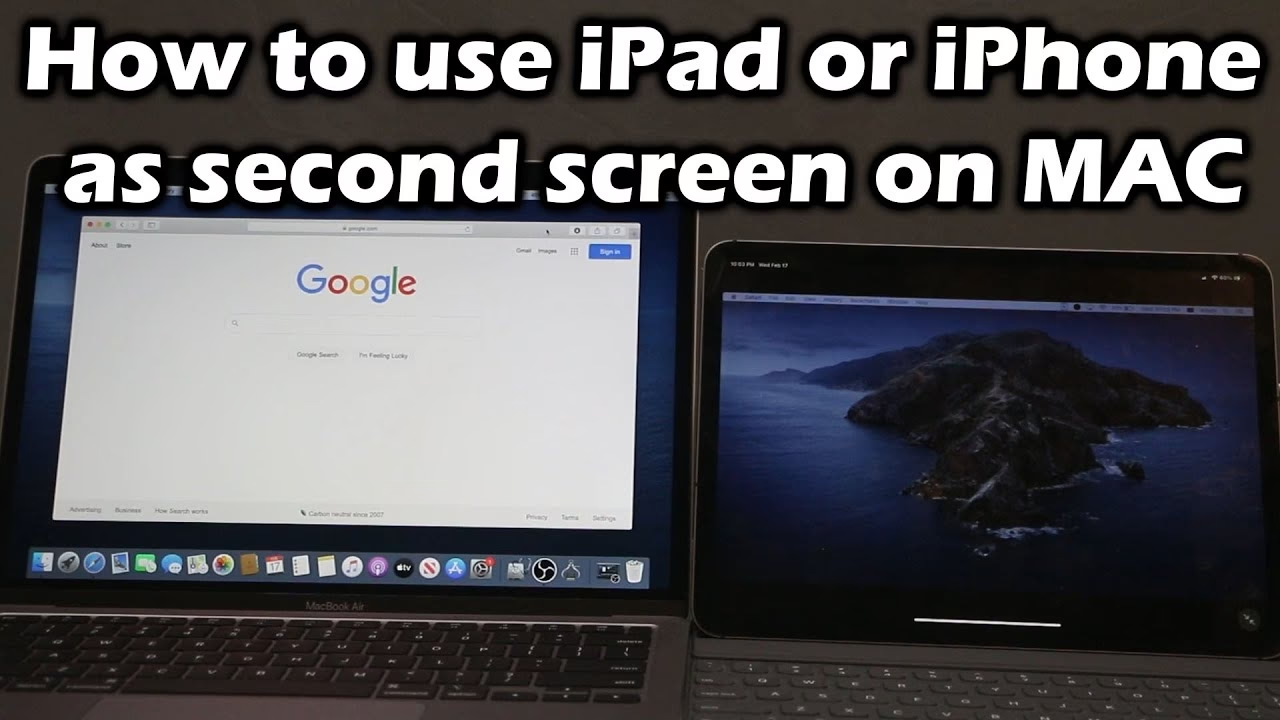
- Zvýšení produktivity: Proměňte svůj iPhone v sekundární displej pro váš Mac. To je obzvláště užitečné pro multitasking, kdy potřebujete mít na očích více informací najednou, například referenční materiály, chatovací okna nebo e-mailovou schránku, zatímco na hlavním monitoru pracujete. Pro ty, kteří často cestují, je iPhone mnohem přenositelnější řešení než externí monitor, což vám umožní pracovat efektivně i na cestách.
- Flexibilní zábava a sdílení: Snadno sdílejte fotografie a videa s přáteli a rodinou, aniž byste se museli shlukovat kolem jednoho Macu. Můžete také streamovat obsah z Macu na iPhone a užívat si ho v jakékoli místnosti v domě.
- Mobilní pracovní stanice: Potřebujete rychle odpovědět na e-mail nebo upravit dokument, ale nechce se vám otevírat Mac? Zrcadlení vám umožní využít pohodlí plnohodnotné klávesnice Macu pro psaní, zatímco vizuální obsah je přenesen na váš iPhone, což je ideální pro rychlé úpravy nebo komunikaci.
ApowerMirror: Všestranný nástroj pro bezdrátové zrcadlení
ApowerMirror je robustní a všestranná aplikace, která umožňuje bezproblémové zrcadlení obrazovky vašeho zařízení na větší displej, ale v našem případě i z většího na menší, tedy z Macu na iPhone. S touto aplikací můžete plynule streamovat videa, hrát mobilní hry (s možností ovládání telefonu z PC, což je bonusová funkce mimo naše téma, ale ukazuje sílu aplikace) a jasně prezentovat soubory. Je kompatibilní s Androidem (telefony a tablety s verzí 5.0 a vyšší, které podporují Chromecast) a iOS (s funkcí AirPlay), a podporuje operační systémy Windows i Mac. Její hlavní předností je flexibilita a dálkové ovládání, které nabízí.
Klíčové vlastnosti ApowerMirror:
- Široká kompatibilita: Funguje napříč různými operačními systémy a zařízeními.
- Bezdrátové připojení: Snadné zrcadlení přes Wi-Fi eliminuje potřebu kabelů.
- Streamování a prezentace: Ideální pro přehrávání médií, sdílení fotografií, videí nebo pro profesionální prezentace.
- Ovládání Macu z iPhonu: Plná kontrola nad myší a klávesnicí Macu přímo z dotykové obrazovky vašeho iPhonu, což přináší neuvěřitelné pohodlí.
- Záznam obrazovky: Některé verze nabízejí i možnost nahrávání zrcadlené obrazovky.
Jak zrcadlit Mac na iPhone pomocí ApowerMirror:
- Stáhněte a nainstalujte aplikaci ApowerMirror na Mac i iPhone. Odkazy ke stažení najdete na oficiálních stránkách ApowerMirror nebo v App Store pro iPhone.
- Spusťte obě aplikace na obou zařízeních.
- Ujistěte se, že obě zařízení jsou připojena ke stejné Wi-Fi síti. To je klíčové pro bezproblémovou komunikaci mezi Macem a iPhonem.
- Na vašem iPhonu klepněte na modré tlačítko „M“ (Mirror) umístěné uprostřed dole na obrazovce.
- Aplikace vyhledá dostupná zařízení. Ze seznamu detekovaných zařízení vyberte název vašeho Macu (např. „MacBook Pro [vaše jméno]“).
- Zvolte možnost „Zrcadlení obrazovky počítače“ (Computer Screen Mirroring).
- Potvrďte klepnutím na „Spustit nyní“ (Start Now).
- Vaše obrazovka Macu je nyní zrcadlena na vašem iPhonu. Můžete začít ovládat Mac nebo sledovat jeho obsah přímo z telefonu.
Duet Display: Proměňte iPhone v druhý monitor s kabelem
Duet Display je dalším spolehlivým nástrojem, který se specializuje na přeměnu vašeho iPhonu (nebo iPadu) v druhý displej pro váš Mac. Na rozdíl od ApowerMirror, Duet Display primárně využívá kabelové připojení, což mu zajišťuje mimořádně nízkou latenci a vysokou stabilitu. To znamená, že nemusíte trávit čas přesouváním myši mezi dvěma obrazovkami, což může být namáhavé zejména při používání trackpadu, a opět to uživatelům umožňuje být produktivnější. Je to ideální řešení pro ty, kteří hledají skutečný rozšířený displej bez zpoždění, který je neuvěřitelně tenký a přenosný.
Klíčové vlastnosti Duet Display:
- iPhone jako druhý monitor: Hlavní funkce, která promění váš iPhone v plnohodnotný sekundární displej.
- Nízká latence: Díky kabelovému připojení je zpoždění téměř neznatelné, což je klíčové pro plynulou práci nebo grafické aplikace.
- Vysoká stabilita: Kabelové připojení zajišťuje spolehlivost bez výpadků, které se mohou objevit u Wi-Fi.
- Částečné dotykové ovládání: Můžete interagovat s obsahem na iPhonu dotykem, což je velká výhoda pro intuitivní práci.
- Zvýšení produktivity: Rozšiřte si pracovní plochu a uspořádejte si okna aplikací efektivněji.
Jak zrcadlit Mac na iPhone pomocí Duet Display:
- Stáhněte a nainstalujte Duet Display na Mac i iPhone. Aplikaci pro iPhone najdete v App Store, desktopovou verzi pro Mac na oficiálních stránkách Duet Display.
- Po instalaci spusťte aplikaci Duet Display na obou zařízeních.
- Připojte obě zařízení pomocí Lightning kabelu (nebo USB-C kabelu pro novější iPhony a Macy). Duet Display je optimalizován pro kabelové připojení, které zajišťuje nejlepší výkon.
- Na iPhonu otevřete aplikaci Duet Display a počkejte, až „Duet companion“ na Macu rozpozná váš iPhone. Tento proces je obvykle automatický a rychlý.
- Jakmile se připojení naváže, vaše obrazovka Macu se rozšíří na váš iPhone, který bude fungovat jako druhý monitor.
- Pro odpojení jednoduše zavřete aplikaci Duet Display na vašem iPhonu nebo odpojte kabel.
Srovnání ApowerMirror a Duet Display: Který nástroj je pro vás ten pravý?
Oba nástroje nabízejí skvělý zážitek ze zrcadlení, ale každý je optimalizován pro trochu jiné použití. Následující tabulka vám pomůže rozhodnout, který z nich je pro vás vhodnější.
| Funkce / Nástroj | ApowerMirror | Duet Display |
|---|---|---|
| Typ připojení | Bezdrátové (Wi-Fi) | Kabelové (Lightning/USB-C) |
| Primární použití | Zrcadlení pro zábavu, prezentace, ovládání Macu na dálku, sdílení obsahu | Rozšíření plochy (druhý monitor), práce vyžadující nízkou latenci |
| Ovládání Macu z iPhonu | Ano (plné ovládání myši a klávesnice) | Částečné (dotykové ovládání druhého displeje) |
| Latence | Závisí na kvalitě a stabilitě Wi-Fi sítě; může být mírné zpoždění | Velmi nízká (téměř neznatelná), ideální pro práci s grafikou a video |
| Pohodlí | Bezdrátové, flexibilní umístění | Vyžaduje kabel, ale je stabilnější a plynulejší |
| Kompatibilita | iOS, Android, Windows, Mac | iOS, Mac, Windows (primárně pro iPad/iPhone jako displej) |
| Klíčová výhoda | Všestrannost, bezdrátové ovládání a možnost přenosu zvuku | Nízká latence, vysoká spolehlivost, funguje jako pravý druhý monitor |
Tipy pro optimalizaci zrcadlení a řešení problémů
Aby bylo zrcadlení co nejplynulejší a nejpříjemnější, je dobré mít na paměti několik tipů a triků pro řešení potenciálních problémů:
- Stabilní Wi-Fi síť: Pokud používáte ApowerMirror, ujistěte se, že máte silné a stabilní Wi-Fi připojení. Slabý signál nebo přetížená síť mohou vést ke zpoždění a sekání obrazu. Pokuste se být blízko routeru nebo použijte 5GHz síť, pokud je k dispozici.
- Aktualizace aplikací a OS: Vždy se ujistěte, že máte nainstalované nejnovější verze jak aplikací ApowerMirror/Duet Display, tak operačních systémů macOS a iOS. Aktualizace často obsahují opravy chyb a vylepšení výkonu.
- Restartování zařízení: Někdy jednoduchý restart Macu i iPhonu, stejně jako samotných aplikací, dokáže vyřešit menší problémy s připojením nebo výkonem.
- Povolení firewallu: Zkontrolujte nastavení firewallu na vašem Macu. Někdy může firewall blokovat komunikaci mezi aplikací pro zrcadlení a iPhonem. Možná budete muset aplikaci povolit v nastavení zabezpečení.
- Kvalita kabelu (pro Duet Display): Používáte-li Duet Display, investujte do kvalitního, originálního nebo certifikovaného Lightning/USB-C kabelu. Levné nebo poškozené kabely mohou způsobovat nestabilní připojení nebo chyby.
- Spotřeba baterie: Zrcadlení obrazovky, zejména s vysokým rozlišením, může být náročné na baterii iPhonu. Mějte po ruce nabíječku nebo zvažte připojení iPhonu k napájení během delšího používání.
- Optimalizace rozlišení a snímkové frekvence: V nastavení obou aplikací často najdete možnosti pro úpravu rozlišení a snímkové frekvence. Pokud zažíváte zpoždění, zkuste snížit rozlišení nebo snímkovou frekvenci, abyste zlepšili plynulost.
Často kladené otázky (FAQ)
- Je zrcadlení Macu na iPhone bezpečné?
- Ano, pokud používáte důvěryhodné a ověřené aplikace jako ApowerMirror nebo Duet Display, které jsou navrženy s ohledem na bezpečnost a často používají šifrování dat. Vždy stahujte aplikace z oficiálních obchodů (App Store) nebo přímo z webových stránek vývojářů, abyste se vyhnuli potenciálně škodlivému softwaru.
- Mohu ovládat svůj Mac z iPhonu po zrcadlení?
- Ano, s ApowerMirror můžete plně ovládat svůj Mac z iPhonu, včetně interakce s myší a klávesnicí. Duet Display primárně slouží jako druhý displej s omezeným dotykovým ovládáním pro interakci s obsahem na iPhonu, nikoli pro plné ovládání Macu.
- Potřebuji k zrcadlení Wi-Fi?
- ApowerMirror vyžaduje, aby obě zařízení byla připojena ke stejné Wi-Fi síti pro bezdrátové zrcadlení. Duet Display funguje primárně přes kabelové připojení, což eliminuje závislost na Wi-Fi pro samotné zrcadlení, ale pro první nastavení a aktualizace může vyžadovat internetové připojení.
- Bude zrcadlení plynulé? Bude tam zpoždění (latence)?
- S Duet Display je latence minimální díky kabelovému připojení, což je ideální pro práci vyžadující přesnost (např. grafický design, video úpravy). U ApowerMirror závisí plynulost na síle a stabilitě vaší Wi-Fi sítě. V ideálních podmínkách je zpoždění minimální, ale u slabé sítě se může objevit.
- Jsou tyto aplikace zdarma?
- Obě aplikace nabízejí různé modely. ApowerMirror obvykle nabízí bezplatnou verzi s omezenými funkcemi nebo zkušební dobu, přičemž plná verze s prémiovými funkcemi je placená. Duet Display je obecně placená aplikace, která poskytuje plnohodnotný zážitek bez omezení. Vždy si ověřte aktuální cenovou politiku a možnosti u vydavatele před stažením.
- Mohu zrcadlit zvuk z Macu na iPhone?
- Ano, většina aplikací pro zrcadlení, včetně ApowerMirror, umožňuje přenos zvuku spolu s obrazem, což je ideální pro sledování filmů, poslech hudby nebo sledování prezentací s plným audiovizuálním zážitkem.
- Mohu použít iPhone jako klávesnici a myš pro Mac?
- ApowerMirror umožňuje plné ovládání Macu z iPhonu, včetně simulace myši a klávesnice, což z něj činí vynikající nástroj pro vzdálenou interakci. Duet Display se zaměřuje spíše na rozšíření displeje, ale nabízí dotykové ovládání na iPhonu pro interakci s obsahem.
Zrcadlení obrazovky Macu na iPhone je skvělou funkcí, která výrazně zvyšuje pohodlí a produktivitu. Ať už potřebujete dálkové ovládání pro média, přenosný druhý monitor pro práci na cestách, nebo jen chcete snadno sdílet obsah, ApowerMirror a Duet Display nabízejí spolehlivá řešení. Zatímco ApowerMirror exceluje ve své bezdrátové všestrannosti a možnosti plného ovládání Macu na dálku, Duet Display poskytuje bezkonkurenční nízkou latenci a stabilitu pro ty, kteří hledají plnohodnotný druhý displej s dotykovým ovládáním. Vyberte si nástroj, který nejlépe odpovídá vašim individuálním potřebám a preferencím, a začněte využívat svůj iPhone a Mac naplno, s novou úrovní flexibility a pohodlí.
Chceš-li si přečíst další články podobné jako Zrcadlení Macu na iPhone: Váš ultimativní průvodce, navštiv kategorii Návody.